WordPressサイトが数年経過すると、データベースが非常に大きくなることがあります。その場合は、データベース最適化プラグインを使用してデータのクリーンアップと最適化を行う必要があります。
NaibaがおすすめするのはWP-OptimizeというWordPressプラグイン
WP-Optimizeの紹介と使用方法
WordPress管理画面から直接WP-Optimizeプラグインをインストールすることもできますし、こちらからダウンロードWP-Optimizeプラグイン。
説明
WP-Optimizeは、WordPressデータベースを自動的にクリーンアップし、最高の効率で動作させるための効果的なツールです。
主な特徴
- すべての不要なデータ(削除済み/未承認/スパムコメント、古いデータなど)およびピンバック、トラックバック、期限切れのトランジェントオプションを削除
- ボタンでMySQLテーブルを圧縮/最適化
- 画像の圧縮(„スマッシュ“)(既存の画像と新しく生成される画像を自動的に)
- 実行する最適化を詳細に制御
- 毎週(またはその他の間隔で)自動クリーンアップ
- クリーンアップ時に一定週数のデータを保持
- 手動クエリを実行せずに最適化を実行
- を通じてUpdraftPlus最適化前のバックアップを自動的にトリガー
- データベースの統計情報と潜在的な節約額を表示
- モバイルフレンドリーで使いやすい
WP-Optimizeの使用
WP-Optimizeの使い方は非常に簡単で、プラグインをインストールした後、管理画面でボタンをクリックするだけでデータベースを最適化できます。Naibaが主に使用している機能は2つあります。
1、データテーブルの不要な内容(記事のリビジョンなど)をクリーンアップ
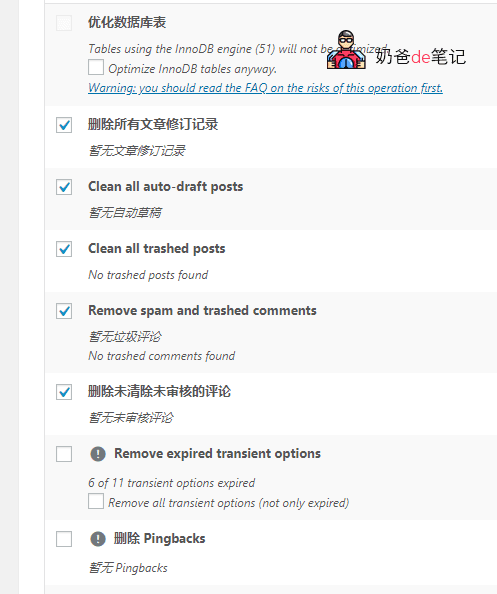
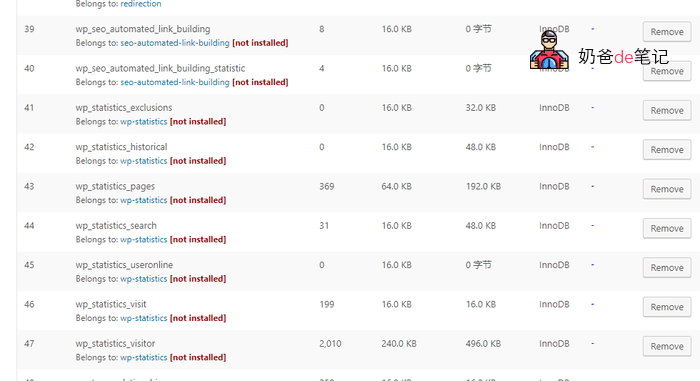
2、アンインストールしたプラグインのデータテーブルを削除する。多くのプラグインをインストールして削除すると、データベースに多くのテーブルが残ります。これらのテーブルが多いとWordPressの実行効率に影響するため、WP-Optimizeを使用してこれらの不要なデータベーステーブルを削除します。
注意:データベースのクリーンアップにはリスクがあります。事前にバックアップを取ることをお勧めします。参考:プラグインを使用してWordPressサイトを自動バックアップする