W3 Total Cacheは人気のWordPressキャッシュプラグインです。Naiba サイト構築ノートは現在、WP RocketからW3 Total Cacheに切り替えています。WP Rocketと比較して、W3 Total Cacheの設定項目はより多く、両キャッシュプラグインにはそれぞれ長所があります。本記事では、W3 Total Cache 2.1.1のクラック・日本語化版と使用チュートリアルを共有します。
W3 Total Cache 2.1.1 クラック・日本語化版ダウンロード
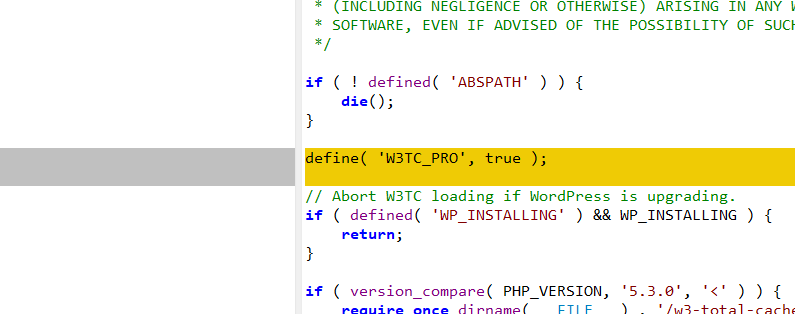
W3 Total Cache Pro版は無料版と比較して、主に以下の機能が追加されています。無料版のクラックはコード1行で済むため、これらの高度な機能が必要な場合は、本記事からクラック版をダウンロードできます。必要ない場合は、無料版をそのまま使用しても効果は同じです。
- Googleマップの遅延読み込み
- 完全なCDN加速設定
- レンダリングブロッキングCSSの排除
- 拡張フレームワークによる、Genesis、WPML対応サイトのパフォーマンス向上、およびその他のパフォーマンス向上。
- フラグメントキャッシュ
- REST APIキャッシュ
- キャッシュ統計
- ログのクリア
日本語化に関する説明:
W3 Total Cacheプラグイン自体の言語ファイルが不完全なため、100%の日本語化はできません。Naibaは日本語化可能で、必要な部分を日本語化しました。具体的な日本語化の程度は、後述のW3 Total Cache使用チュートリアルのスクリーンショットを参照してください。
日本語化ファイルはW3 Total Cache クラック版インストールパッケージに同梱されており、インストール後すぐに使用できます。
日本語化クラック版は有料で閲覧可能
[vk-content]
解凍パスワード:FDV2FF3
[/vk-content]
W3 Total Cache使用チュートリアル
管理画面のプラグインからW3 Total Cacheを検索してインストールするか、この記事でダウンロードした上級クラック版をアップロードしてインストールできます。
プラグインをインストールして有効化すると、管理画面左側のナビゲーションバーにW3 Total Cacheの設定エントリが表示されます。Setup Guide(設定ガイド)を見つけてください。
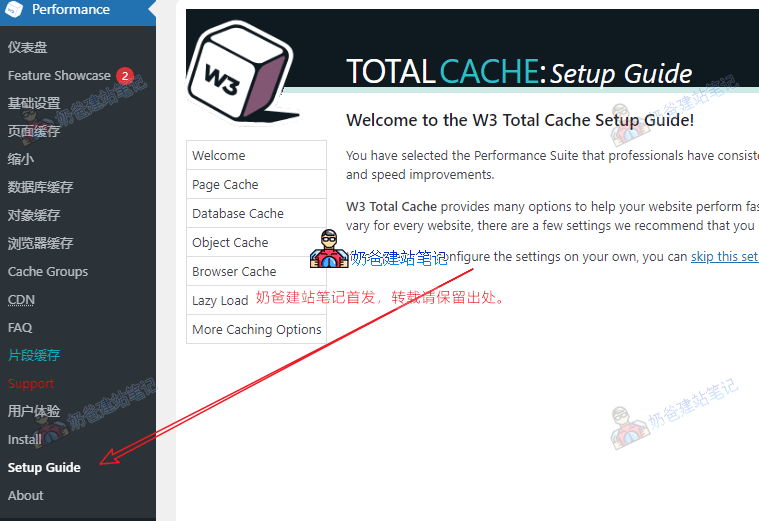
「Next」ボタンをクリックすると、ページキャッシュのテストが開始され、最も効率的なキャッシュ方式が選択されます。
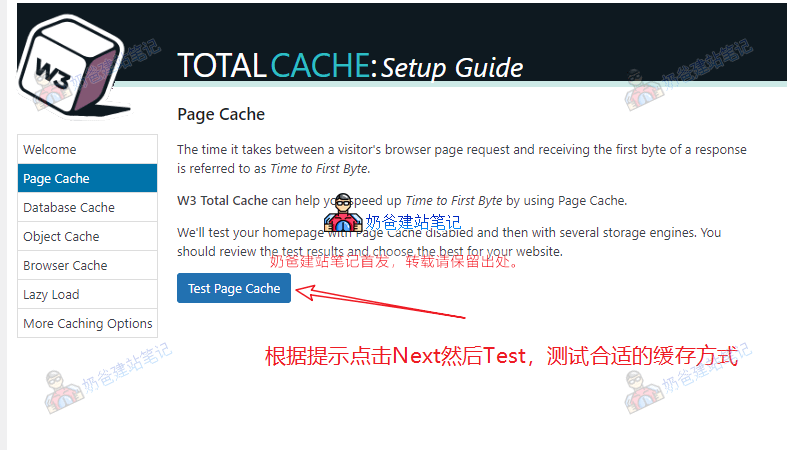
「Test」ボタンをクリックすると、W3 Total Cacheがサーバーでサポートされているキャッシュモードの速度をテストし、最も速い方式を選択して、次のテストに進みます。
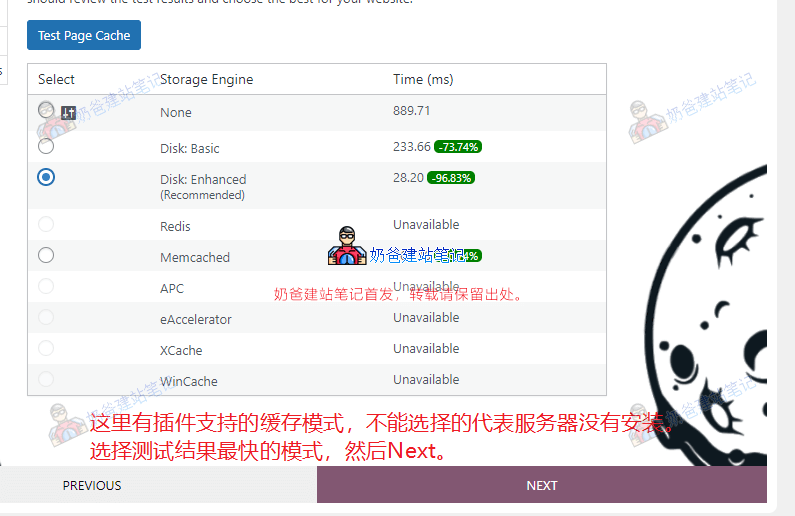
各キャッシュ項目を順番にテストし、最後に設定が完了してダッシュボードにジャンプするまで進めます。注意点として、「Lazy Load Images」という画像遅延読み込み機能は、もしあなたのテーマや他のプラグインに同様のオプションがある場合は、機能の衝突を避けるために有効にする必要はありません。また、一部のテーマでは「Lazy Load Images」機能を有効にするとエラーが発生する可能性があるため、有効にしなくても構いません。
基本設定
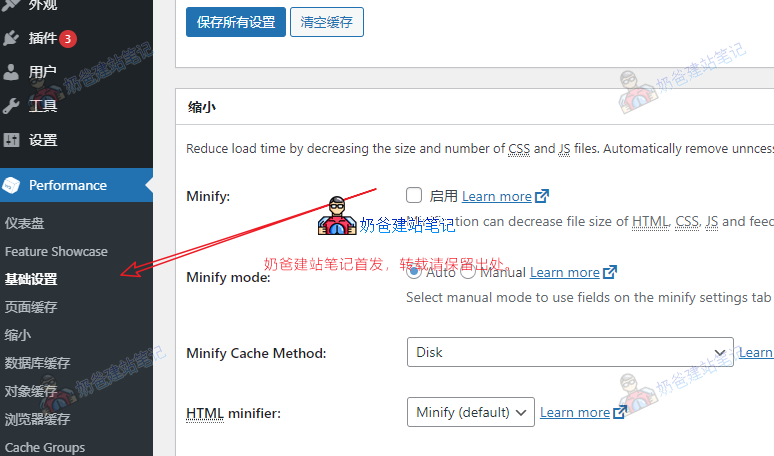
「基本設定」オプションでは、w3 total cacheの機能をオン/オフできます。各サーバー環境が異なるため、すべての設定を有効にできるわけではありません。ご自身の実際の状況に応じて操作してください。
- 通常の「Preview mode」(プレビューモード)は、通常有効にする必要はありません。
- ページキャッシュ(Page Cache)は有効にし、モードは前述のガイドテストで選択したものに従ってください。
- 縮小(minify)は有効にできます。有効にした後は、ブラウザのプライベートモードでウェブサイトにエラーがないかテストすることを忘れないでください。
- オペコードキャッシュ(Opcode Cache)は、利用可能なモードを選択してください。
- データベースキャッシュ(Database Cache)は有効にし、モードは前述のガイドで選択したものに従ってください。
- オブジェクトキャッシュ(Object Cache)は有効にし、モードは前述のガイドで選択したものに従ってください。
- ブラウザキャッシュ(Browser Cache)は有効にしてください。
- CDNは、ご自身の実際の状況に応じて対応するサービスを選択して有効にしてください。Naiba サイト構築ノートのメインサイトではCDNを追加していないため、この機能は有効になっていません。
- リバースプロキシ(reverse proxy)は使用したことがないため、有効にしません。
- メッセージバス(Message Bus)は使用したことがないため、有効にしません。
- ユーザーエクスペリエンス(User Experience)に表示される5つのオプションはすべて有効にできます。有効にした後、フロントエンドでウェブサイトにバグがないかテストし、問題がなければそのままにします。
- 統計(Statistics)は通常有効にする必要はありませんが、キャッシュの効果を確認したい場合は一時的に有効にすることができます。
- フラグメントキャッシュ(fragment cache)は、モードを選択して有効にできます。設定完了後、フロントエンドでバグがないかテストしてください。
- シリアル番号(License)は、正規版を購入した場合は入力してください。
- その他、Google Page Speedウィジェットを有効にするチェックボックスはオフにしても構いません。
ページキャッシュ
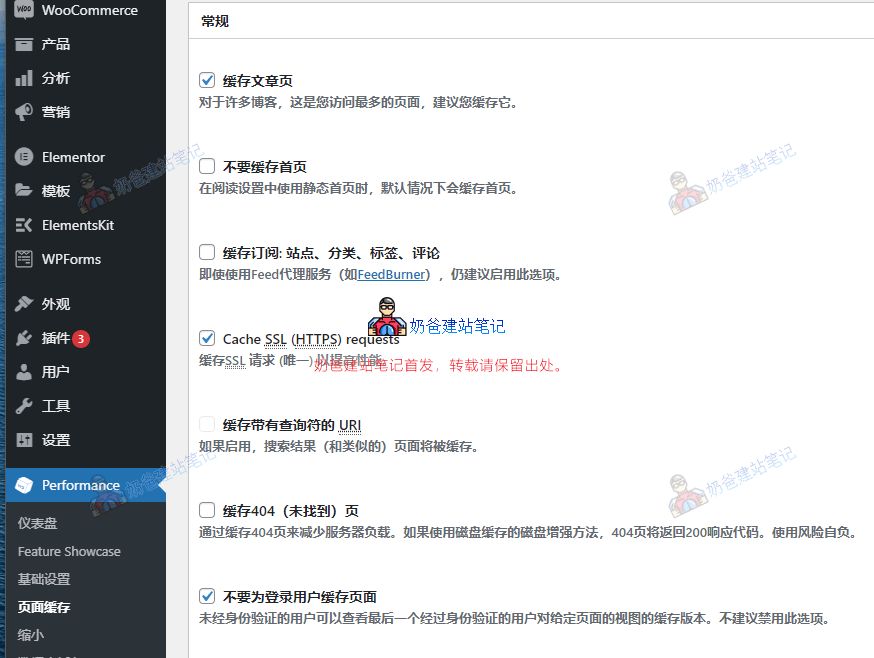
ページキャッシュのインターフェースはデフォルトのままで問題ありません。サイトの検索ユーザーが多く、サーバーの負荷が大きい場合は、クエリ文字列を含むURLを有効にできます。
ログインユーザーは通常キャッシュされないため、プラグインの設定後はブラウザのプライベートモードで効果をテストする必要があります。管理者が直接フロントエンドでウェブページを表示してもキャッシュされていないため、問題があるかどうかはわかりません。
キャッシュプリロードを有効にします。通常、プラグインは誰かがあなたのウェブページにアクセスしたときにキャッシュを生成するため、最初にアクセスした人はキャッシュページにアクセスできません。この機能を有効にすると、プラグインが自動的にサイトのページのキャッシュを生成し、最初のアクセスでもキャッシュページにアクセスできるようになり、速度が向上します。
縮小化
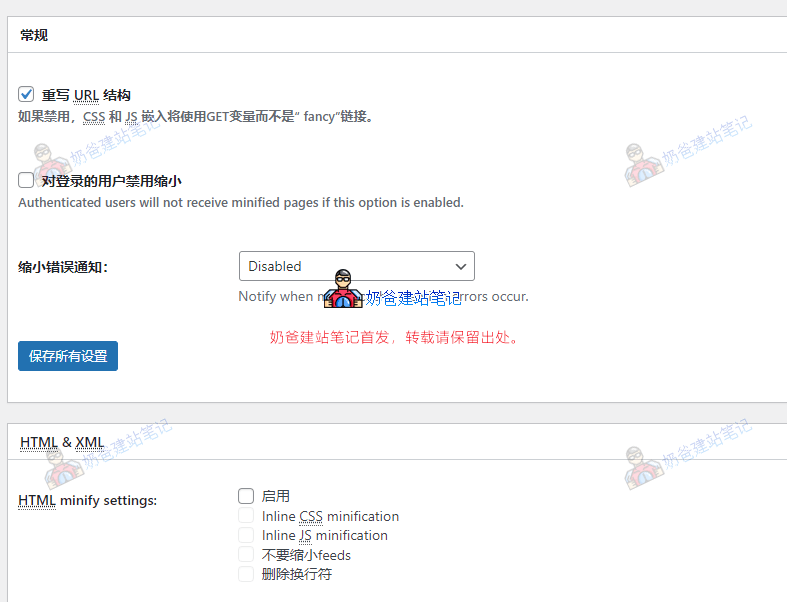
「縮小」オプションは、テーマによって設定効果が異なります。通常、CSSファイルの縮小は比較的安全ですが、JSファイルの縮小は多くのテストが必要で、一部の機能が正常に動作しなくなる可能性があります。とにかく、このオプションは設定を多く試し、保存し、テストすれば問題ありません。
データベースキャッシュ
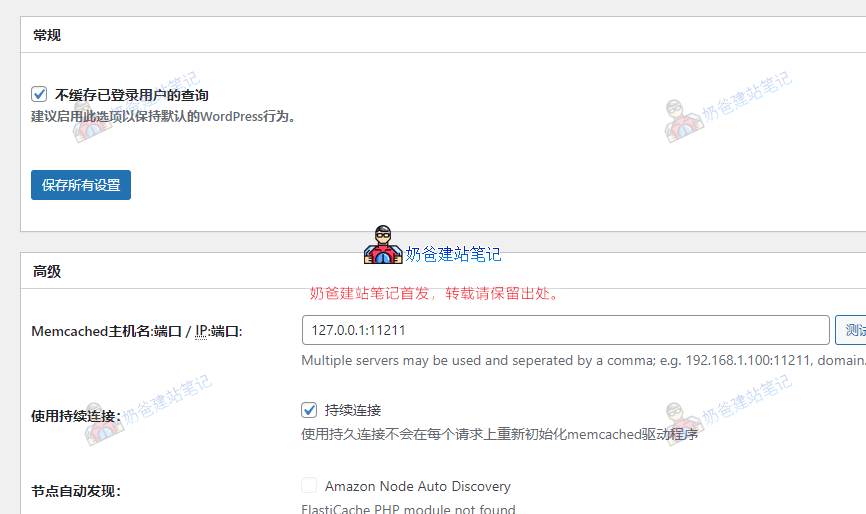
データベースキャッシュを有効にした後、ここは通常デフォルト設定のままで構いません。
オブジェクトキャッシュ
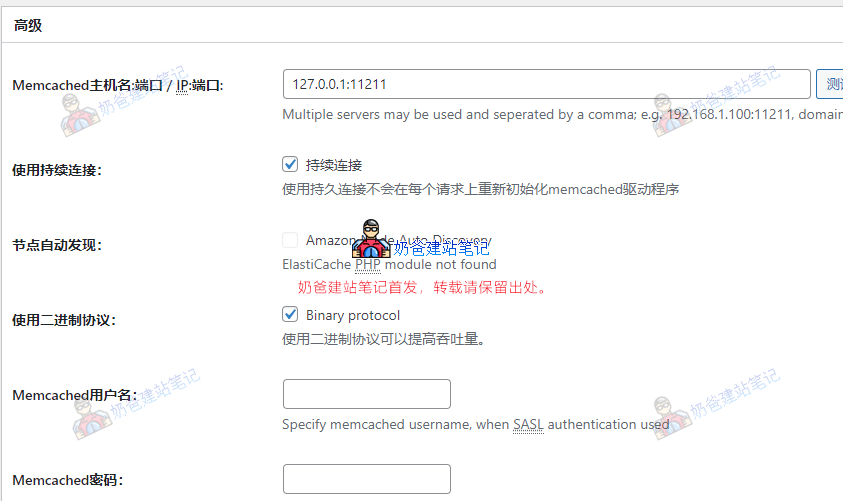
デフォルトのままで構いません。
ブラウザキャッシュ
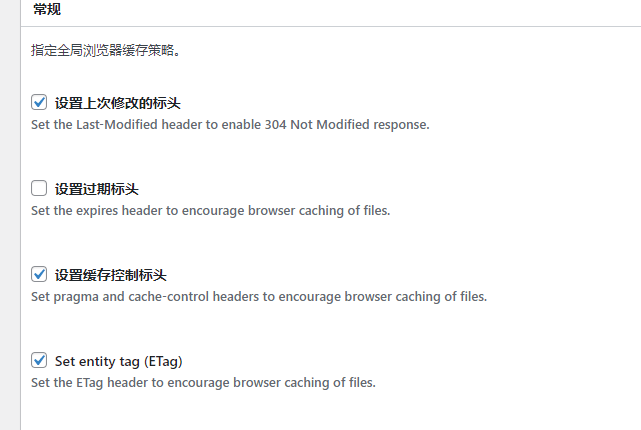
通常、デフォルト設定のままで構いません。
Cache Groups
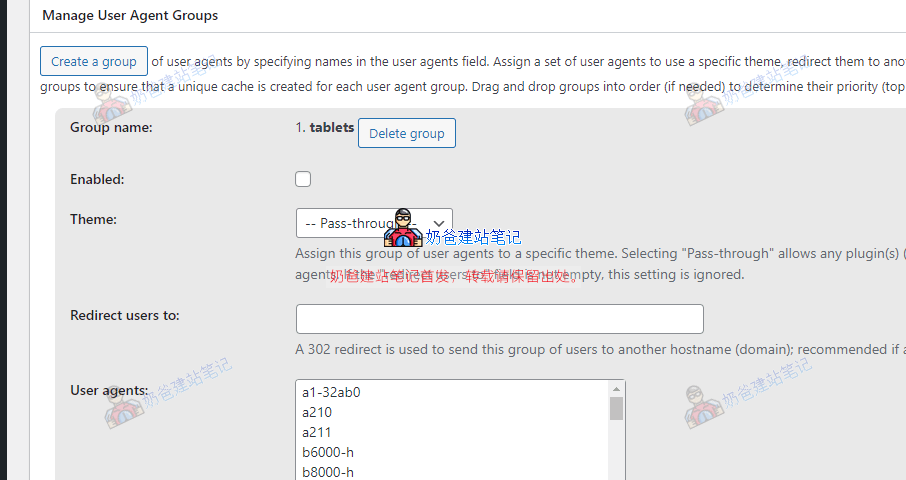
この機能は、説明によると、アクセスデバイスに応じて異なるテーマのキャッシュファイルを生成するものです。現在はすべてレスポンシブテーマなので、この機能を有効にする必要はありません。
その他の設定についてはここでは説明しません。ほとんどの場合使用しないため、デフォルトのままで問題ありません。
キャッシュが有効かどうかを判断する方法
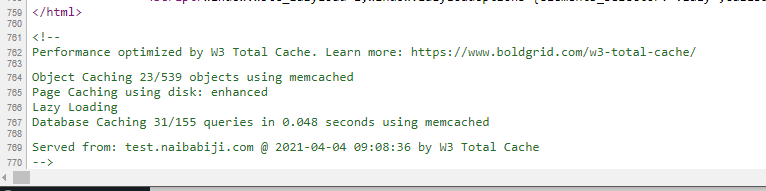
プラグインの縮小設定で、コメントと改行の削除を選択していない場合、ブラウザのプライベートモードでサイトのフロントエンドにアクセスし、ソースコードを表示すると、上記のようなコメントが確認でき、プラグインがページキャッシュを開始したことを証明します。
キャッシュをクリアする方法
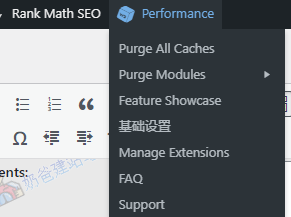
adminバーにW3のツールエントリが表示されます。最初のPurge All Cachesがすべてのキャッシュをクリアするボタンです。
以下のPurge Modulesでは、クリアするキャッシュの種類を選択できます。
W3 Total Cache使用上の注意点
W3 Total Cacheの機能はWP Rocketなどのキャッシュプラグインに決して劣りませんが、設定がやや複雑です。設定を保存するたびに、必ずブラウザのシークレットモードを使用するか、アカウントからログアウトしてフロントエンドのウェブページをテストしてください。そうしないと、ログイン中には気づかない機能エラーが発生する可能性があります。
W3 Total Cacheのこれらのキャッシュ機能は、すべてを有効にする必要はありません。各サイトで使用するサーバーが異なるため、すべての機能を有効にすると逆効果になる場合があります。
また、W3 Total Cacheを有効にした後、一部のプラグインの削除に影響が出て、使用中と表示され、先にW3を無効にしてから削除する必要がある場合があります。
総じて、初心者ユーザーにとってはWP Rocketより適しています。自分で調整してみたい方は、W3 Total Cacheを試してみてください。