
自分でGodaddyで登録・購入したドメインは、自分でウェブサイトを構築する手順、DNSレコードを設定する必要があります。これにより、ドメイン経由でサーバーにアクセスし、サイトプログラムをインストールできるようになります。本記事では、GodaddyでDNSレコードを追加する方法について説明します。
インターフェースが変更され、本チュートリアルと異なる場合、対応できないときはNaibaにご連絡ください。
GodaddyドメインへのDNSレコード追加
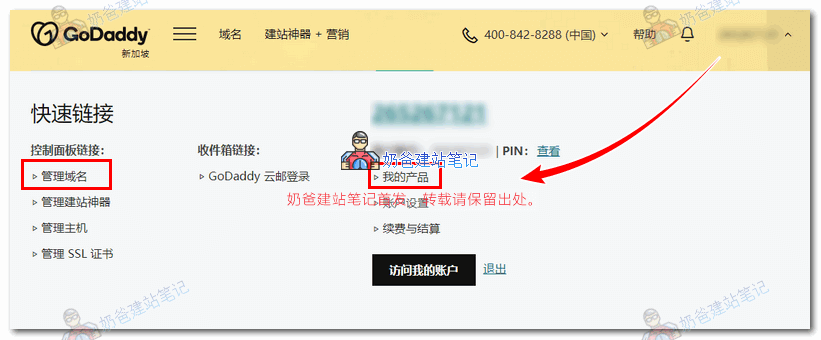
1、Godaddyにログイン後、ユーザー名をクリックし、「ドメインの管理」または「マイプロダクト」を選択します。下図参照:
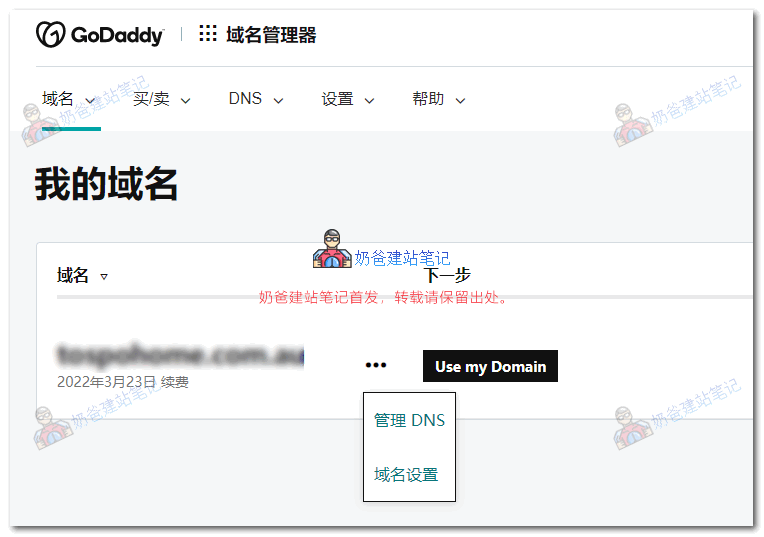
2、DNS設定を変更したいドメインをクリックし、「DNSの管理」をクリックします。
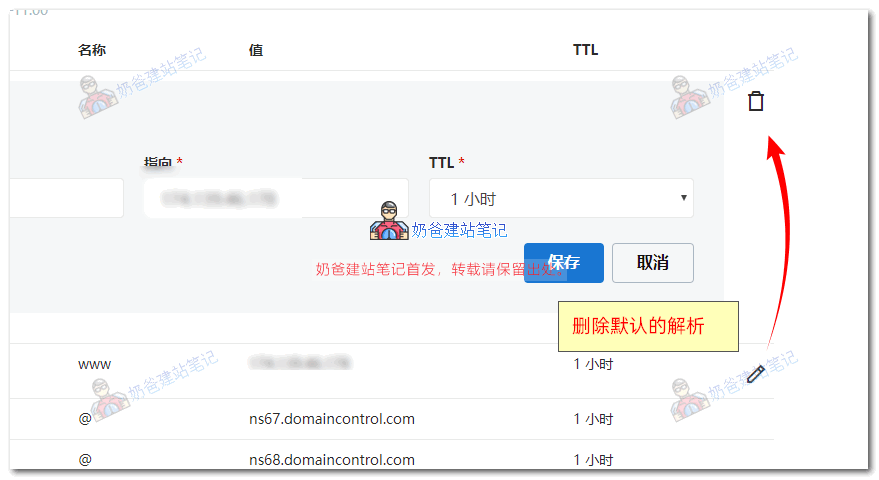
3、デフォルトでいくつかのレコードがあります。編集アイコンをクリックし、ゴミ箱ボタンを押して削除します。
4、次に「レコードの追加」をクリックし、タイプはAを選択、ホストに「www」または「@」を入力、そして「ポイント先」にサーバーのIPアドレスを入力します。
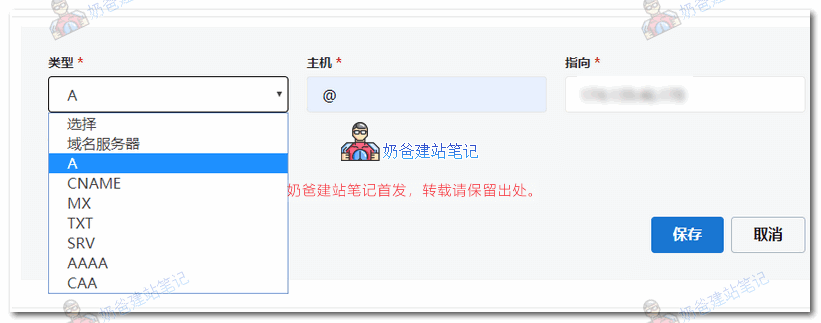
保存後、一定時間待ってDNSレコードが反映されれば、自分のサーバー上でサイト構築を開始できます。
GodaddyドメインのDNSサーバー変更
もしSiteGroundまたはHostingerのようなサーバーを購入し、ドメインのDNSサーバーをそのサーバー側のものに変更する必要がある場合は、以下の方法で変更できます。
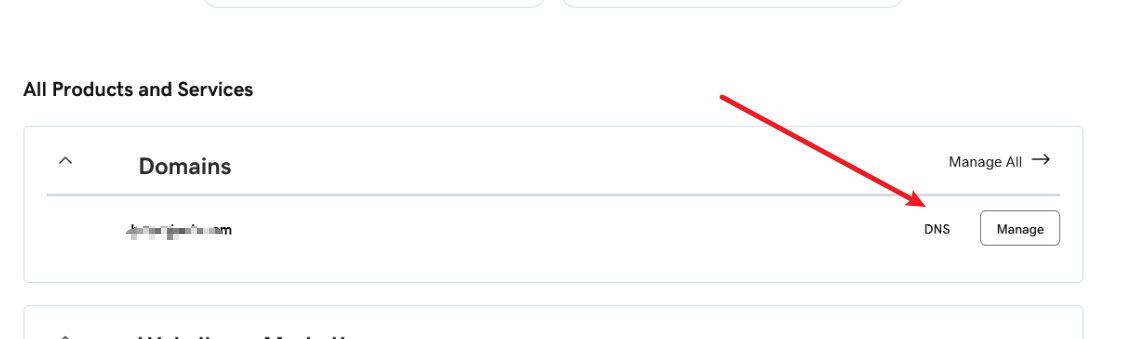
まず、購入したドメインのリストに移動し、DNS管理のエントリを見つけます。
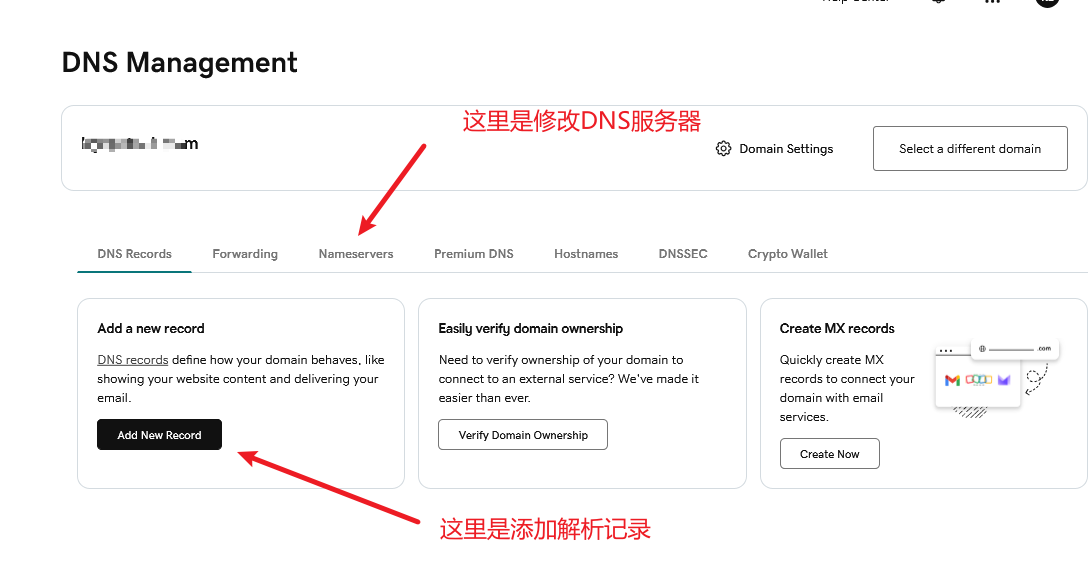
次に、上部の「Nameservers」をクリックし、DNSサーバーを変更します。
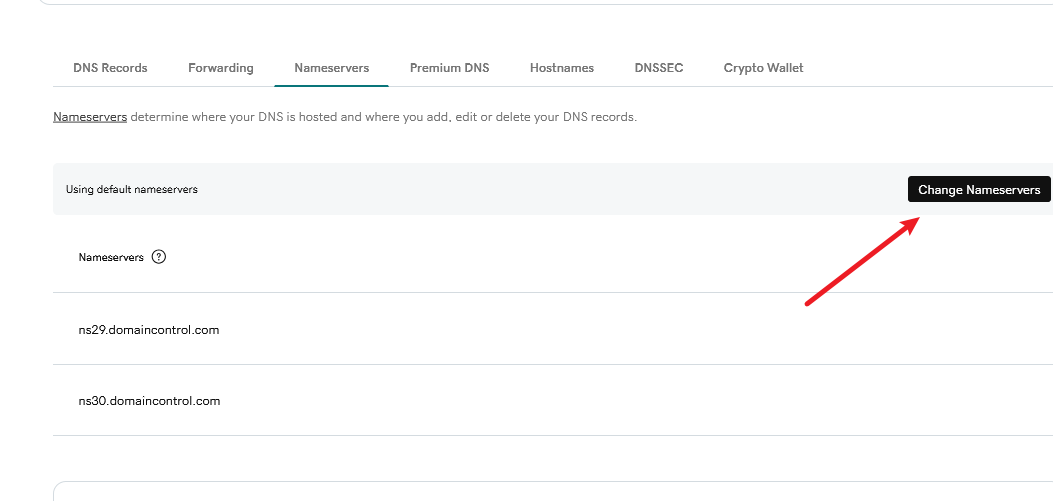
「Change Nameservers」をクリックし、DNSサーバーアドレスをサーバー側のレコードに変更します。