
SG OptimizerはSiteGroundが自社開発したWordPress最適化ツールで、サイトキャッシュやデータベースのMemcachedキャッシュを簡単に有効化でき、サイトの応答速度を向上させます。以下、NaibaがSG Optimizerの具体的な設定方法を説明します。
まずはSG Optimizerのインストールです。
WordPress管理画面のプラグインから直接SG Optimizerを検索してインストールできます。
注意:SG OptimizerはSiteGroundサーバーが必要です。SiteGroundを使用していない場合は、以下をお勧めします。WP Rocket
インストール方法がわからない場合は、WordPressプラグインインストールチュートリアル。
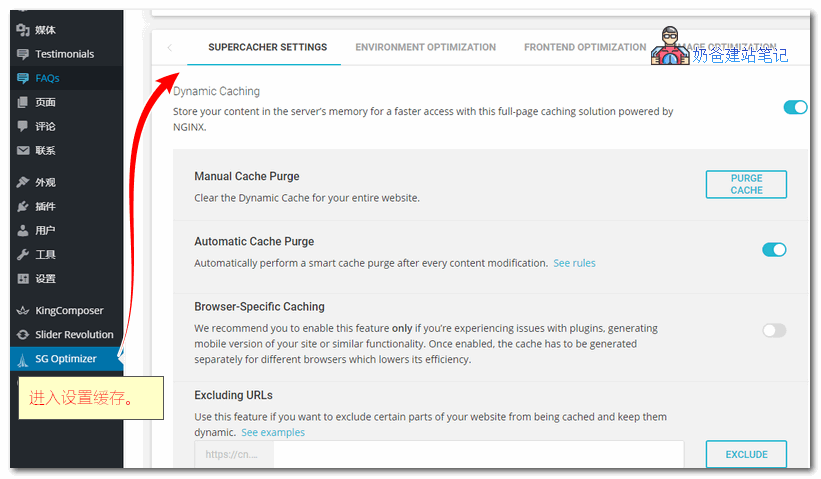
インストール完了後、管理画面の設定メニューにSG Optimizerの設定メニューが表示されます(下図参照)。
具体的な設定を行う前に、まずSiteGround管理画面でMemcachedキャッシュ機能を有効にします(StartUpプランはサポート対象外)。これによりデータベースクエリがキャッシュされ、サイトの応答速度が顕著に向上します。
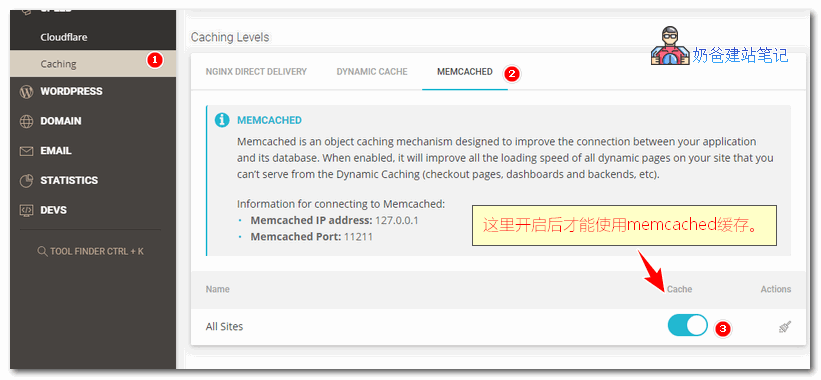
SiteGroundでMemcachedを有効にする具体的な方法は以下の通りです。
新しい管理画面:SITE TOOLSからCachingメニューに入り、上図のMEMCACHED画面を見つけて有効にします。
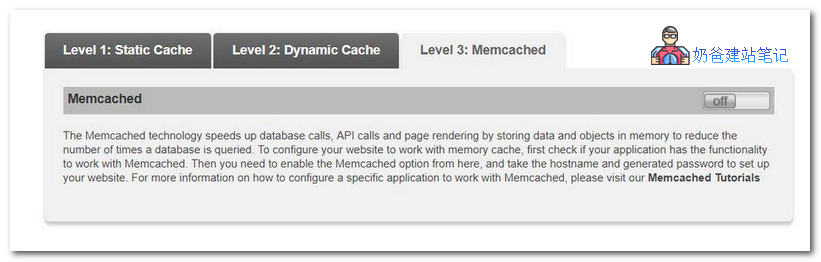
古い管理画面:CPANELパネルにログインし、SuperCacherに入り、レベル1、2、3のキャッシュ設定を有効にします。
以下はSG Optimizerの具体的な設定紹介です:
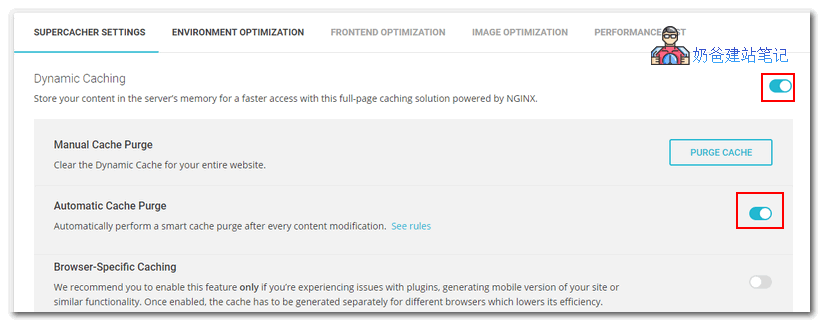
SuperCacher Settings画面で、Dynamic CachingとAutomatic Cache Purgeを有効にします。サイトの内容を変更した際にキャッシュが更新されない場合は、上部のPURGE CACHEボタンをクリックして手動でクリアできます。
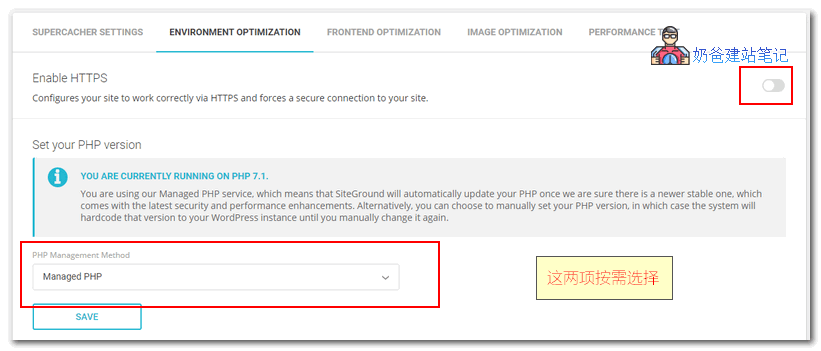
Environment Optimization画面のHTTPSボタンは、既に設定済みであれば開く必要はありません。
以下はPHPバージョン選択です。通常はデフォルトのままで問題ありません。必要に応じて選択してください。
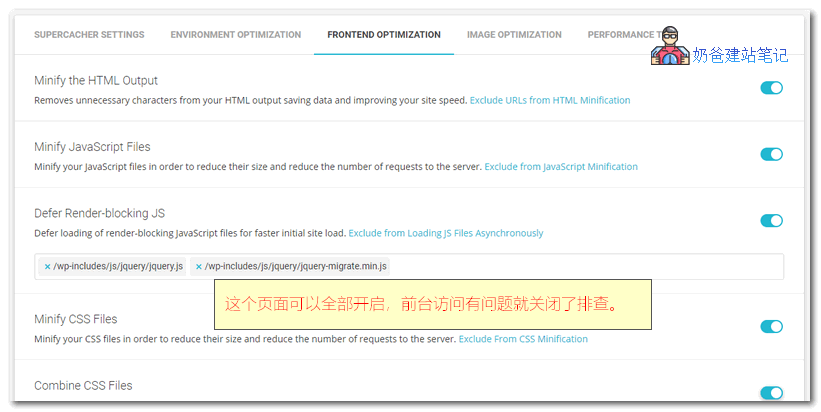
Frontend Optimization画面は、HTMLコードの圧縮やCSSの結合など、フロントエンドコードの最適化を行うものです。すべて有効にしても構いませんが、特定の機能を有効にした後にサイト表示に不具合が生じた場合は、その機能を無効にしてください。
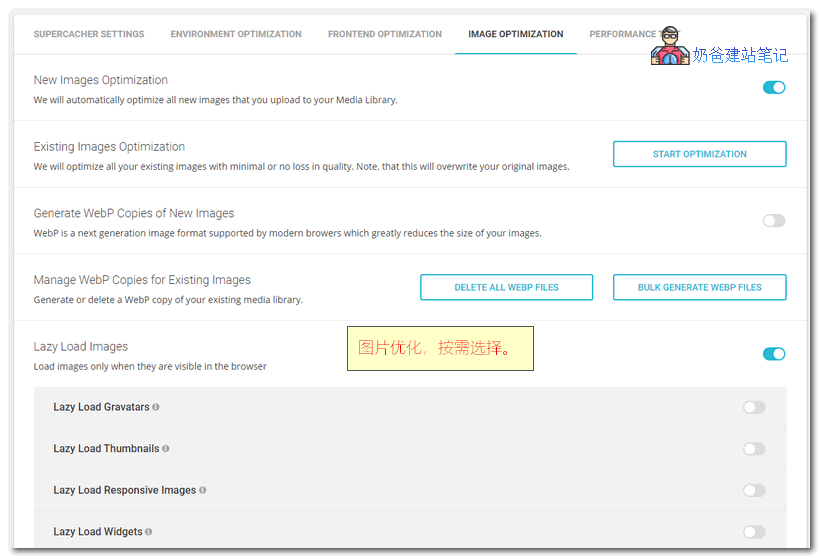
Image Optimizationは画像最適化です。有効にすることをお勧めします。Lazy Load imagesは画像の遅延読み込みで、ブラウザウィンドウで表示される画像のみを読み込み、表示されていない画像はデフォルトで読み込まないため、ページの高速化に役立ちます。ただし、表示がおかしくなる場合は無効にしてください。
最後のPerformance Testはページスコアテストで、Google PageSpeedを呼び出します。このスコアは通常80前後であれば良好です。
もちろん、最適化後もサイトのスコアが低い、または速度に明らかな変化がない場合(実際、国内からのアクセスは主にネットワークの影響を受けます)、有料でNaibaに最適化を依頼することもできます。必要な方はご連絡ください。