
初心者がサイト構築で技術の難しさや手順の複雑さを恐れ、Naiba サイト構築ノートで共有されているWordPressチュートリアルを読んでも何から始めればいいか分からず、企業に外注するには費用が高すぎると感じるなら、SiteGround Website Builderを試してみてください。
SiteGround Website Builder(SiteGround自社開発のノーコードツール、全ホスティングプランに無料で含まれる)は、コード不要、ドラッグ&ドロップ操作、AI支援、内蔵SEO機能を備え、初心者/中小企業/外国貿易向けシナリオに対応しています。SiteGroundの高速ホスティングと組み合わせることで、安定性と速度を両立します。
本記事では、SiteGround Website Builderを使用して自社の企業公式サイトを構築する方法を、手順を追って実践的に解説します。
事前準備
SiteGround Website Builderでサイトを構築する前に、まずSiteGroundのホスティングを購入する必要があります。
SiteGroundには3つのプランがあります:Startup(個人/単一サイト向け)、GrowBig(中小企業/複数サイト向け)、GoGeek(大規模サイト向け)。いずれもWebsite Builder機能が無料で含まれています。
具体的な購入手順については、SiteGroundチュートリアルの最初のステップを参照してください。または、下のボタンを直接クリックして公式サイトで購入してください。
構築手順
ホスティングの購入が完了したら、SiteGround Website Builderを使用してサイト構築を始めることができます。
1、ウェブサイトの作成
ログインSiteGround ダッシュボード、「Websitesパネルで、New Website(新規登録時にドメインを紐づけていると、デフォルトでサイトが追加されています。続けて設定を行うには「完了」ボタンをクリックしてください。)
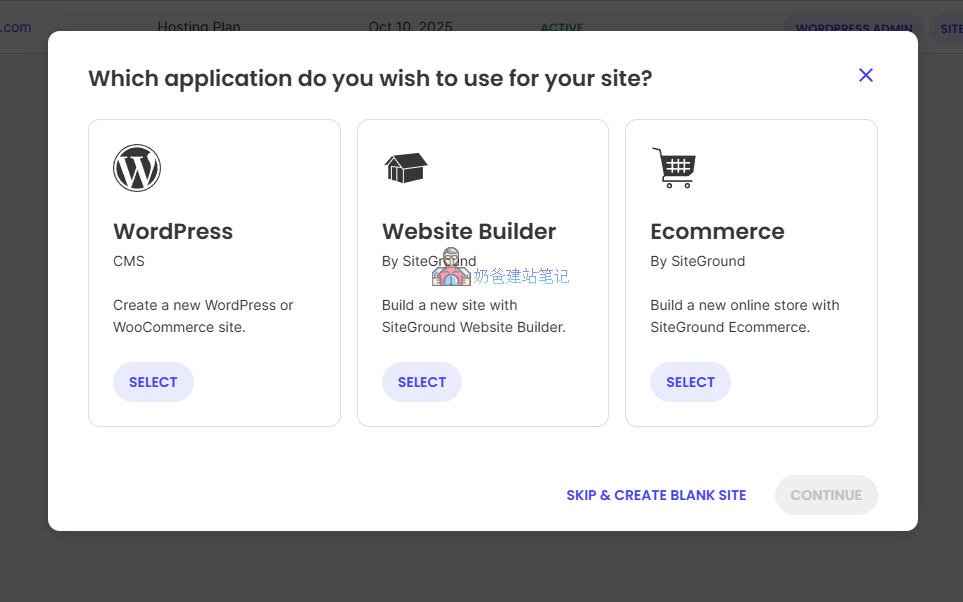
表示された画面でWebsite Builderを選択し、Continue をクリックします。
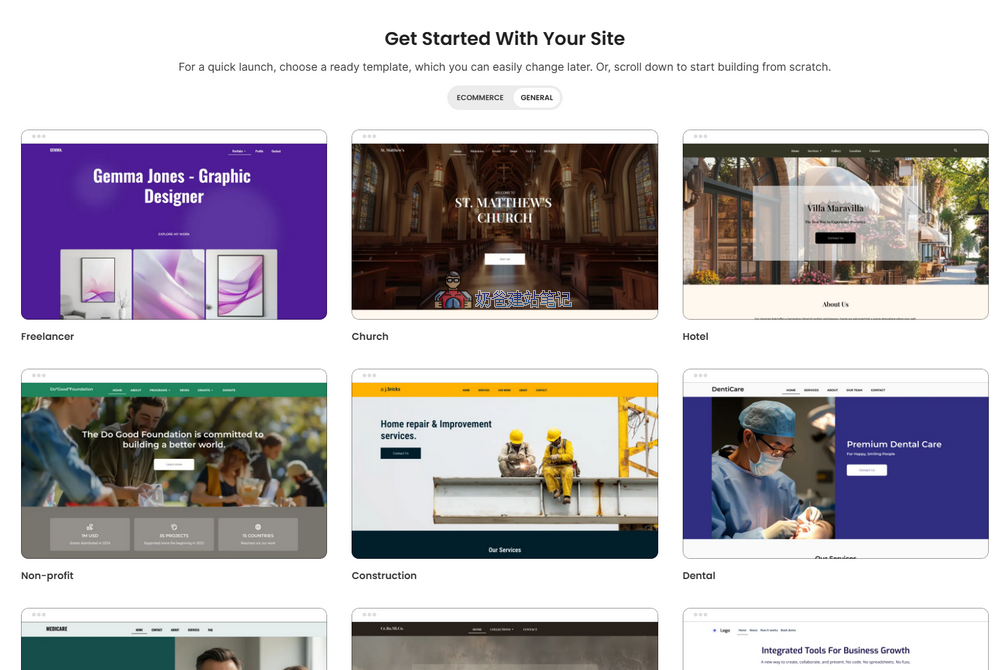
次に、多くのウェブサイトテンプレートが表示されますので、自社の業務に近いデザインのテンプレートを選択してインポートしてください。
ヒント:プロセス中にドメインの解析などの操作が必要な場合は、ドメイン解析特集。
2、ウェブサイトコンテンツの編集
ウェブサイトテンプレートのインポートが完了すると、デフォルトでウェブサイトの管理画面(バックエンド)に入ります。入らない場合は、手動でウェブサイト一覧からEDIT WEBSITEボタンをクリックして入ることもできます。
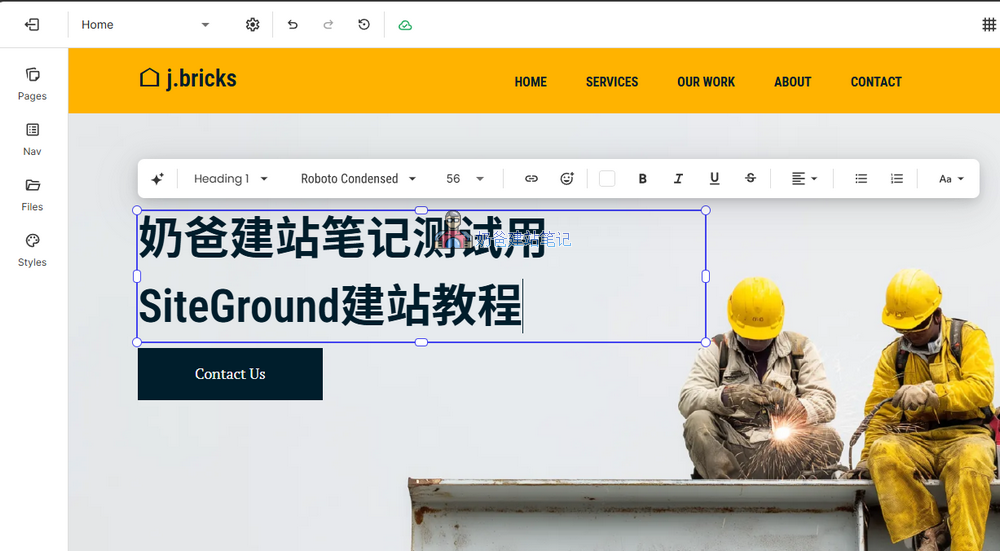
SiteGround Website Builderの操作方法はElementorと似ており、修正したい箇所をクリックするだけです。
3、ページの追加
デフォルトでは、ホームページのみがインポートされています。他のページは自分で作成した後、再度クリックしてインポートする必要があります。
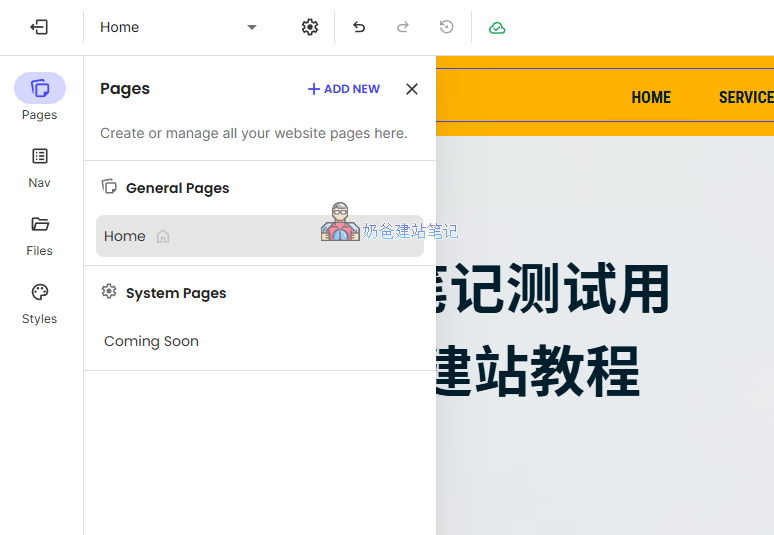
左側のメニューバーにあるPagesをクリックし、次にADD NEWページを追加します。
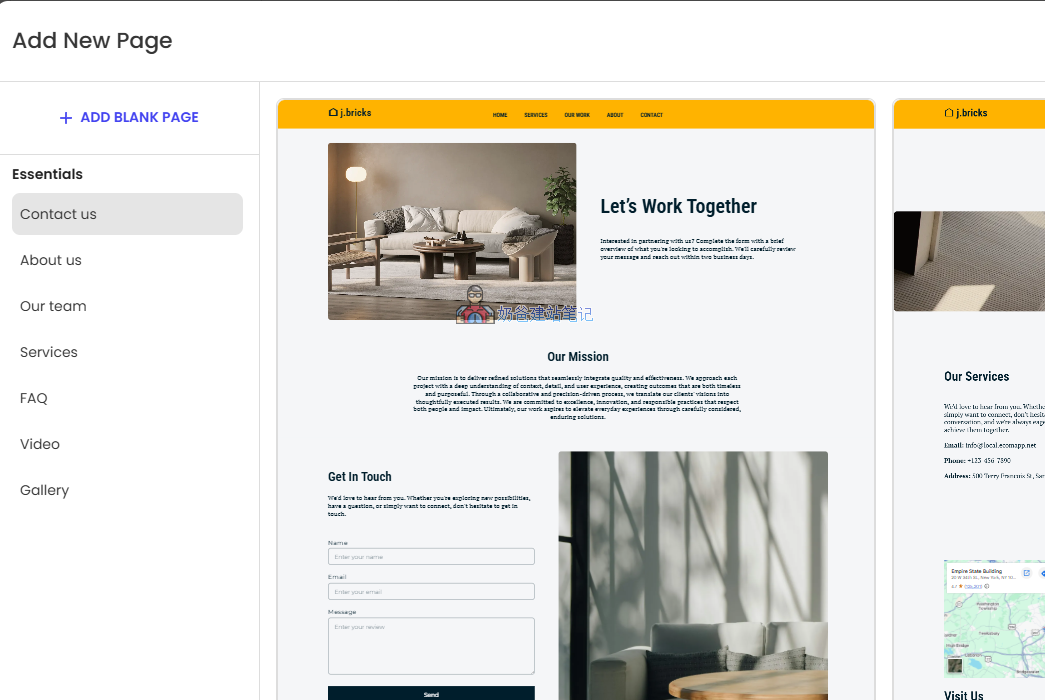
ポップアップ画面では、このウェブサイトテンプレートに組み込まれているいくつかのページ(例:お問い合わせ、会社概要、チーム、サービスなど)を選択できます。(既存のページが不要な場合は、直接「ADD BLANK PAGE」をクリックしてください)
必要なページを選択すると、右側に複数のレイアウトデザインが表示されます。お好みのものを選択してインポートします。
その後、このページの内容を再度編集し、新しいページを追加、内容を修正するという作業を繰り返し、ウェブサイトのページ作成と修正を完了させます。
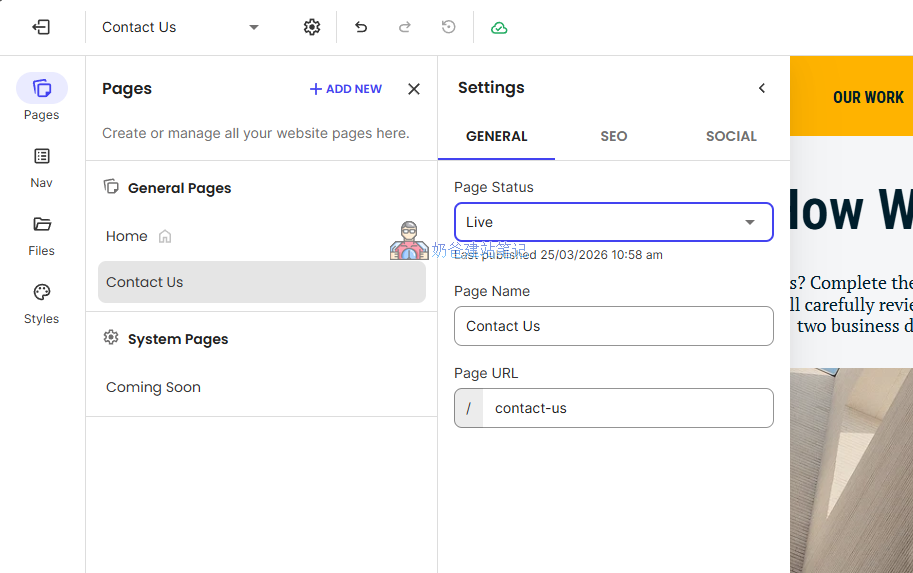
修正が完了したら公開します。テンプレートをインポートしただけで修正していない場合、ページタイトルの後ろに閉じた目のアイコンが表示されます。ページをクリックし、Settings画面でPage Statusを「Live」に変更すると公開状態になります。
4、新規コンテンツとレイアウトの追加
インポートしたテンプレートのレイアウトに必要な要素が足りず、自分でレイアウトやコンテンツを追加したい場合は、追加したい場所にマウスを移動し、+記号をクリックします。
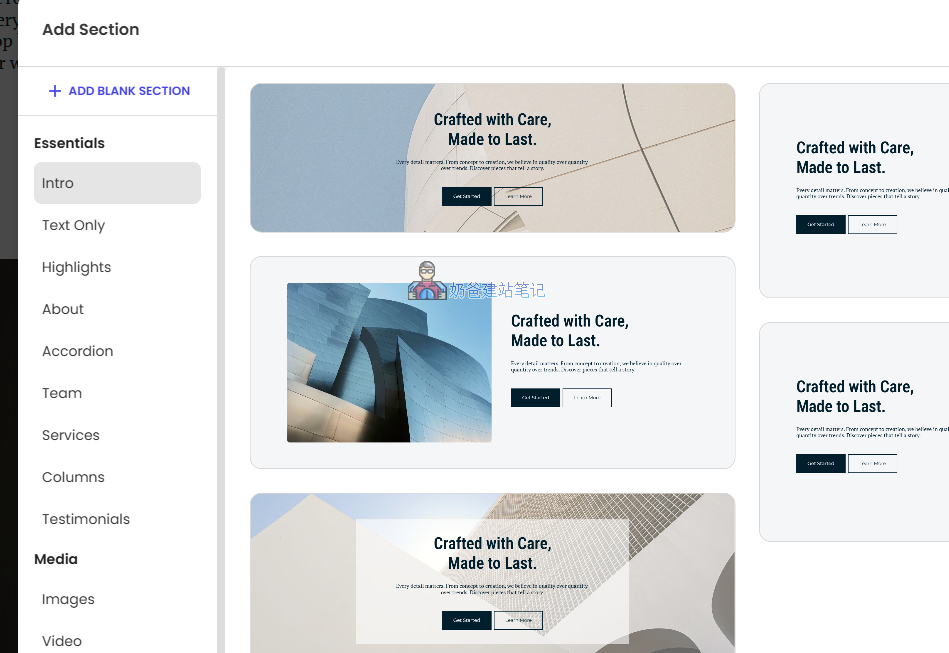
ポップアップ画面には多くのプリセットされたSectionブロックが含まれています。必要なものを選択するか、空白のブロック「ADD BLANK SECTION」を作成します。
5、ナビゲーションとグローバルカラーの変更
すべてのページの修正が完了したら、ウェブサイトのフロントエンドにアクセスすると、メニューから他のページにまだ移動できないことに気づくでしょう。ナビゲーションリンクを手動で修正する必要があります。
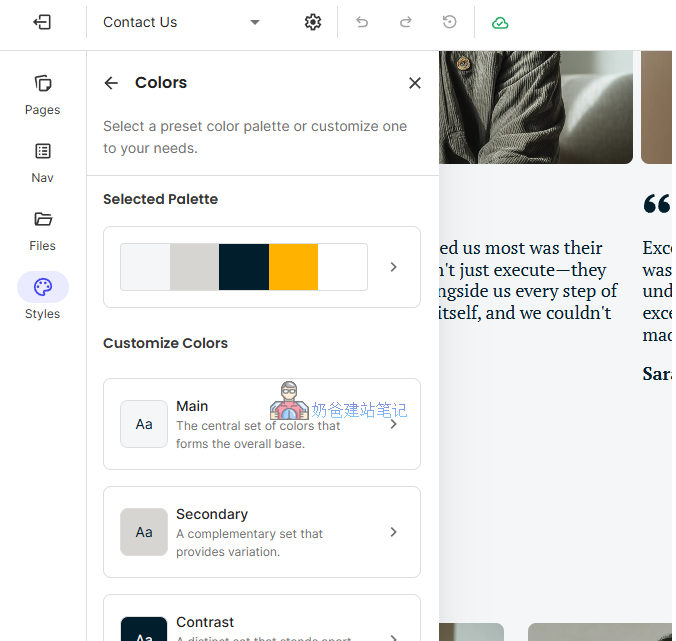
左側のNavをクリックし、該当するリンクをクリックして、移動先のページを設定すると、ナビゲーションバーの修正が完了します。
而Styles画面は、グローバルな色を設定する場所です。要素ごとに色を修正するよりもはるかに便利です。
6、ページSEO情報の設定
デフォルトでは、各ページは固定のページタイトルだけで、会社名すらありません。そのため、他の人は検索エンジンを通じてあなたを見つけることができません。
この問題を避けるためには、各ページのSEO情報を手動で修正する必要があります。
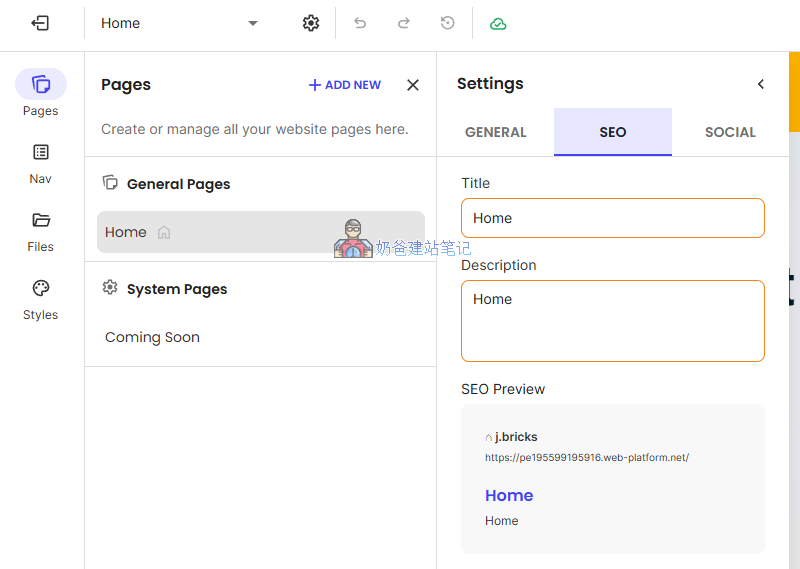
左側のPagesをクリックし、SEO情報を設定したいページの後ろにある3点リーダーをクリックして設定画面を開き、SEOタブに切り替えてTITLEとDescription情報を記述します。
もしサイトをFacebookなどのソーシャルメディアで共有する必要がある場合、Socialインターフェースも設定する必要があります。
AIを活用してサイト構築するには?
SiteGroundホスティングの各プランには一定額のAIトークンが付属しており、AIを利用してページのコピーを分析・計画することができます。
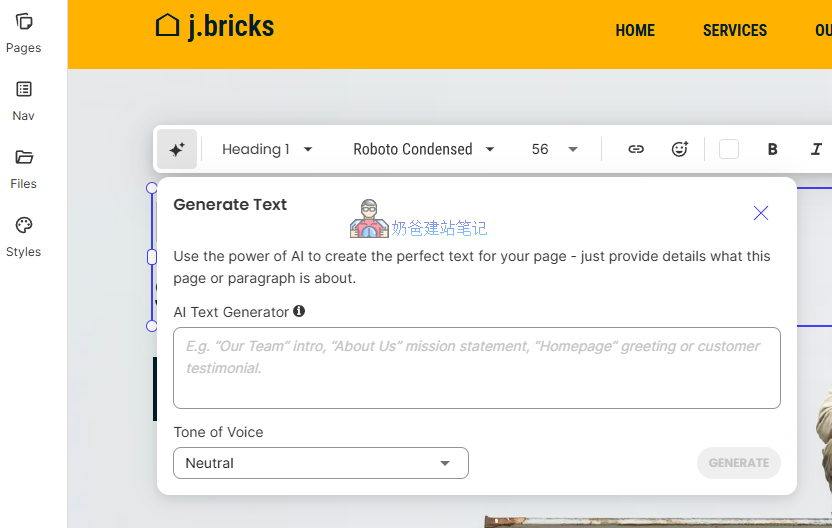
コピーを入力する必要がある各箇所で、先頭の星印をクリックするとAIインターフェースがポップアップ表示され、説明ボックスにアイデアを入力すると、AIが自動的に適切なコンテンツを生成します。
プロンプトはできるだけ詳細にし、中国語でコミュニケーションを取ることができ、コミュニケーション時に英語のコピーを生成するように指示します。
まとめ
Naibaの実際の操作体験を通じて、SiteGround Website Builderは確かに企業の公式サイトを迅速に構築するのに役立ち、サイトの読み込み速度も優れたパフォーマンスを示しています。企業の公式サイトを迅速に構築したい場合、短期的に後期のSEO最適化の計画がない場合は、SiteGround Website Builderは良い選択肢となるでしょう。
但もし後期にSEO最適化を行う予定がある場合、またはオンラインストアを構築する必要がある場合、たとえ数十の製品をリリースする必要があるB2B企業であっても、NaibaはSiteGround Website Builderを使用してサイトを構築することはお勧めしません。その理由は、SiteGround Website Builder自体が異なるバージョンに分かれており、現在使用している通常バージョンにはEコマース機能が備わっていないため、製品を追加するには手動でページを作成してデザインするしかなく、一度にページ数が増えると管理が非常に煩雑になるからです。同時に、このバージョンには記事管理システムがなく、記事を公開してSEO最適化とランキング向上を行うことができません。
SEOのニーズがある方には、NaibaはSiteGroundチュートリアルのステップ2に従ってWordPressをインストールしてサイトを構築することをお勧めします;もしどうしても操作ができない場合は、Naibaのサイト構築伴走業務を検討することもでき、皆さんがスムーズにサイト構築を完了するのを支援します。