Elementor Template Kits(テンプレートキット)は、2026年の WordPress サイト構築において、最も効率的でプロフェッショナルなデザインソリューションの一つです。開発者が Elementor やその他のプラグインを使用して完全なウェブサイトデザインテンプレートを作成し、それを Template Kits ファイルとしてパッケージ化します。他のユーザーはこのデザインを直接自分のサイトにインポートすることで、素早く自分のウェブサイトを構築できます。
他の完成済みテーマと比較して、Elementor Template Kits はより柔軟で高性能です。特定のテーマに制限されず、Elementor で編集できる限り使用可能で、サイトの後からの改造やアップグレードが容易です。
本記事では、ご自身のサイトで Elementor Template Kits をインストールして使用するための完全なチュートリアルを提供します。
準備作業
Elementor Template Kits をインストールする前に、以下の内容をすでにお持ちであることを確認してください:
- すでにインストール済みの WordPress サイト(参照:WordPressインストールチュートリアル;
- サイトに SSL セキュリティ証明書と疑似静的ルールが設定済みであること;
- サイトにすでにデザインが施されている場合は、先にバックアップを取ってください(参照:WordPress バックアップチュートリアル;
- Elementor と Hello Elementor テーマがすでにインストール済みであること(必須ではありませんが推奨、後でインポート時にインストールも可能)
Kits インポート手順
1、Template Kit – Import プラグインをインストール
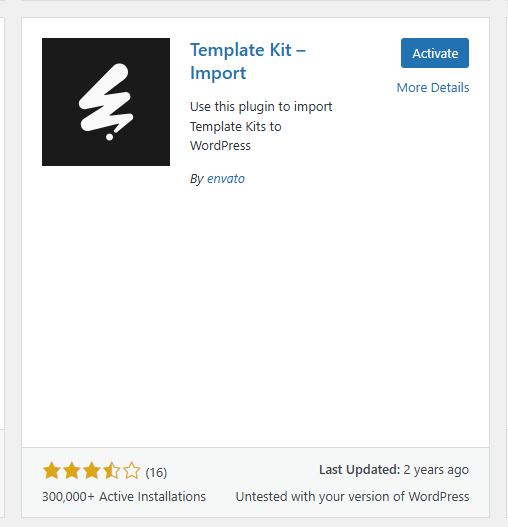
WordPress サイト管理画面 -プラグイン – プラグインのインストールで、„Template Kit – Import”をインストールして有効化します。
2、Elementor Template Kits 圧縮ファイルをアップロード
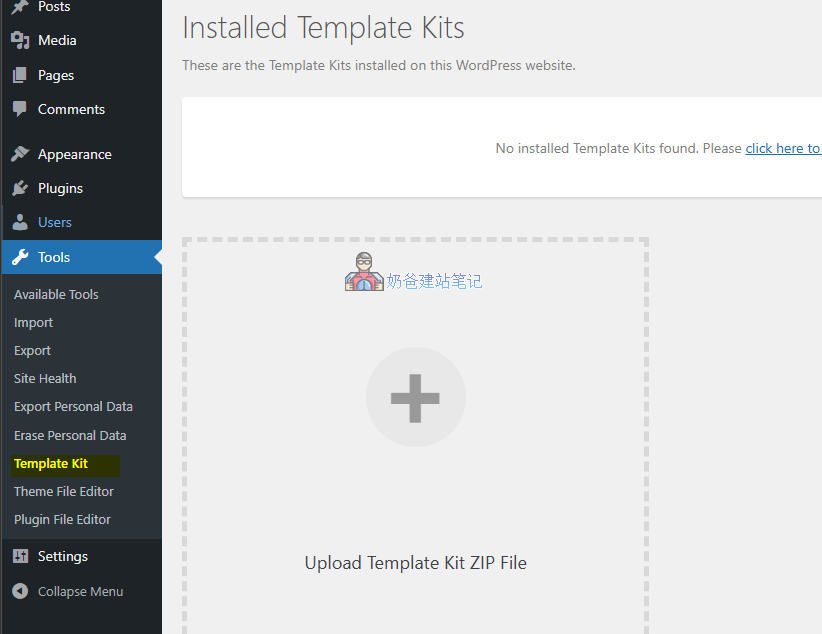
管理画面 – Template Kit – Import に移動し、ダウンロードしたElementor Template Kitsの圧縮ファイルをアップロードします。
3、必要なプラグインのインストールと設定を行う
通常、キットパッケージをインポートすると、いくつかの必要条件を完了するよう求めるプロンプトが表示されます。„Install Above Selected Requirements」をクリックして自動インストールと設定を行います。
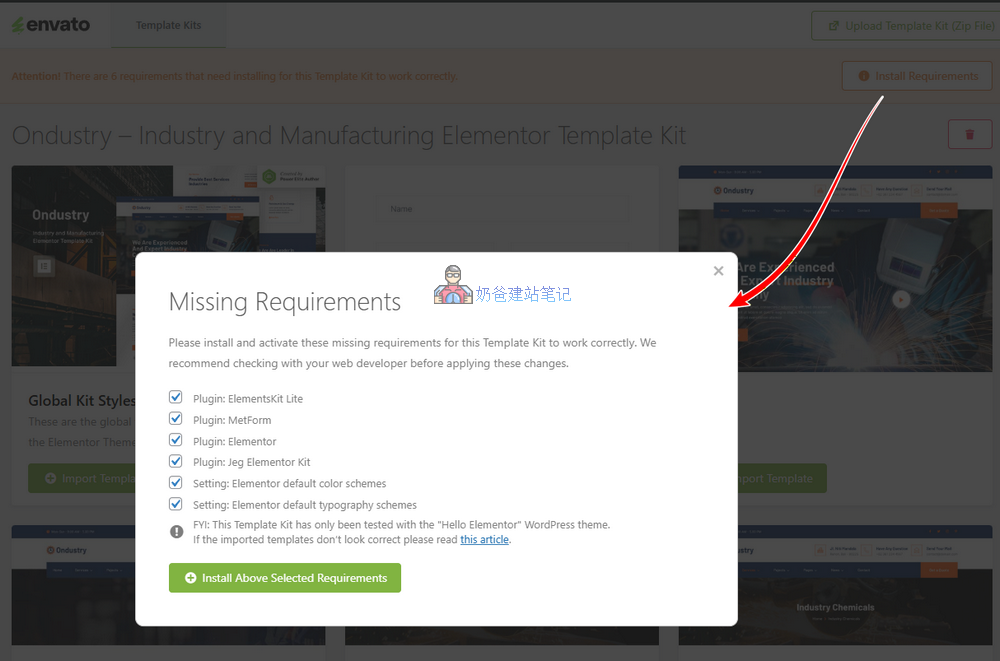
インポート画面に„FYI: This Template Kit has only been tested with the “Hello Elementor” WordPress theme.„という注意書きがあります。これは、このキットがHello Elementorテーマでテスト・作成されたことを意味しており、あなたもHello Elementorテーマのインストールと使用を検討できます。
4、スタイルとテンプレートをインポート
テンプレートファイルを順番にインポートします。Global Kit Stylesからインポートを開始することをお勧めします。インポートの競合を避けるため、一度に1つずつインポートしてください。
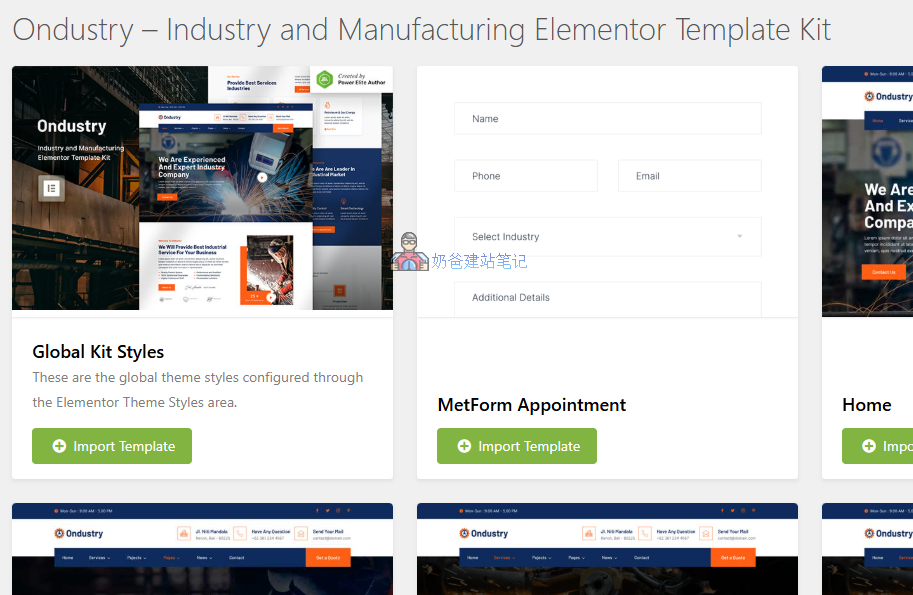
5、テンプレートを使用してヘッダーとフッターを作成
注意:異なるElementor Templates Kitsは使用するプラグインが異なる場合があり、ヘッダーとフッターの作成方法も異なることがあります。
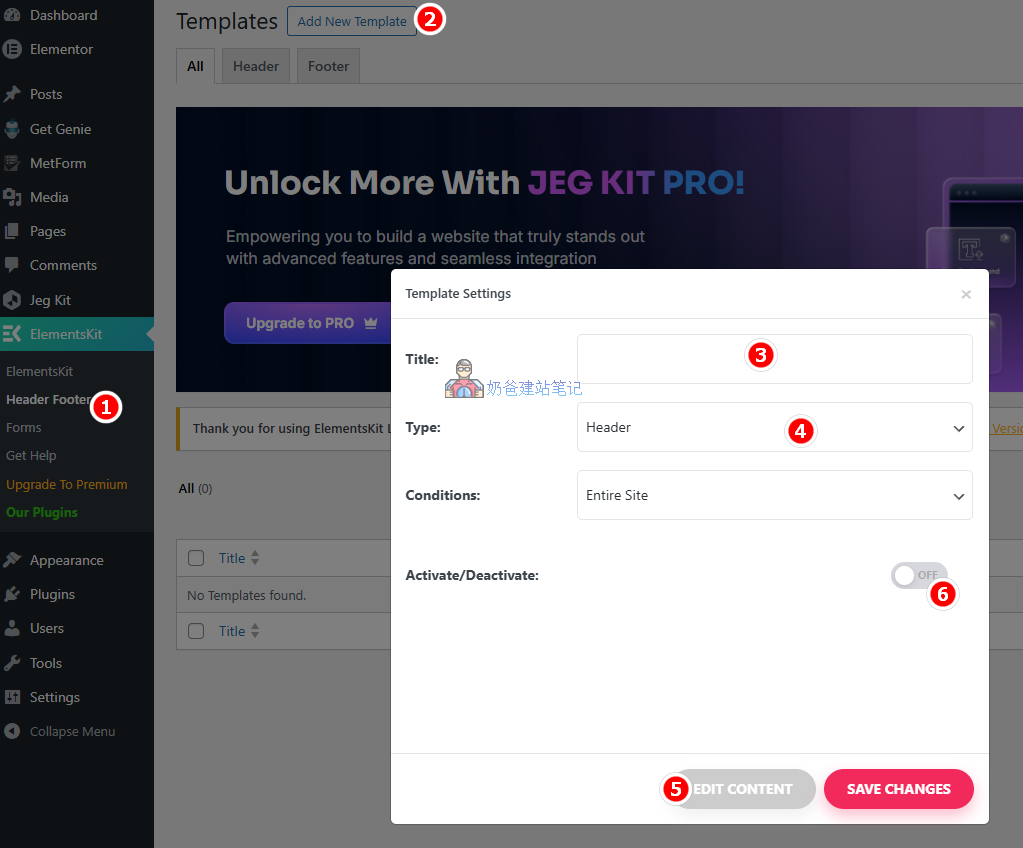
- ElementsKitプラグインのHeader Footerメニューに進み、Add New Templateを選択します。
- ポップアップ画面でタイトルを入力し、タイプでHeader(ヘッダー)またはFooter(フッター)を選択します。
- Conditionsは適用範囲を選択します。デフォルトはEntire Site(サイト全体)です。
- Edit Contentをクリックして内容を編集すると、Elementor編集画面に入ります。
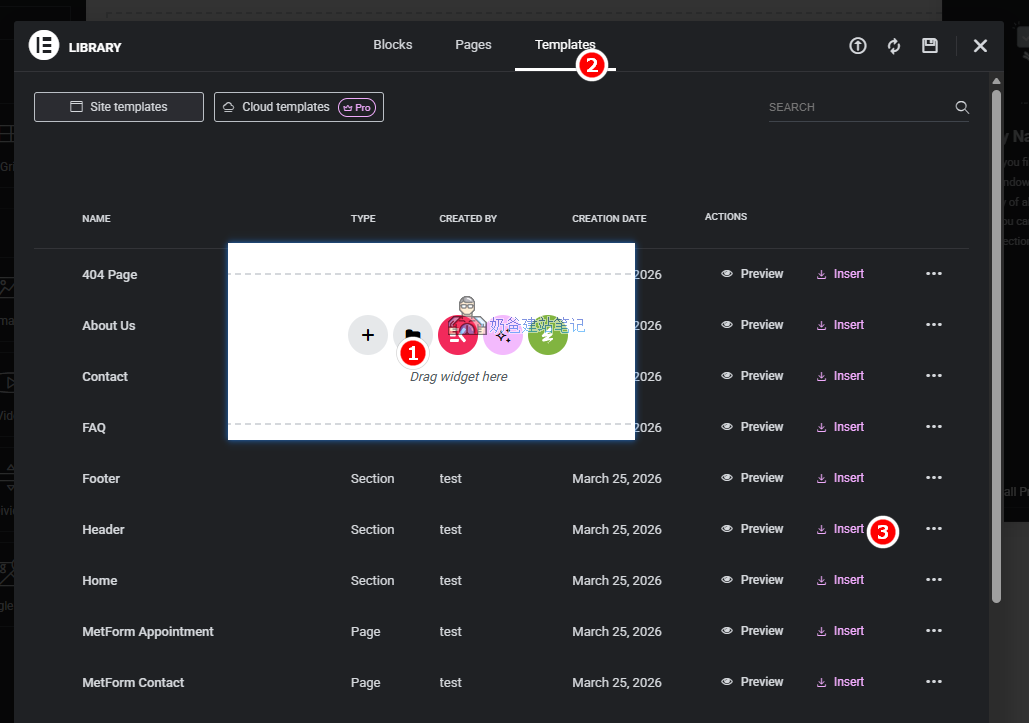
- フォルダーアイコンをクリックし、Templatesタブを選択、Headerを選択してInsertをクリックし、ポップアップ画面でApplyを選択します(下図2参照)。
- インポートした内容を修正・調整し、右上の公開ボタンをクリックします。
- WordPress管理画面に戻り、再度ElementsKitメニューのHeader Footerメニューに進み、先ほどの内容を編集し、Activateを選択して有効化します(図1のステップ6)。
- フッターのインポート方法も同様です。
6、テンプレートを使用して他のページを作成
全体的な手順は、上記のヘッダー・フッターのインポートと類似しています。
- WordPress管理画面で「ページ」→「新規追加」を選択します。
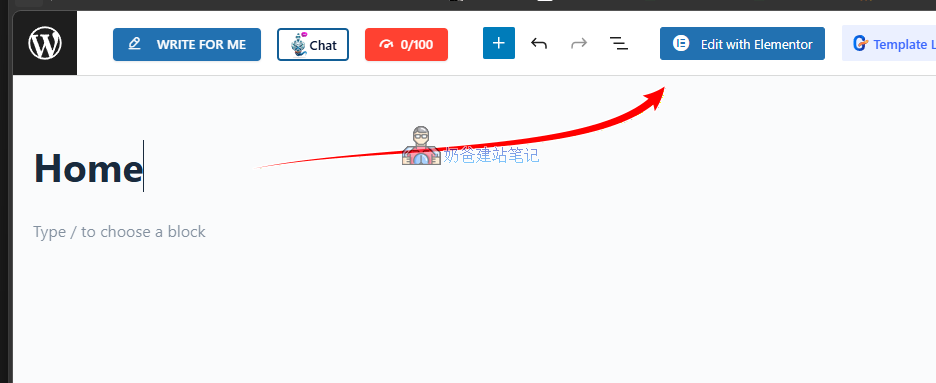
- ページタイトル(例:Home)を入力し、Edit with Elementorをクリックします。
- フォルダアイコンをクリック – Templates – 対応するページのテンプレートを選択してインポートします。
- ページ内容を修正するか、そのまま公開して後で修正します。
よくある質問
なぜ Elementor Template Kits のインポートが失敗するのか?
インポート失敗は通常、サーバーの性能不足やネットワーク問題により、テンプレート内の一部リソースのダウンロードがタイムアウトすることが原因です。サーバー設定(例:メモリ制限や実行時間の増加)を変更して再試行してください。
インポート後、フロントエンドに変化がないのはなぜ?
Kitsのインポートは成功したが、フロントエンドに変化がない場合、キャッシュがまだ更新されていないか、Hello Elementorテーマが有効化されていないかのどちらかです。
インポート後、ナビゲーションメニューに内容がないのはなぜ?
これは、メニューコンテンツがまだ作成されていないためです。WP管理画面の外観、メニュー項目で新規メニューを作成し、メニューにコンテンツを追加します。その後、ヘッダーテンプレートの編集に戻り、メニューをクリックして先ほど作成したメニューを選択し、更新するとメニューコンテンツが正常に表示されます。