Hostingerは2004年に設立されました。筆者が初めて彼らのサービスに触れたのは2015年(xyzドメインを無料で取得)でした。Hostingerは新旧のネットユーザーにはあまり馴染みがないかもしれませんが、彼らの傘下にある無料ホスティングサービス「000webhost」(2024年10月14日にサービス終了)は、多くの古参ネットユーザーが知っているはずです。Hostingerは経済的なShared HostingとVPS(率直に言えば安い)を主力としています。SiteGroundが値上げして以来、多くの貿易サイト構築ユーザーがより安価なShared Hostingを探し始めています。Hostingerはあなたが必要とするサービスプロバイダーです、安価ではありますが、シンプルな企業サイトを構築するには完全に十分です。
Hostingerチュートリアル
HostingerでWordPressサイトを構築する方法を手順を追って説明
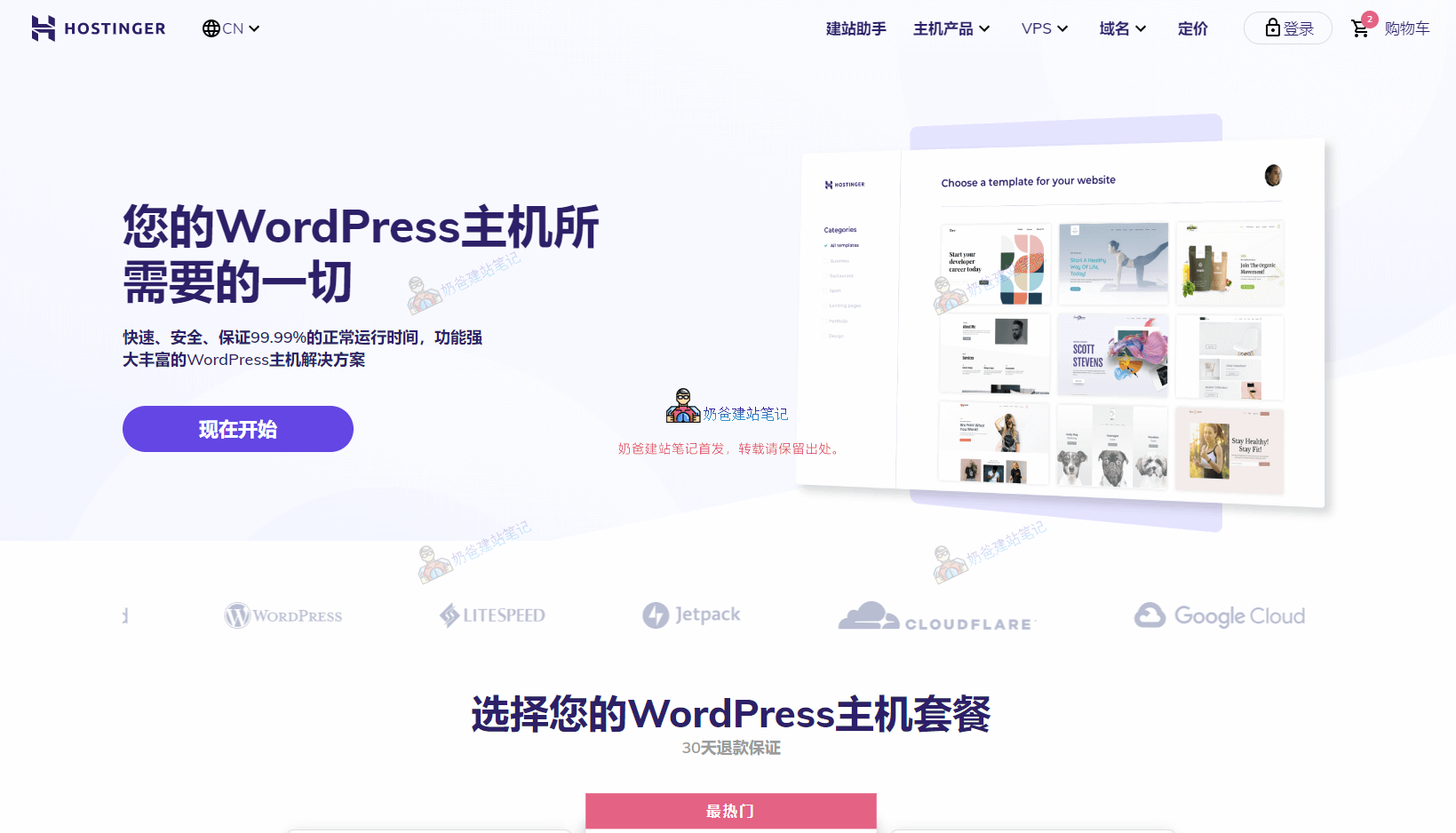
当方は2015年にこのサービスプロバイダーを知りました。SiteGroundよりもコストパフォーマンスの高いShared Hostingを提供しています。高速、安全、99.99%の稼働率を保証し、機能豊富なWordPressホスティングソリューションです。
10月20日から11月10日まで、プロモーションコード BLACKFRIDAY を使用すると10%割引が適用されます。

📚 チュートリアル目次
🚀 Hostinger紹介
💡 Hostinger はどうですか?
単に2015年に奶爸が彼らのサイトでドメインを無料取得してから現在まで、すでに10年が経過しています。Hostinger のサービスがますます拡大し、倒産や撤退もしていないことから、会社の実力はあると証明されています。また、彼らの Shared Hosting の最安価格は月額4.75元(4年分一括購入の価格)であり、ユーザー数が増えてもこの価格では赤字にはならないため、今日製品を購入して明日には連絡が取れなくなる心配はありません。
しかし、サーバー関連のものは、価格が比較的透明化されています。安物買いの銭失い、価格が安いということは、価格が高いものに比べて、例えば SiteGround の評判が最も良いのはそのサービスであり、Hostinger の評判が最も良いのは価格の安さであるように、必ずしもすべての点で優れているわけではありません。
⚖️ HostingerとSiteGround、どちらが良いですか?
同じWordPressホスティングの中級プランを持つ2社を比較してみましょう:
| 購入期間 | Hostinger(Businessプラン) | SiteGround(GrowBigプラン) |
|---|---|---|
| 1年 | ¥36.99/月 | $4.99/mo |
| 2年間 | ¥32.99/月 | $12.49/mo |
| 長期購入 | 人民元約30元/月(4年間) | $12.49/mo(2年間) |
| 購入先 | 購入をクリック | 購入をクリック |
価格比較を通じて、中級プランを1年契約する場合、SiteGroundのコストパフォーマンスがより高く、2年以上契約する場合はHostingerの方がよりお得であることがわかります。注意すべき点は、両社とも契約更新時は定価での請求となることです。(カスタマーサポートに値引き交渉が可能です。どれだけ値引きできるかは自身の手腕次第です)。
通常、多くの検討事項があります。自分でウェブサイトを構築外国貿易向け独立サイトを必要とする多くの方は、1つのサイトを構築するだけで十分です。そのため、入門レベルのWordPress専用ホスティングを購入すれば十分です。もう一度価格を比較してみましょう。
🎯 入門レベルプラン比較
| 購入期間 | Hostinger(Premiumプラン) | SiteGround(StartUpプラン) |
|---|---|---|
| 1年 | ¥29.99/月 | $2.99/mo |
| 2年間 | ¥25.99/月 | $7.49/mo |
| 長期購入 | ¥21.99/月(4年) | $7.49/mo(2年契約) |
| 購入先 | 購入をクリック | 購入をクリック |
Hostingerの価格がはるかに魅力的だと思いませんか?重要なのは、HostingerのPremiumプランでも複数のサイト(25サイトまで)を構築できることです。コストパフォーマンスがより高いと感じませんか?
それであなたはNaibaが真剣に語る:HostingerとSiteGround、どちらが良いか、私はこのようにまとめることしかできません:
を通じてNaiba サイト構築ノートこのサイトで、Naibaは多くの外国貿易関係者と接してきました。SOHOであれ、外国貿易会社であれ、外国貿易サイトに関しては、99%の人は具体的にどのサーバーを使うかを考慮する必要はありません。なぜなら、独学でサイト構築する場合、その先の道はまだ長く、サーバーは単なる基礎に過ぎないからです。HostingerやSiteGround、あるいは市場の他のどのサーバーでも、あなたのニーズを満たすことができます。外国貿易サイト構築に慣れた後、後期でサーバーに不満があれば、いつでも変更可能です。これらは問題ではありません。
どうしても選ぶなら:価格を考慮し、Hostinger 4年プランを選択、安価です。サービスを考慮し、SiteGround、SiteGroundにはオンラインライブチャットカスタマーサポートがあり、Hostingerは現在チケットとメールのアフターサービスしか利用できません。中国語サポートを考慮し、Hostingerを選択、Hostingerには中国語カスタマーサポートと中国語公式サイトがあり、これは多くの初心者ユーザーにとって有利です。
🛒 Hostinger購入チュートリアル
まず、下のボタンをクリックしてHostinger公式サイトに入ります。(特別な注意:中国国内からHostinger公式サイトへのアクセス速度は速くないため、プロキシアクセラレータを使用してアクセスすることをお勧めします。)
購入ページとこのチュートリアルが異なる場合は、Naiba に連絡チュートリアルを更新します。
Hostinger 公式サイト小さな広告:サーバーやドメインの購入、サイトのインストールがわからない場合は、Naiba が有料構築サービスを提供しています(お問い合わせください)。
上のボタンをクリックして Hostinger 公式サイトに入ると、以下のようなプラン選択画面が表示されます:

予算に余裕があるなら、最も人気のある中間の Business プランの購入をお勧めします。コストパフォーマンスが最も高く、具体的な機能比較は公式サイトでご確認いただけます。

カートに追加後、購入年数を選択します。Hostinger の価格設定は非常に巧妙で、4年購入が最も安くなりますが、一度に支払う金額は多くなります。ですので、1年、2年、それとも4年購入するかはご自身でご検討ください。サービスプロバイダーが倒産する可能性は比較的低いですが、唯一心配すべきは、あなたのウェブサイトが4年間続けられるかどうかです。

購入期間を選択した後、「続行」ボタンをクリックします。アカウント登録またはログイン画面が表示されます。

アカウント作成後、メールで確認リンクが届きますので、メールアドレスの確認を忘れずに行ってください。

HostingerはAlipay(支付宝)での支払いに対応そのため、国内ユーザーでも購入が非常に便利です。注意点として、支払い後はページが自動的にリダイレクトされるまで待機してください。回線速度が遅い場合は少し長めにお待ちください。

支払い完了後、次回ログインしやすいようにURLを保存しておくことをお勧めします。

⚙️ HostingerでWordPress外国貿易向け独立サイトをインストールする
支払いが成功すると、システムがサービスを開通します。Hostingerの管理画面にログインすると、以下のようなインターフェースが表示されます(Hostingerは不定期でウェブサイトのインターフェースをリニューアルするため、表示される画面がこのチュートリアルと異なる場合があります。臨機応変に対応してください。)

「Setup」をクリックして設定を行います。

ガイド画面で「Who is this website for?」と聞かれたら、直接「Skip」をクリックしてスキップしてください。

新しいサイトを構築するか、現在のサイトを移行するかを尋ねられます。新しいサイトを作成するを選択します。(他のサーバーからサイトを移行する場合は、下の「migrate a website」を選択できますが、自動移行は失敗する可能性が高いです。安全のため、新しいサイトを作成して手動で移行することをお勧めします。)

サイトプログラムはここでWordPressを選択してください

あなたのサイト管理者が使用するメールアドレスとパスワードを自分で入力してください。

AIを使用したサイト構築は選択しないでください、AIはまだそれほど万能ではないので、後ろのwebsite and themesを選択してください。

右下のuse a theme insteadを選択してください。

デフォルトの最初のThemeを選択してください。WordPressインストール後はThemeはいつでも切り替えられるので、ここでどのThemeを使うか悩む必要はありません。

推奨されているPluginはすべて選択しないでください。

事前に登録済みのDomainを入力してください。登録していない場合は、先に登録を検討してもよいです(Domain登録チュートリアル)、またはhostingerで直接登録してもよいです(購入したプランによっては1年分が直接付与される場合もあります)。

私たちは事前にこのDomainを登録しているため、通知が表示されます。直接Confirmボタンをクリックしてください。

次に、サーバーのロケーションを選択します。通常、お客様に近い場所を選びます。

🌐 Hostinger ドメイン設定チュートリアル
前のステップでWordPressサイトのインストールは完了しています。次に、ドメイン設定を行い、他の人がドメインを通じて構築したサイトにアクセスできるようにする必要があります。

Hostingerの管理画面トップでWebsitesを選択し、サイトリストの後ろにあるDashboardボタンを選択します。

Dashboard画面の上部に赤い通知メッセージがあります。Check guideをクリックすると、ドメイン設定のヘルプを確認できます。

このヘルプは、ドメインのDNSを直接Hostingerのものに変更する方法を示しています。初心者にとって、DNSサーバーの変更は一度だけの操作で済みます。その後、すべての設定はHostingerが処理してくれるので、変更をお勧めします。
自分でAレコードを追加してドメイン設定を変更したい場合、Aレコードの値には「website ip address」の後ろにあるIPアドレスを入力します(製品詳細ページで確認できます。見つからない場合はNaibaに連絡して確認を依頼してください)。
ドメイン設定関連チュートリアル:Godaddy ドメイン設定チュートリアル、Namesilo ドメイン設定チュートリアル、Alibaba Cloud ドメイン設定チュートリアル、Tencent Cloud ドメイン設定チュートリアル
🔒 Hostinger SSL証明書インストールチュートリアル
HostingerはワンクリックSSL証明書インストールをサポートしていますが、ドメイン設定が有効になるまで待つ必要があります。自分で購入した有料SSL証明書の場合は、手動で証明書をアップロードしてインストールする必要があります。

「Setup」をクリックし、表示された画面で「Activate」を選択します。

SSL証明書の有効化に成功したら、WordPressメニューに戻り、httpsリダイレクト機能を有効にします。下図の通り:

有効化後、サイトを再度開くと、httpsでアクセスされていることがわかります。Admin Dashboard(あなたのURLの末尾に\/wp-adminを追加、詳細はWordPressログインチュートリアル)、サイトのURLをhttpsで始まるように設定します。

これで、Hostingerでドメインとサーバーを購入し、WordPressの外国貿易向け独立サイトをゼロからインストールしました。初心者の方は、WordPressチュートリアルサイト基本的な操作方法を見て、WordPressの使い方がわからないことを避けましょう。

なぜHostingerの管理画面は昨日からずっと読み込み中状態なのでしょうか?
プロキシ経由でアクセスしてみてください。おそらくネットワークが不通です。
Naiba、bluehostはどうですか?
私が接したクライアントの使用感から言うと、あまり良くありません。
本当にあまり良くなく、私も構築中にクラッシュさせたことがあります
Hostingerのストアページで仮想ホスティングプロジェクトを購入することは、更新に相当しますか?自分で更新すると48ヶ月で4200+ですが、Hostingerのストアページで同じShared Hostingを48ヶ月で購入すると1200+で、最初に開通したときと同じ割引ですが、購入後は更新と同等になりますか?
新規購入は確実に更新料金ではありません。更新料金が高い場合は、新しく購入してサイトを移行することができます。
どのように連絡すればよろしいですか?有料サイト構築を依頼したいです。
ウェブサイトの右下にWeChatアイコンがあります。または、ウェブサイトの右上に「会社概要」ページがあります。
スタートパッケージは現在月額51.35元ですか?それとも4年契約の価格ですか?
ブラックフライデーが終わったばかりなので、確実に価格は戻っています。
サイト構築完了後、管理画面のプラグインにある【Hostinger】プラグインは削除できますか?削除すると、サイトやHostingerで購入した製品に何か影響はありますか?よろしくお願いします。
削除可能です。影響はありません。
SiteGround の価格が更新されました。あなたの情報は古いです!
ご指摘ありがとうございます
独立サイトを始めたばかりですが、後でたくさん売れるかわからない場合、サーバーはstarterプランで十分でしょうか?
Eコマースの場合は、サーバーを安すぎるものにしないでください。
Hostingerの4年プランを購入した後、途中でプランをアップグレードしたい場合、どのように計算されますか?
カスタマーサービスに連絡して差額を追加支払い
Naiba、私はクロスボーダーECを始めようとしています。HostingerにはWordPressプランの他にWooCommerceプランもありますが、購入する価値はありますか?それともWordPressをインストールした後、自分でWooCommerceを探してインストールすべきですか?
単なる一つのPluginの違いです
上記のHostinger(Businessプラン)は共有WordPressホスティングとWordPress VPSホスティングのどちらに属し、自分で宝塔パネルを設定する必要がありますか?
Shared Hosting、宝塔のインストールは不要です。