デフォルトのWordPressコンテンツ管理はページ和投稿のみをサポートしており、製品コンテンツは含まれていません。企業サイトで製品を公開する必要がある場合、WordPressではどのように操作すればよいでしょうか?NaibaがここでWordPressで製品を公開・管理する方法を紹介します。
WordPressで製品を公開する6つの方法
WordPressで製品を公開したい場合、Naibaが知る限りでは以下の方法があります:
- WooCommerce(B2C/B2B展示兼用に適する)
- Custom Post Type UI(CPT UI、カスタムコンテンツタイプに適する)
- Portfolio(テーマ標準機能またはプラグイン、軽量だが移植性が低い)
- 固定ページで公開する(少量のカスタム製品に適する)
- 投稿で公開する(汎用的だが専門的でない)
- B2B製品管理表示プラグイン(おすすめ、Naiba開発、軽量お問い合わせ型)
1、WooCommerceで製品を公開する
WooCommerceはWordPressプラットフォームで最も有名なeコマースプラグインです。主にオンライン製品販売機能に使用されますが、純粋な製品展示としても使用でき、B2Bサイトで利用できます。
まず、WordPress管理画面の「プラグイン」で「WooCommerce」を検索し、インストールして有効化します。
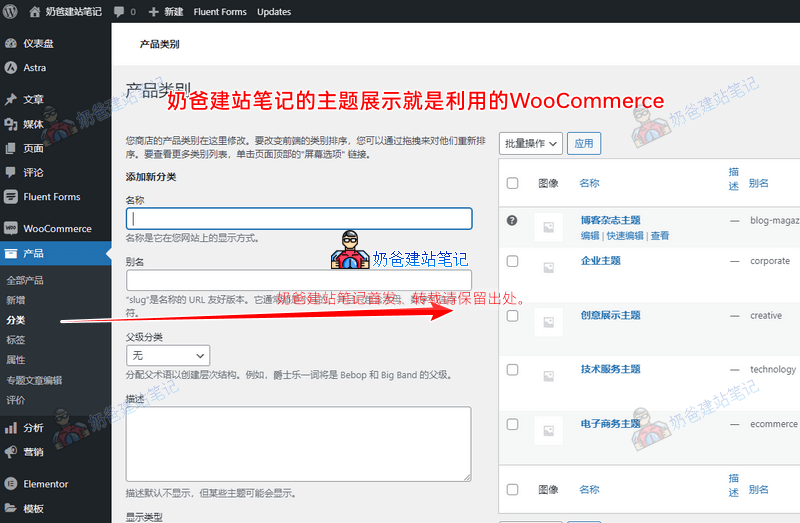
その後、管理画面メニューに「製品」が表示されます。まず製品カテゴリーを設定し、その後新しい製品を追加できます。
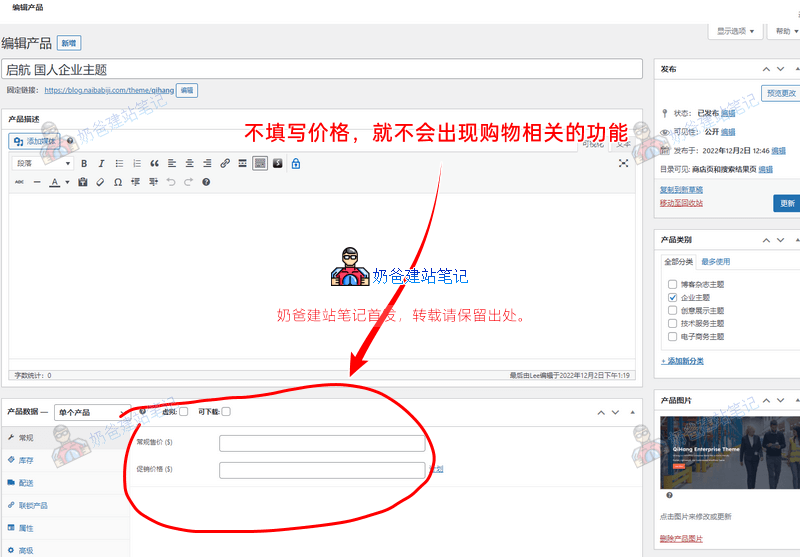
製品を作成する際、製品データセクションで製品価格を入力しないと、製品を公開した後にショッピングカートや価格などのB2C関連機能が表示されません。
関連記事:
2、Custom Post Type UI(CPT UI)を使用する
製品、事例、ソリューションなど複数のコンテンツタイプを個別に管理する必要がある場合、Custom Post Type UIプラグインが最も柔軟な方法です。無料で軽量、WordPress管理画面でカスタム投稿タイプを作成でき、フィールドプラグインと組み合わせて完全な管理が可能です。詳細なチュートリアルはこちらをご覧ください:WordPress で製品、事例、ソリューションを個別に管理する方法?CPT UI プラグインの使い方チュートリアル。
3、Portfolioで製品を公開する
WooCommerceはサーバー性能に一定の要件があります。ウェブサイトのテーマ自体が重く、ホスティング性能が高くない場合、WooCommerceでいくつかの製品を公開すると、サイトの動作が明らかに遅くなると感じることがあります。そのため、多くの人がPortfolioを使用して製品を公開しています。
Portfolioは通常、テーマに組み込まれているコンテンツ管理形式です(例:Avada)。また、Portfolioプラグインを個別にインストールすることで、WordPressにPortfolioと呼ばれる新しい投稿形式を追加し、製品の公開と管理を行うこともできます。
この方法の利点は、WooCommerceよりも速度が速いことです。欠点は、柔軟性と互換性がWooCommerceに劣ることです。特に、テーマにPortfolio形式で製品を公開した場合、テーマを変更すると、新しいテーマではPortfolioのデータを表示できなくなり、基本的にそのテーマをずっと使い続けることになります。
4、固定ページで製品を公開する
この方法は、製品数が少なく、製品がサービスやカスタマイズに重点を置いたウェブサイトに適しています。
その原理は、固定ページの形式でページコンテンツをデザインすることです。
この方法は、通常の製品の公開や、ある程度の数の製品の公開には適していません。後々の管理が面倒になりやすく、また、専門性に欠ける印象を与えやすいです。
製品が少なく、通常の製品ではない場合、固定ページで製品ページを作成するのは良い選択です。WooCommerceやPortfolioで製品を公開するよりもSEOに有利です。
5、投稿で製品を公開する
少量の非標準製品にも適しますが、固定ページよりも専門的でなく、カテゴリ管理も混乱します。通常の製品表示にはおすすめしません。
6、B2B製品管理表示プラグインを使用する
Naiba自身が開発したB2B製品管理表示プラグインで、WooCommerceよりも軽量で、お問い合わせ機能を内蔵しており、純粋な表示型B2Bサイトに適しています。以前WooCommerceを使用していた場合、専用ツールでワンクリック移行も可能です:WooCommerce から B2B 製品表示インポーター。プラグインの詳細はこちらをご覧ください:軽量製品管理プラグイン:B2B製品管理表示プラグイン – Naiba サイト構築ノート。
以上がNaibaが紹介した方法です。B2Cまたは販売を予定している場合はWooCommerceを第一選択に、単に表示で柔軟なカスタマイズが必要な場合はCPT UIを、軽量なお問い合わせ型を求める場合はB2Bプラグインをお試しください。実際の状況に応じて最適な方法を選んでください。