
WordPressとWooCommerceを使用して自社の企業サイトを構築し、商品のアップロードが完了した後、デフォルトのショップの並び順は„カスタム順序+タイトル“の形式、英語ではcustom ordering + nameに基づいています。もし商品の並び順を自分で調整したい場合は、Naibaがここで2つの方法をご紹介します。
公開日時順に並べる
この方法は比較的簡単で、最新リリースされた製品が常に最前面に表示されます。手動で製品の順序を制御したい場合は、公開日時を変更するだけでOKです。操作方法は以下の通りです:
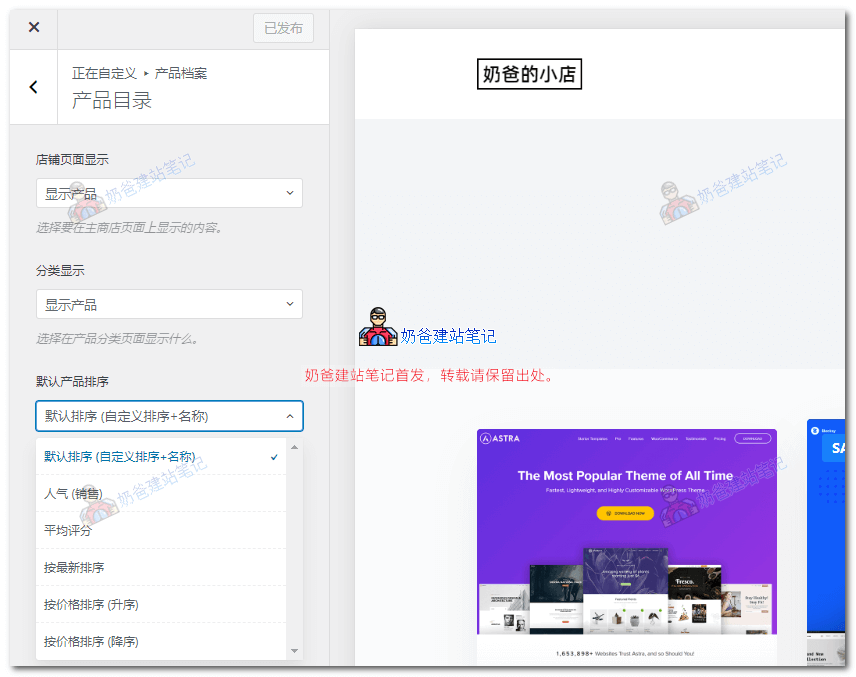
テーマを選択→カスタマイズ→WooCommerce設定を探し、カタログを見つけ、デフォルトの並び順で「最新順で並べ替え」を選択します。英語では「Sort by most recent」です。
手動並べ替え
手動並べ替えは製品数が少ないサイトに適しています。もしサイトの製品が何百、何千もある場合、すべて手動で並べ替えるのは非常に大規模な作業になります。
手動で並べ替えたい場合は、前述の製品デフォルト並び順を変更する必要はなく、「カスタム順+名前」の形式を維持したまま、製品一覧ページに進みます。
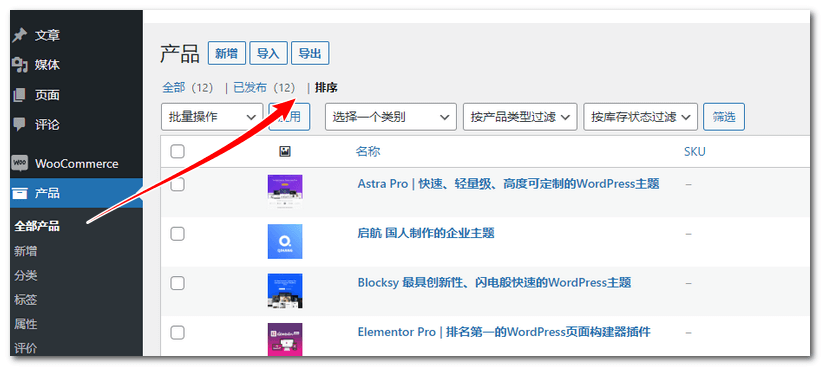
製品一覧ページに進んだ後、「並べ替え」に切り替え、並べ替えたい製品を上下にドラッグして位置を調整し、異なる製品の順序を手動で変更できます。
ここでドラッグする以外に、製品編集ページで手動でシリアル番号を入力して並べ替えることもできます。下図を参照してください:
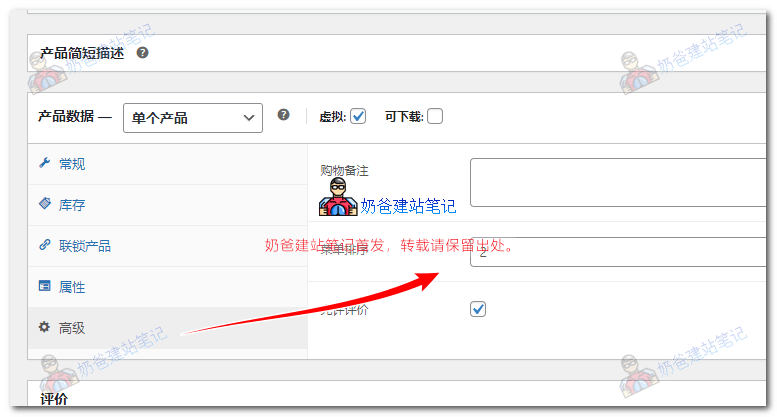
製品データの詳細エリアで、メニュー順序の数字を入力できます。数字が小さいほど前面に表示されます。
以上が、Naibaがご紹介するWooCommerce製品を並べ替える2つの方法です。お役に立てたなら、Naibaサイト構築ノートを周りの友達に紹介するのを忘れないでください。