
私たちはWordPressを使用して外国貿易向け独立サイトを構築するまたは他のB2Bサイトの場合、製品管理には通常WooCommerceプラグインを使用します。通常、B2Bビジネスを行う際、サイトに商品価格を表示したくない場合があります。もしサイトに価格が表示されている場合は、以下の方法で削除できます。
一、商品価格を入力しない
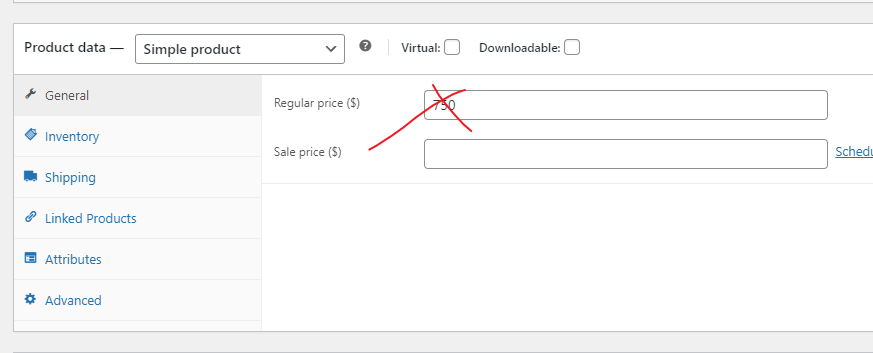
製品を編集する際、製品データに価格情報を入力しなければ、サイト上に価格は表示されません。
二、プラグインの使用
多くの製品に価格情報が含まれており、手動で削除するのが面倒な場合は、以下のプラグインを使用して価格表示を削除することもできます。
以下は、NaibaがまとめたWooCommerceカタログモード機能を持つプラグインのリストです。効果のあるものを1つ選んでインストールしてください。
- YITH WooCommerce Catalog Mode
- ELEX WooCommerce Catalog Mode
- PRyC WP/WooCommerce: Catalog Mode
- NS WooCommerce Catalog
三、テーマ設定で価格表示をオフにする
一部の高機能WordPressテーマの設定には、デフォルトでカタログモードが含まれているか、価格を非表示にする設定が可能です。
例WoodMartテーマデフォルトでテーマ設定内でカタログモードを有効にでき、さらにログインしていない場合は価格を表示せず、ログインしている場合は価格を表示する設定も可能です。
Astra テーマテーマカスタマイズでは、製品ページに表示する要素を自分で設定できます。価格を表示したくない場合は、価格オプションをオフにするだけです。
四、関数コードを使用して非表示にする
上記3つの方法以外に、関数コードを使用して商品価格を非表示にすることもできます(2番目の方法のプラグインも同じ原理です)。コードで手動非表示を試したい場合は、以下のコードをコピーしてテーマの関数ファイルfunctions.phpに貼り付けてください。
remove_action( 'woocommerce_single_product_summary', 'woocommerce_template_single_price', 10 );
remove_action( 'woocommerce_after_shop_loop_item_title', 'woocommerce_template_loop_price', 10 );
上記のコードが無効な場合は、テーマコードの実行順序に競合がある可能性があります。以下のコードも試してみてください。
add_filter( 'woocommerce_get_price_html', 'naiba_hide_price' );
function naiba_hide_price( $price ) {
$price = 'Please contact us for a quote';
return $price;
}}
上記のコードは価格を非表示にし、„Please contact us for a quote“というメッセージを出力します。テキストが不要な場合は、削除して空にしてください。
もちろん、CSSコードで非表示にすることもできますが、CSSコードは見かけ上の非表示であり、ページソースコードでは確認できるため、ここではNaibaはCSSで価格を非表示にする方法は紹介しません。