メニューはWordPressにおいて非常に重要な機能の一つで、ユーザーがサイトのナビゲーションメニューをカスタマイズし、より良いユーザー体験とサイトナビゲーションを実現するのに役立ちます。本記事では、NaibaがWordPressメニューのカスタマイズ方法、およびスーパーメニューの作成方法についてご説明します。
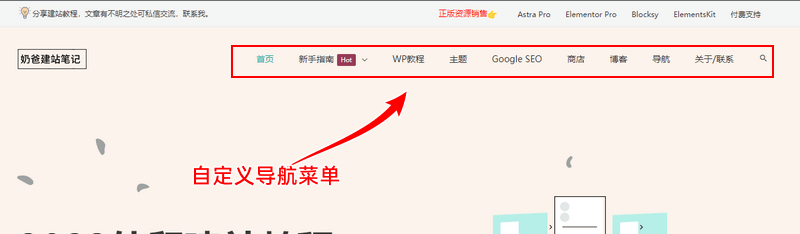
WordPressナビゲーションメニューの変更
WordPressサイトのナビゲーションメニューを変更するのは非常に簡単です。WordPressの管理画面(ダッシュボード)にログインし、「外観」→「メニュー」を見つけるだけです。
ヒント:管理画面の「外観」下にメニューエントリーが見つからない場合、現在有効化されているテーマがこの方法でのメニュー設定をサポートしていないことを示しています。
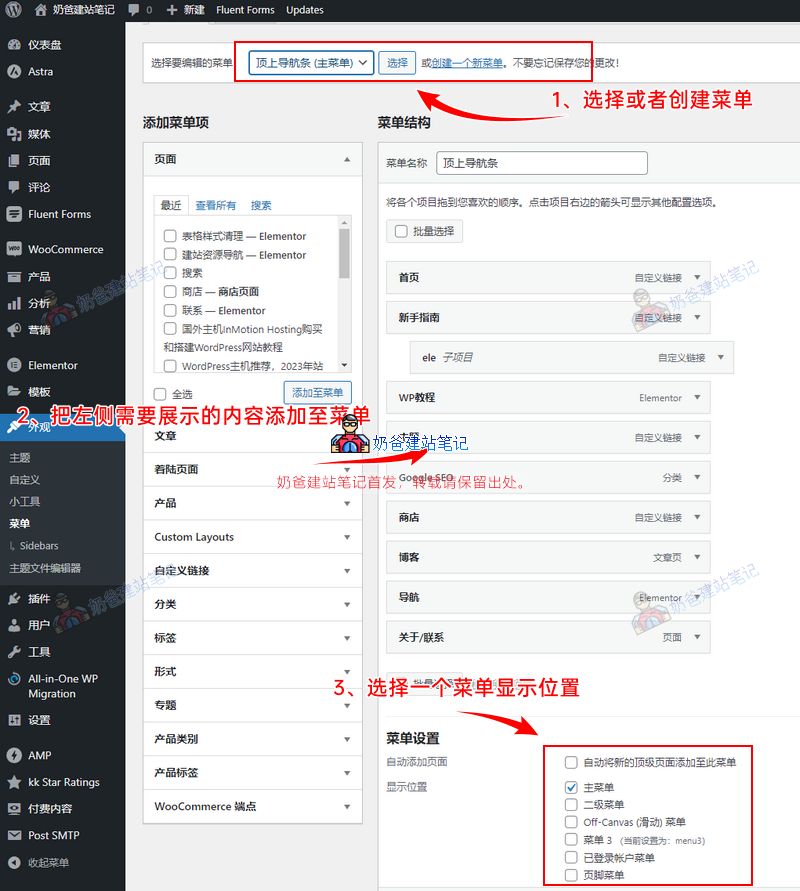
- メニューを選択するか、新しいメニューを作成します。
- 左側に表示したいコンテンツをメニューに追加します。左側に表示されるコンテンツの種類や数は、インストールされているプラグインやテーマによって異なります。
- 右側に追加されたメニュー項目は、ドラッグ&ドロップで順序を並べ替えることができます。
- 表示位置を選択し、保存します。テーマによって、メニューの表示位置の数も異なります。
スーパーメニュー(Mega Menu)の使用
スーパーメニューはMega Menuとも呼ばれ、テーマがサポートしているか、追加でプラグインをインストールする必要があります。
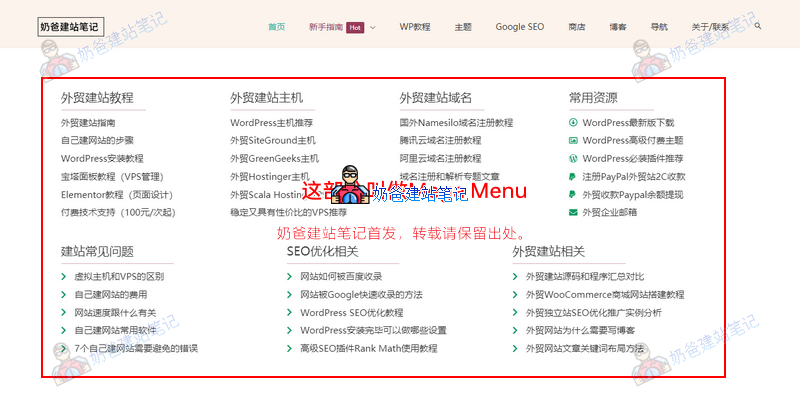
Naiba サイト構築ノートで使用されているようなAstra ProテーマはデフォルトでMega Menu機能をサポートしているため、設定を開くだけで使用できます。
お使いのテーマがスーパーメニューをサポートしていない場合は、Mega Menuをサポートするために追加のプラグインをインストールする必要があります。Elementorビルダーを使用している場合は、無料のElementsKitプラグインをインストールすることでMega Menuを使用できます。
以上がNaibaがご紹介するWordPressメニューに関する内容です。ご質問があればお気軽にコメントでお知らせください。