WordPressのコンテンツ管理は主に投稿とページの2つの機能に分かれています。ページは主に静的ページを表示するために使用され、例えばサイトのホームページ、会社概要、お問い合わせなどのページです。
WordPressページの作成方法
WordPress管理画面で、„ページ“メニューをクリックし、„新規追加“ボタンをクリックします。するとページ編集画面が表示されます。
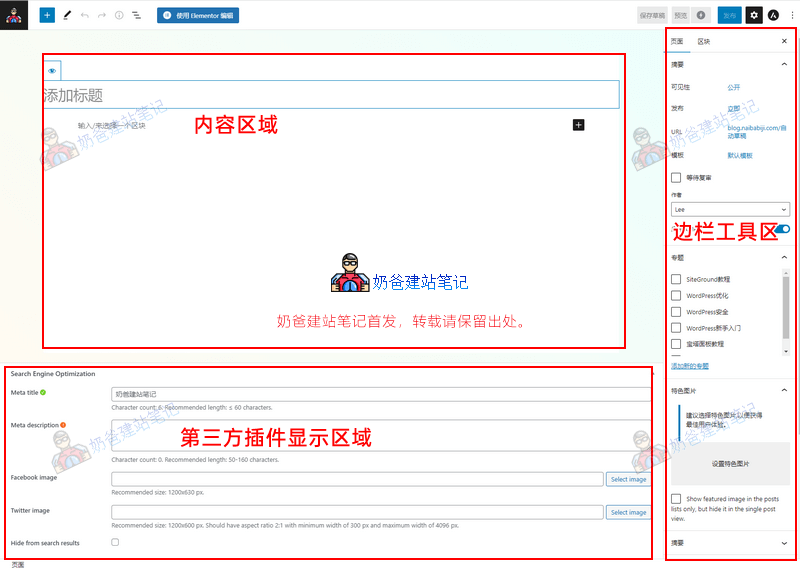
各サイトのページ編集画面に表示される機能は、インストールされているプラグインによって異なりますが、主に上図の3つの部分に分かれます:コンテンツエリア、サードパーティプラグイン表示エリア、サイドバーツールエリア。
コンテンツエリア
コンテンツエリアはページコンテンツの編集部分であり、WordPressと同様に、あなたが書いた内容が公開後に表示されます。
デフォルトのWordPressエディターはGutenbergエディターです。他のビルダープラグインをインストールし、ページの編集権限を設定している場合は、サードパーティのページビルダープラグイン(例:スクリーンショット上部のElementorで編集)を使用してページを編集することもできます。
サードパーティプラグイン表示エリア
通常、SEOプラグインをインストールすると、ここに表示されます。ただし、一部のプラグインはサイドバーツールエリアに表示されることもあり、これは具体的なプラグインによって異なります。つまり、これらのプラグインの設定エントリです。どこに表示されるかは影響しません。
サイドバーウィジェットエリア
スクリーンショットのサイドバーウィジェットエリアの赤枠の上にある歯車アイコンの右側にもう一つアイコンがあります。それはAstraテーマの設定インターフェースで、一部のプラグインもこの位置に設定エントリを配置するため、注意が必要です。
残りはこのページのカテゴリ、権限、公開日、アイキャッチ画像などの設定を行います。
WordPressページの注意事項
ページは投稿に比べてより独立しており、最新の投稿一覧には表示されません。静的ページの作成に適しています(ただし、動的データを含むことは可能です)。通常、企業サイトのホームページ、会社概要、お問い合わせ、サービスページなどはページを使用します。一方、ニュース、ブログ、業界知識などは投稿を通じて公開されます。
ページはカテゴリの作成をサポートしていません。ページ数が多すぎると後々の管理が煩雑になります。製品数が20点を超える場合、ネット上のチュートリアルに従ってページで製品詳細ページを作成することはお勧めしません。
ページは特集ページやランディングページの作成に使用できます。SEOの観点からは、ページの重みは投稿よりも高くなります。
ページをホームページに設定する方法
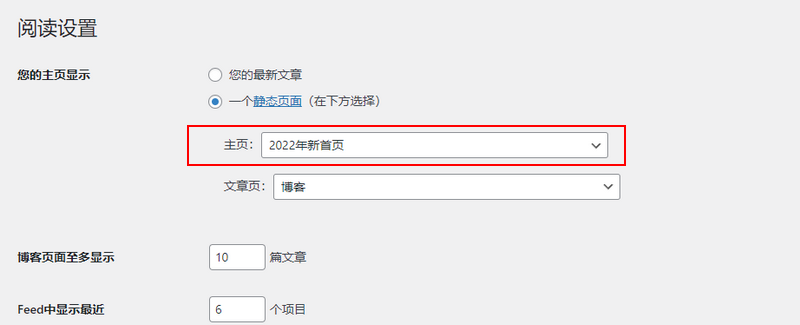
ページのデザインが完了し、それをサイトのホームページとして表示したい場合は、WordPress管理画面の設定→表示設定で、作成したこのページをホームページとして選択する必要があります。