自分でサイトを構築する場合、サーバーはまずVPSを選ぶべきですが、多くの人はVPSの操作が複雑すぎて、初心者には使いこなせないと感じています。今日、Naibaは、共有ホスティングよりもさらに使いやすい外国貿易向けVPS:Scala Hostingを紹介し、同時にScala HostingのVPSにサイトをインストールする方法についても説明します。
Scala Hostingの紹介
Scala Hostingは2007年に設立されたVPSプロバイダーで、国内での紹介記事はほぼゼロです。主な理由は
彼らのネットワークは中国国内に最適化されていない(外国貿易サイトのユーザーは海外在住なので問題ありません)が、Scala Hostingの海外での評価には影響していません。

Scala Hostingは、海外の専門的なサーバー評価サイト(大衆点评に類似)で高い評価を得ており、公式サイトの評価画像からクリックして詳細を確認できます。 Scala Hostingのサービスには、ドメイン登録、電子メール、共有ホスティング、VPSがありますが、彼ら自身が推奨しているのはVPSサービスの利用です。Naibaの見解も、サイト構築にはVPSを選択することをお勧めします。確かに価格は少し高くなりますが、性能、セキュリティ、カスタマイズ性は共有ホスティングとは比較になりません。
Scala Hostingの利点:
- 7×24時間のカスタマーサポートによる迅速な対応(営業時間外でも技術サポートは24時間対応、Naibaが連絡済み);
- 完全管理型のVPSサービスを提供し、共有ホスティングよりも簡単に使用可能;
- 価格は合理的で月払いをサポート、公式では月払いを推奨しており、継続利用に自信あり;
- ドメインメールを提供し、WordPressのパフォーマンスを最適化;
- 無料サイト移行、無料SSL、毎日の自動バックアップなどの機能を提供(つまり、サイトデータのセキュリティを気にせず、サイトをインストールして使うだけ);
Scala Hostingの欠点:
- ネットワークは中国国内に最適化されておらず、国内からのアクセスは比較的遅いため、VPNの使用が望ましい;
- データセンターが少なく、アメリカのダラスとヨーロッパのブルガリアの2か所のみ;
簡単に言うと、
Scala Hostingは、VPSの使い方がわからないが、VPSでのサイト構築の利点は理解している人、国内からのアクセスが遅いことを受け入れ、自分でVPNを使ってサイトを管理でき、主な顧客層がアメリカやヨーロッパの外国貿易事業者である人に適しています。そのVPSの使用は本当に簡単で、共有ホスティングや宝塔パネルをインストールしたVPSよりも簡単です。
Scala Hostingの購入
1、下のボタンをクリックしてScala Hosting公式サイトにアクセスします。
Scala Hosting公式サイト 小さな広告:チュートリアルを見て頭が痛くなったら、Naibaにサーバー購入とWordPressインストールを依頼することも検討できます。公式サイトでは、共有ホスティングとVPSの違いを確認でき、公式サイトで紹介されているこれらの違いは実際のもので、誇張はありません。Naibaは
共有ホスティングとVPSの違いの記事でもこれらの内容を紹介しています。 2、上部メニューからMANAGED CLOUD VPSを選択します

Scala HostingのVPSは、管理型VPS(Managed)と自己管理型VPS(Self-managed)の2種類に分かれています。 その違いは、管理型VPSでは環境構築、システムセキュリティ、データバックアップ、ソフトウェアのワンクリックインストール、SSL証明書の設定などがすべてScala Hostingによって処理され、ユーザーはサイトをインストールしてサイト関連の作業を行うだけで済みます。 自己管理型VPSは一般的なVPSで、rootアカウントとパスワードが提供され、ユーザーが自分で環境を構築し(例えば
宝塔パネル)、データバックアップやSSL証明書の追加などの操作を自分で行う必要があります。 したがって
MANAGED CLOUD VPSの購入をお勧めします3、あなたに合ったMANAGED CLOUD VPSプランを選択してGET STARTED。

Scala Hostingの基本プランは1コア2GBの構成で、
WordPressサイトのインストールの基本的なハードウェア要件を満たしているため、皆さんは直接Startプランを選択して始めればOKです。購入時にはサービス期間を自分で選択でき、1ヶ月、3ヶ月、6ヶ月、12ヶ月、24ヶ月、36ヶ月の支払いサイクルに対応しています。3年分を一括購入すると最も安くなりますが、これはご自身の実際の状況に応じて購入期間を考慮すればよく、1ヶ月あたりの費用差も大きくありません。

ManagedとSPanelは推奨選択です。そうしないと、自分で管理するタイプのVPSを購入することになります。4、購入時にデータセンターを選択

Scala Hostingのデータセンターはアメリカとヨーロッパのみ選択可能です。ご自身の顧客分布に基づいて選択してください。もちろん、顧客があなたのWebサイトにアクセスするのが遅い場合は、後からCDN加速サービスを使用することで一定の改善が見込めます。その他の設定はデフォルトでOKです。ハードウェア構成が不足していると感じる場合は、追加料金を払って増設できます。5、ドメイン選択

もしあなたがすでにドメインを持っている場合、例えばNaibaのチュートリアルに従って
Namesiloこれらの場所で購入したのであれば、直接3番目を選択すればOKです。6、アカウント登録と支払い

VPSの構成情報を選択した後、登録と支払いの画面が表示されます。上部はアカウント登録情報、下部は支払い情報です。

支払いはPaypalに対応しているので、特に問題はないでしょう。注意点として、Paypalはサブスクリプション支払い、つまり毎月自動的に課金されます。もしScala Hostingのサービスを使用しなくなった場合は、1、Scala Hostingのユーザーセンターで、使用を停止したい製品のキャンセルをクリックすること。2、PayPal設定に入り、Scala Hostingの自動支払い設定をキャンセルすることを忘れないでください。
購入したVPSの管理
7、支払い成功後、ユーザーセンターに入る

8、My Servicesの中に、あなたが購入しアクティベートしたサービスが表示されます

9、SPanelパネル管理アカウントの作成

上の図のManageボタン下の【Manage Server】をクリックすると、下図が表示されます。

Manage Admin Accountボタンをクリックし、管理者アカウントを作成します。
SPanelとは何ですか?Scala HostingのマネージドVPSはroot権限を提供せず、デフォルトでSpanelパネルがインストールされます。もし以前に他の共有ホスティングを使用したことがあれば、それらの共有ホスティングのパネルに似ています。WebサイトのインストールやFTP、SSLなどの設定はすべてSpanelパネル内で操作します。これは、VPSのハードウェア構成を使用しながら、共有ホスティングのような迅速な操作体験を享受できることを意味します。
10、SpanelパネルにログインしてWebサイトアカウントを作成する adminアカウントのパスワードを変更した後、製品詳細ページに戻り、【Login to SPanel】をクリックします。下図の通り:

あなたのアカウントとパスワードを入力します(Webmail Loginはドメインメールにログインするためのものです)

ログイン成功後、【Create an Account】ボタンをクリックします。

追加したいドメインとユーザー情報を記入します。下図の通り:

このアカウントは、個別にWebサイトをインストールするために使用します。前述のadminアカウントはSPanelパネルを管理するためのもので、直接Webサイトをインストールすることはできません。もしVPSを複数人で共有する場合、相手はあなたが作成したアカウントでログインできます。自分一人で使用する場合は、作成後、【List Accounts】をクリックしてユーザーを一覧表示します。

先ほど作成したユーザーを見つけ、後ろのActionsボタンをクリックした後、Loginを選択してそのユーザーのパネル管理画面にログインします。

ログイン後の画面は下図の通りです:

上の図の右上にあるShared IP addressがあなたのサーバーIPです。Webサイトドメインに2つのAレコードを追加し、サーバーIPに解決します。1つはwww付き、もう1つはwwwなしです。(ドメインがない場合、ドメインの解決方法がわからない場合は、
ドメイン名特集内の記事を参照してください。)
WordPressサイトのインストール
次に、WordPressをインストールして外国貿易向け独立サイトを構築します。
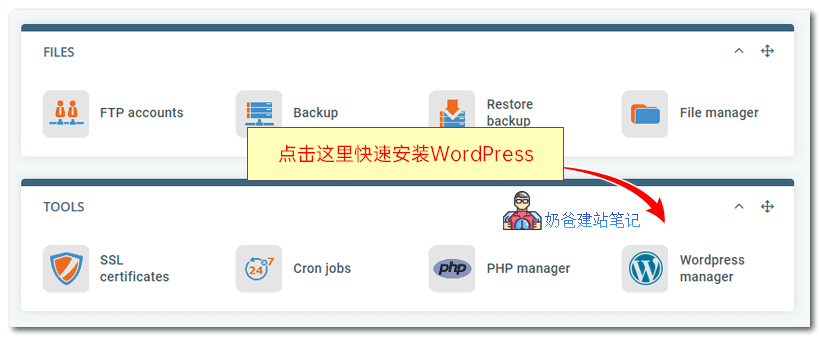
そして、ページ最下部のWordPress managerをクリックし、WordPressをクイックインストールします。
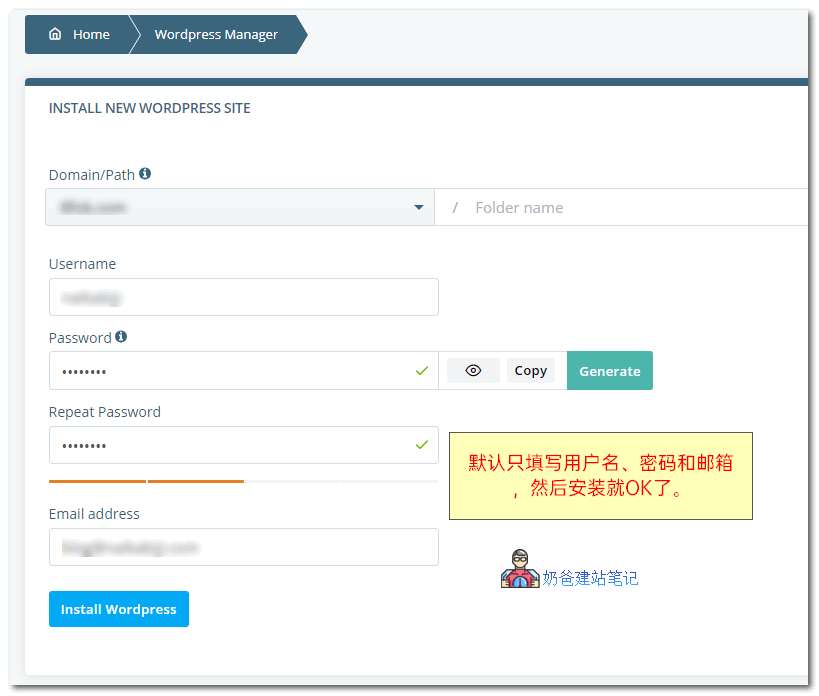
ユーザー名、パスワード、メールアドレスを記入し、インストールを開始します。すぐにWebサイトがインストールされ、同時にメールがあなたのメールボックスに送信されます。ドメインの解決が有効になったら、URLを通じてあなたのWebサイトにアクセスでき、すでにSSL証明書が自動的に設定されています。次に、WordPress管理画面にログインし、Webサイトに必要なTheme(例えば、Naibaが使用している
Astra テーマをインストール)、Pluginをインストールし、コンテンツの充実やWebサイトの更新などの操作を開始できます。簡単でしょう?WordPressをインストールしたけど使い方がわからない?
WordPressページのインストール、使用部分を参照してください。
 Scala Hostingは2007年に設立されたVPSプロバイダーで、国内での紹介記事はほぼゼロです。主な理由は彼らのネットワークは中国国内に最適化されていない(外国貿易サイトのユーザーは海外在住なので問題ありません)が、Scala Hostingの海外での評価には影響していません。
 Scala Hostingは、海外の専門的なサーバー評価サイト(大衆点评に類似)で高い評価を得ており、公式サイトの評価画像からクリックして詳細を確認できます。 Scala Hostingのサービスには、ドメイン登録、電子メール、共有ホスティング、VPSがありますが、彼ら自身が推奨しているのはVPSサービスの利用です。Naibaの見解も、サイト構築にはVPSを選択することをお勧めします。確かに価格は少し高くなりますが、性能、セキュリティ、カスタマイズ性は共有ホスティングとは比較になりません。
 Scala HostingのVPSは、管理型VPS(Managed)と自己管理型VPS(Self-managed)の2種類に分かれています。 その違いは、管理型VPSでは環境構築、システムセキュリティ、データバックアップ、ソフトウェアのワンクリックインストール、SSL証明書の設定などがすべてScala Hostingによって処理され、ユーザーはサイトをインストールしてサイト関連の作業を行うだけで済みます。 自己管理型VPSは一般的なVPSで、rootアカウントとパスワードが提供され、ユーザーが自分で環境を構築し(例えば宝塔パネル)、データバックアップやSSL証明書の追加などの操作を自分で行う必要があります。 したがってMANAGED CLOUD VPSの購入をお勧めします3、あなたに合ったMANAGED CLOUD VPSプランを選択してGET STARTED。
 Scala Hostingの基本プランは1コア2GBの構成で、WordPressサイトのインストールの基本的なハードウェア要件を満たしているため、皆さんは直接Startプランを選択して始めればOKです。購入時にはサービス期間を自分で選択でき、1ヶ月、3ヶ月、6ヶ月、12ヶ月、24ヶ月、36ヶ月の支払いサイクルに対応しています。3年分を一括購入すると最も安くなりますが、これはご自身の実際の状況に応じて購入期間を考慮すればよく、1ヶ月あたりの費用差も大きくありません。
 ManagedとSPanelは推奨選択です。そうしないと、自分で管理するタイプのVPSを購入することになります。4、購入時にデータセンターを選択
 Scala Hostingのデータセンターはアメリカとヨーロッパのみ選択可能です。ご自身の顧客分布に基づいて選択してください。もちろん、顧客があなたのWebサイトにアクセスするのが遅い場合は、後からCDN加速サービスを使用することで一定の改善が見込めます。その他の設定はデフォルトでOKです。ハードウェア構成が不足していると感じる場合は、追加料金を払って増設できます。5、ドメイン選択
 もしあなたがすでにドメインを持っている場合、例えばNaibaのチュートリアルに従ってNamesiloこれらの場所で購入したのであれば、直接3番目を選択すればOKです。6、アカウント登録と支払い
 支払いはPaypalに対応しているので、特に問題はないでしょう。注意点として、Paypalはサブスクリプション支払い、つまり毎月自動的に課金されます。もしScala Hostingのサービスを使用しなくなった場合は、1、Scala Hostingのユーザーセンターで、使用を停止したい製品のキャンセルをクリックすること。2、PayPal設定に入り、Scala Hostingの自動支払い設定をキャンセルすることを忘れないでください。
 8、My Servicesの中に、あなたが購入しアクティベートしたサービスが表示されます
 9、SPanelパネル管理アカウントの作成
 そして、ページ最下部のWordPress managerをクリックし、WordPressをクイックインストールします。
 ユーザー名、パスワード、メールアドレスを記入し、インストールを開始します。すぐにWebサイトがインストールされ、同時にメールがあなたのメールボックスに送信されます。ドメインの解決が有効になったら、URLを通じてあなたのWebサイトにアクセスでき、すでにSSL証明書が自動的に設定されています。次に、WordPress管理画面にログインし、Webサイトに必要なTheme(例えば、Naibaが使用しているAstra テーマをインストール)、Pluginをインストールし、コンテンツの充実やWebサイトの更新などの操作を開始できます。簡単でしょう?WordPressをインストールしたけど使い方がわからない?WordPressページのインストール、使用部分を参照してください。
私のサイトは確かに作成に成功しましたが、WordPressの管理画面(ダッシュボード)に入ることができません。どうすればよいですか?
このような状況は、一般的にドメインのDNS解決に問題がある場合です。
もし2つのサイトを作りたい場合、どのように操作すればよいですか?2つのアカウントを作成するのですか?
管理画面で2つのアカウントを作成するだけで大丈夫です。
見てみましたが、簡単ではありません。チュートリアル自体が簡単ではありません。