
自分でサイトを構築する場合、サーバーはまずVPSを選ぶべきですが、多くの人はVPSの操作が複雑すぎて、初心者には使いこなせないと感じています。今日、Naibaは、共有ホスティングよりもさらに使いやすい外国貿易向けVPS:Scala Hostingを紹介し、同時にScala HostingのVPSにサイトをインストールする方法についても説明します。
Scala Hostingの紹介

Scala Hostingは2007年に設立されたVPSプロバイダーで、国内での紹介記事はほぼゼロです。主な理由は彼らのネットワークは中国国内に最適化されていない(外国貿易サイトのユーザーは海外在住なので問題ありません)が、Scala Hostingの海外での評価には影響していません。
 Scala Hostingは、海外のサーバー評価サイト(いわゆる「大众点评」のようなもの)で高い評価を得ています。公式サイトの評価画像から詳細を確認できます。
Scala Hosting のサービスには、ドメイン登録、メール、仮想ホスト、VPS がありますが、同社が推奨するのは VPS サービスです。Naiba も VPS でサイトを構築することをお勧めします。価格は少し高くなりますが、パフォーマンス、セキュリティ、カスタマイズ性は仮想ホストとは比べものになりません。
Scala Hostingの利点:
- 7×24時間のカスタマーサポートによる迅速な対応(営業時間外でも技術サポートは24時間対応、Naibaが連絡済み);
- 完全管理型のVPSサービスを提供し、共有ホスティングよりも簡単に使用可能;
- 価格は合理的で月払いをサポート、公式では月払いを推奨しており、継続利用に自信あり;
- ドメインメールを提供し、WordPressのパフォーマンスを最適化;
- 無料サイト移行、無料SSL、毎日の自動バックアップなどの機能を提供(つまり、サイトデータのセキュリティを気にせず、サイトをインストールして使うだけ);
Scala Hostingの欠点:
- ネットワークは中国国内に最適化されておらず、国内からのアクセスは比較的遅いため、VPNの使用が望ましい;
- データセンターが少なく、アメリカのダラスとヨーロッパのブルガリアの2か所のみ;
簡単に言うと、Scala Hostingは、VPSの使い方がわからないが、VPSでのサイト構築の利点は理解している人、国内からのアクセスが遅いことを受け入れ、自分でVPNを使ってサイトを管理でき、主な顧客層がアメリカやヨーロッパの外国貿易事業者である人に適しています。そのVPSの使用は本当に簡単で、共有ホスティングや宝塔パネルをインストールしたVPSよりも簡単です。
Scala Hostingの購入
1、下のボタンをクリックしてScala Hosting公式サイトにアクセスします。
小さな広告:チュートリアルを見て頭が痛くなったら、Naibaにサーバー購入とWordPressインストールを依頼することも検討できます。
公式サイトでは、共有ホスティングとVPSの違いを確認でき、公式サイトで紹介されているこれらの違いは実際のもので、誇張はありません。Naibaは共有ホスティングとVPSの違いの記事でもこれらの内容を紹介しています。
2、上部メニューから「MANAGED CLOUD VPS」を選択します
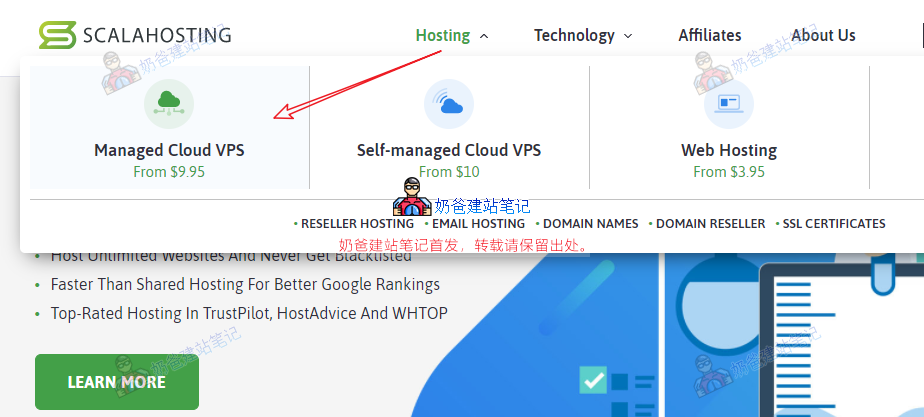
Scala Hosting の VPS は、マネージド VPS(Managed)とセルフマネージド VPS(Self-managed)の2種類があります。
違いは、マネージド VPS では環境インストール、システムセキュリティ、データバックアップ、ワンクリックソフトウェアインストール、SSL 証明書の設定などが Scala Hosting によって処理され、自分はサイトをインストールしてサイト関連の作業を行うだけでよいことです。
セルフマネージド VPS は通常の VPS で、root アカウントとパスワードが提供され、自分で環境をインストールする必要があります(例:宝塔パネル)、そしてデータバックアップや SSL 証明書の追加などを自分で行う必要があります。
したがってMANAGED CLOUD VPSの購入をお勧めします
3、あなたに合ったMANAGED CLOUD VPSプランを選択してGET STARTED。
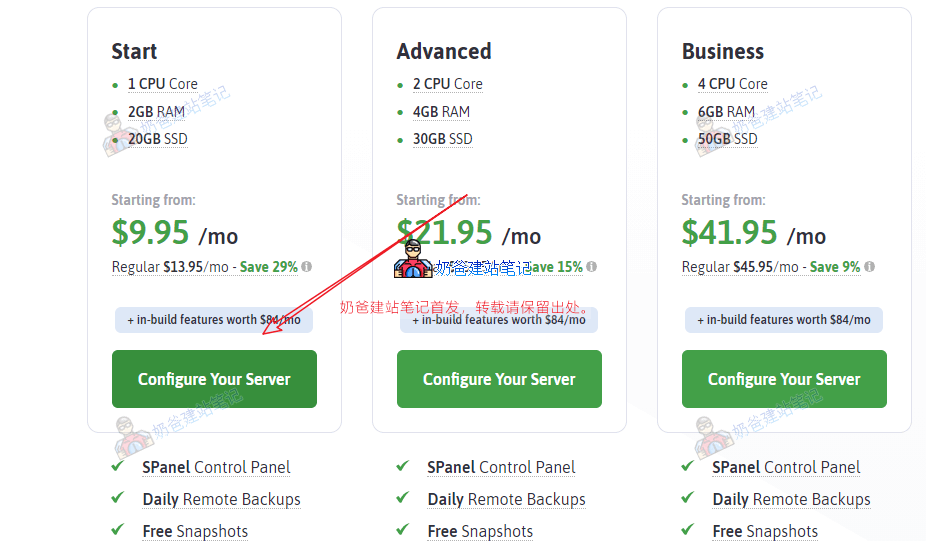
Scala Hostingの基本プランは1コア2GBの構成で、WordPressサイトのインストールの基本的なハードウェア要件を満たしているので、Start プランから始めることをお勧めします。
購入時にサービス期間を選択できます。1ヶ月、3ヶ月、6ヶ月、12ヶ月、24ヶ月、36ヶ月の支払いサイクルに対応しており、一括で3年購入するのが最も安くなります。実際の状況に応じて購入期間を検討してください。月額の差は大きくありません。
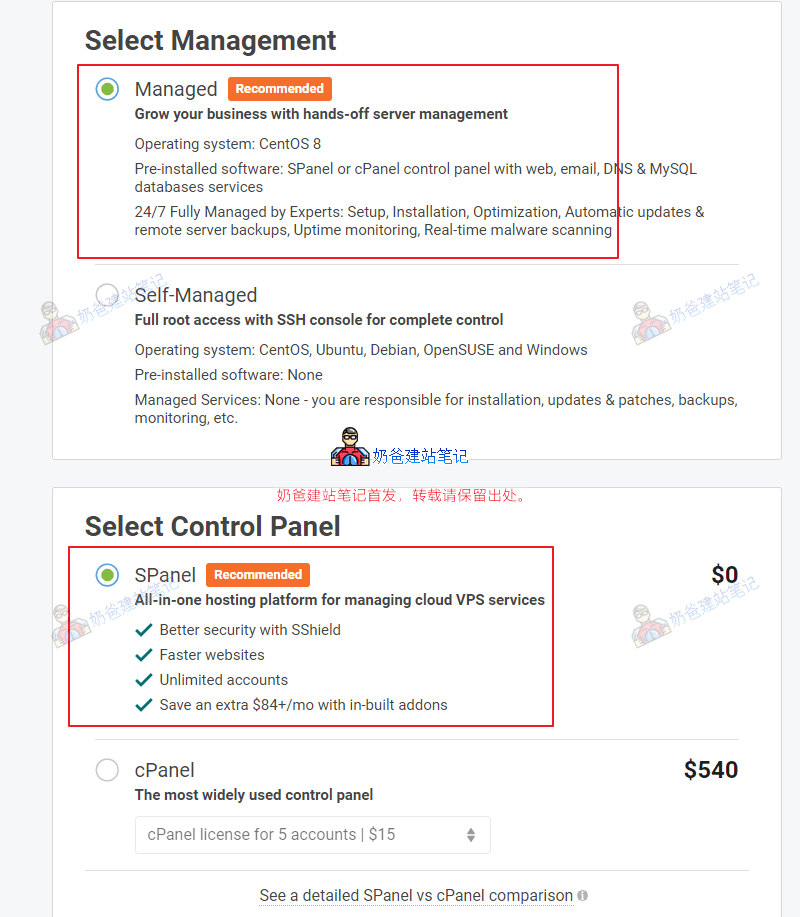
Managed と SPanel が推奨されます。そうしないと、自己管理型の VPS を購入することになります。
4、購入時にデータセンターを選択
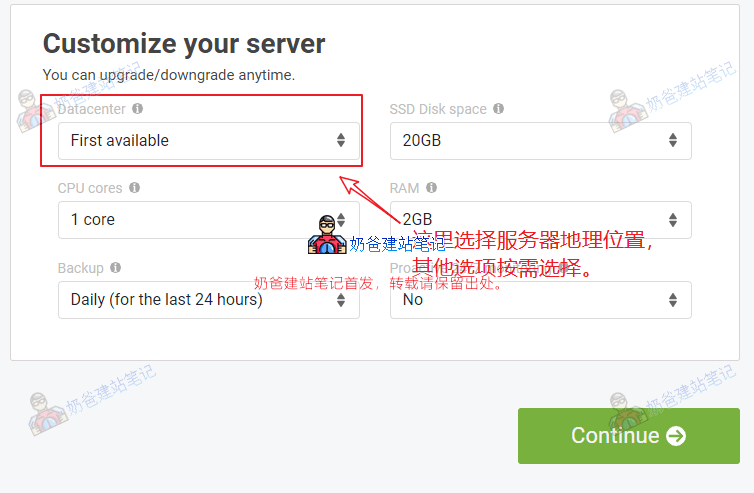
Scala Hostingのデータセンターは米国と欧州のみ選択可能です。顧客の分布に応じて選択してください。もちろん、顧客のサイトアクセスが遅い場合は、後でCDN高速化サービスを利用して改善できます。
その他の設定はデフォルトで問題ありません。ハードウェア構成が不足していると感じたら、追加料金で拡張できます。
5、ドメイン選択
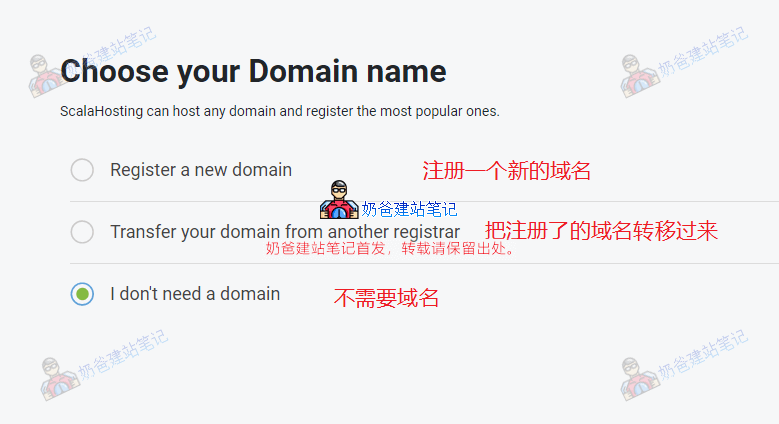
もしあなたがすでにドメインを持っている場合、例えばNaibaのチュートリアルに従ってNamesiloこれらの場所で購入した場合、3番目を選択すればOKです。
6、アカウント登録と支払い
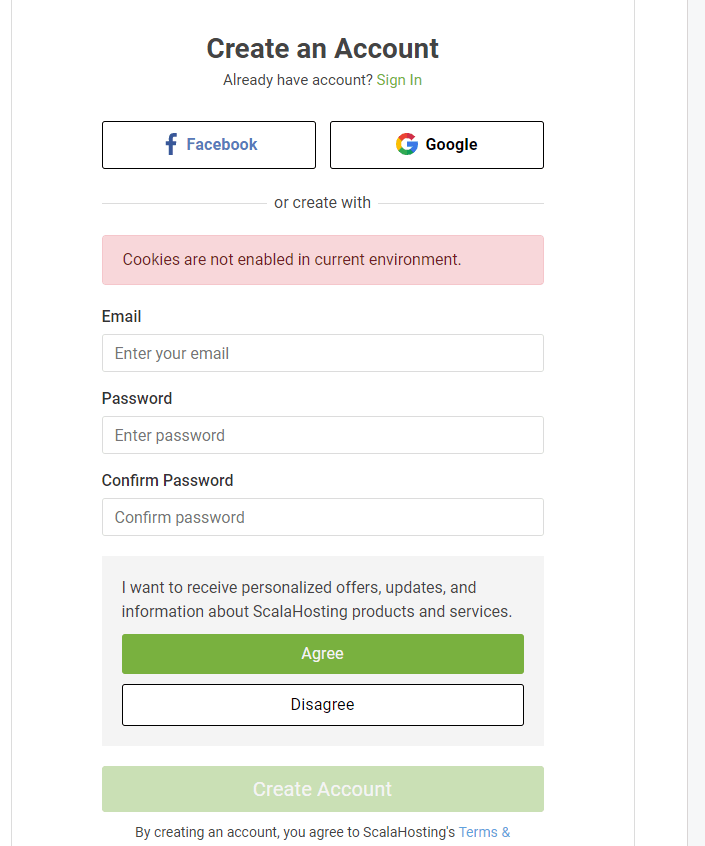
VPSの構成情報を選択した後、登録と支払いの画面が表示されます。上部はアカウント登録情報、下部は支払い情報です。
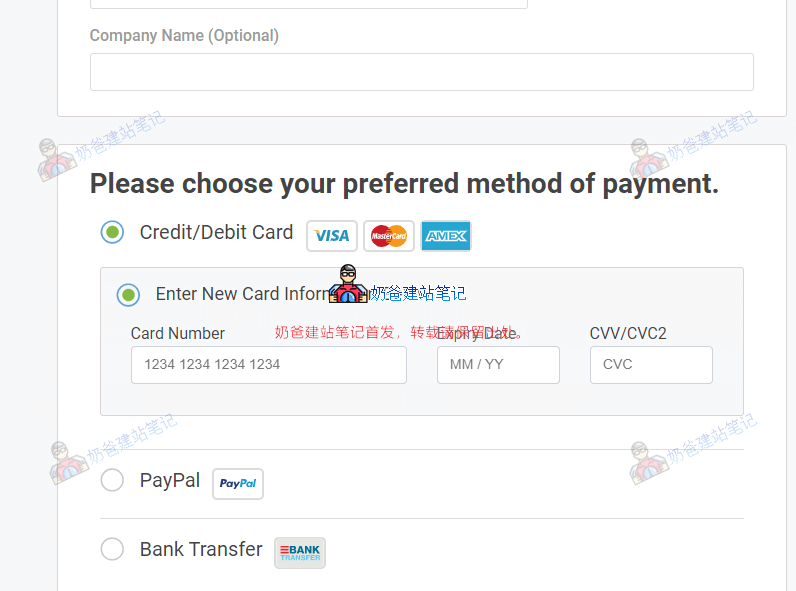
支払いはPaypalに対応しているので、特に問題はありません。
注意点として、PayPal はサブスクリプション支払いで、毎月自動的に引き落とされます。Scala Hosting のサービスを利用しない場合は、1)Scala Hosting のユーザーセンターで、利用しない製品のキャンセルをクリック、2)PayPal の設定で Scala Hosting の自動支払い設定を解除してください。
購入したVPSの管理
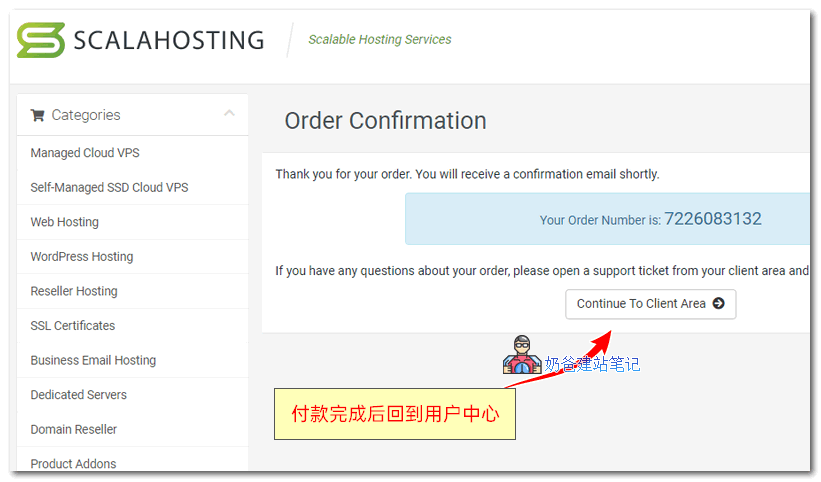
7、支払い成功後、ユーザーセンターに入る
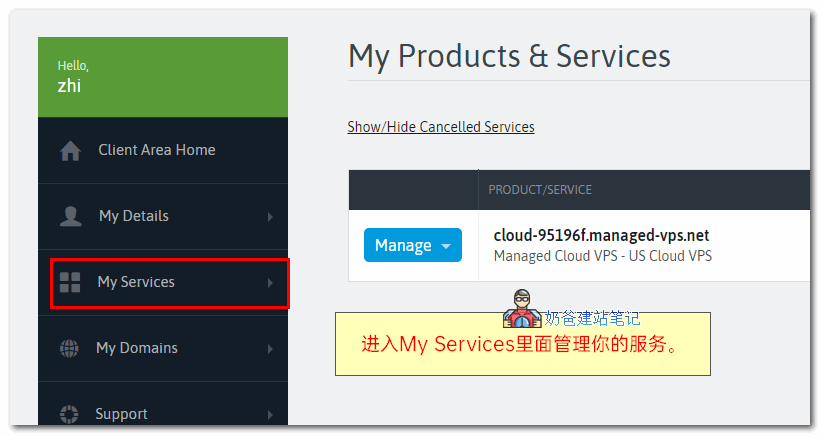
8、My Servicesの中に、あなたが購入しアクティベートしたサービスが表示されます
9、SPanelパネル管理アカウントの作成
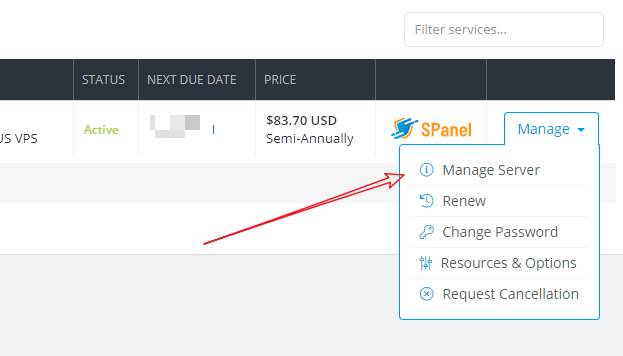
上の図のManageボタン下の【Manage Server】をクリックすると、下図が表示されます。
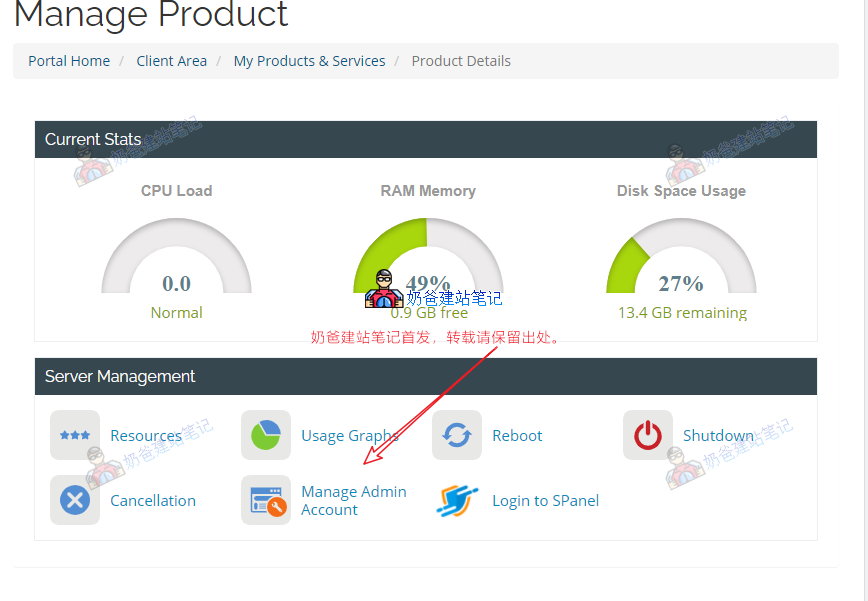
Manage Admin Accountボタンをクリックし、管理者アカウントを作成します。
SPanelとは何ですか?
Scala Hosting のマネージド VPS は root 権限を提供せず、代わりにデフォルトで SPanel パネルがインストールされます。以前に他の仮想ホストを使用したことがあれば、それらの仮想ホストのパネルに似ています。サイトのインストールや FTP、SSL の設定などはすべて SPanel パネル内で行います。
VPS のハードウェア構成を利用しながら、仮想ホストのような迅速な操作体験を享受できます。
10、SPanelパネルにログインしてサイトアカウントを作成
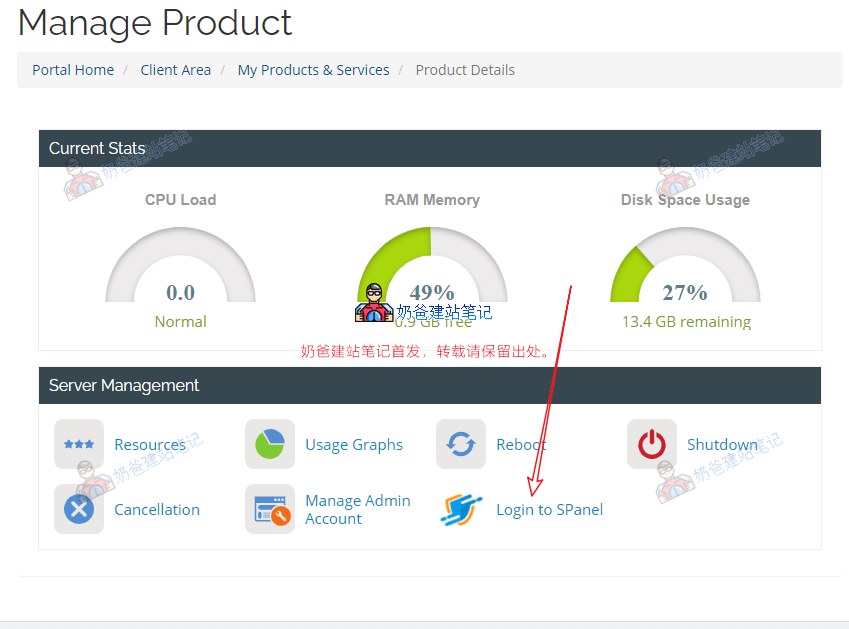
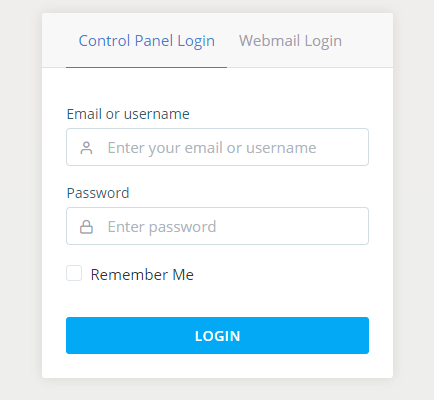
admin アカウントのパスワードを変更したら、製品詳細ページに戻り、【Login to SPanel】をクリックします。下図の通りです。
あなたのアカウントとパスワードを入力します(Webmail Loginはドメインメールにログインするためのものです)
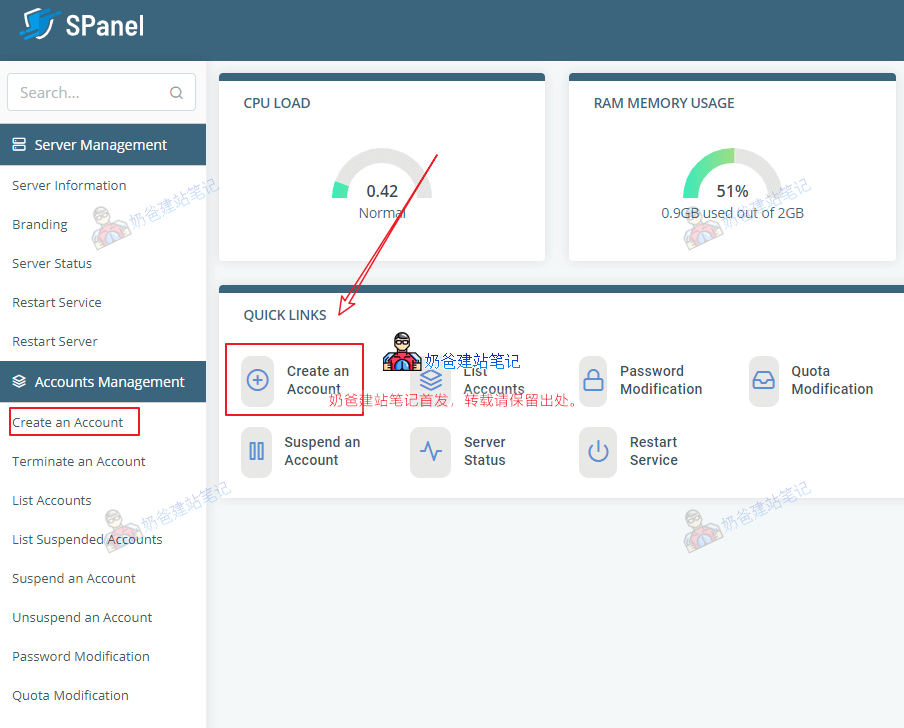
ログイン成功後、【Create an Account】ボタンをクリックします。
追加したいドメインとユーザー情報を記入します。下図の通り:
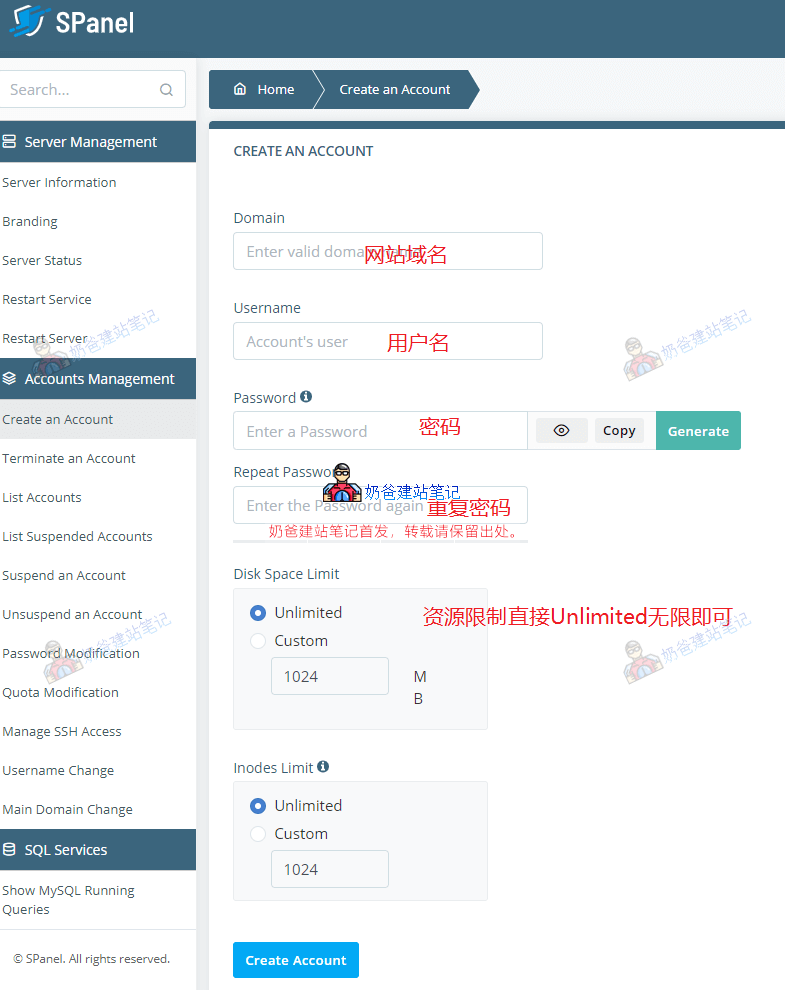
このアカウントはサイトを個別にインストールするためのもので、前述のadminアカウントはSPanelパネル管理用であり、直接サイトをインストールすることはできません。
VPSを複数人で共有する場合、相手はあなたが作成したアカウントでログインできます。一人で使う場合は、作成後【List Accounts】をクリックしてユーザー一覧を表示します。
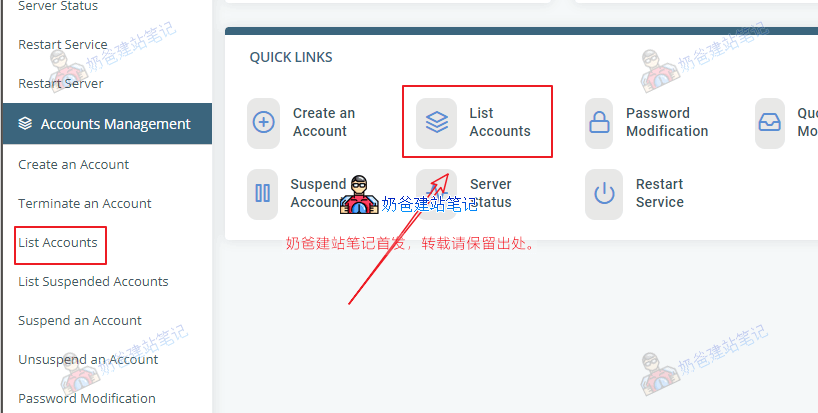
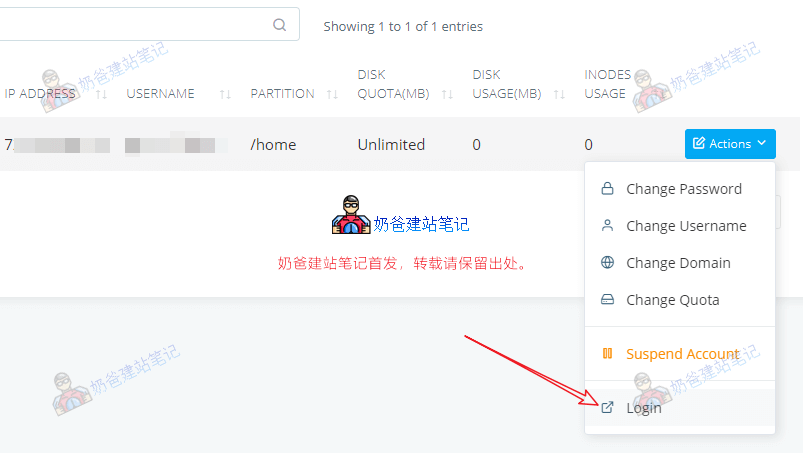
先ほど作成したユーザーを見つけ、後ろのActionsボタンをクリックした後、Loginを選択してそのユーザーのパネル管理画面にログインします。
ログイン後の画面は下図の通りです:
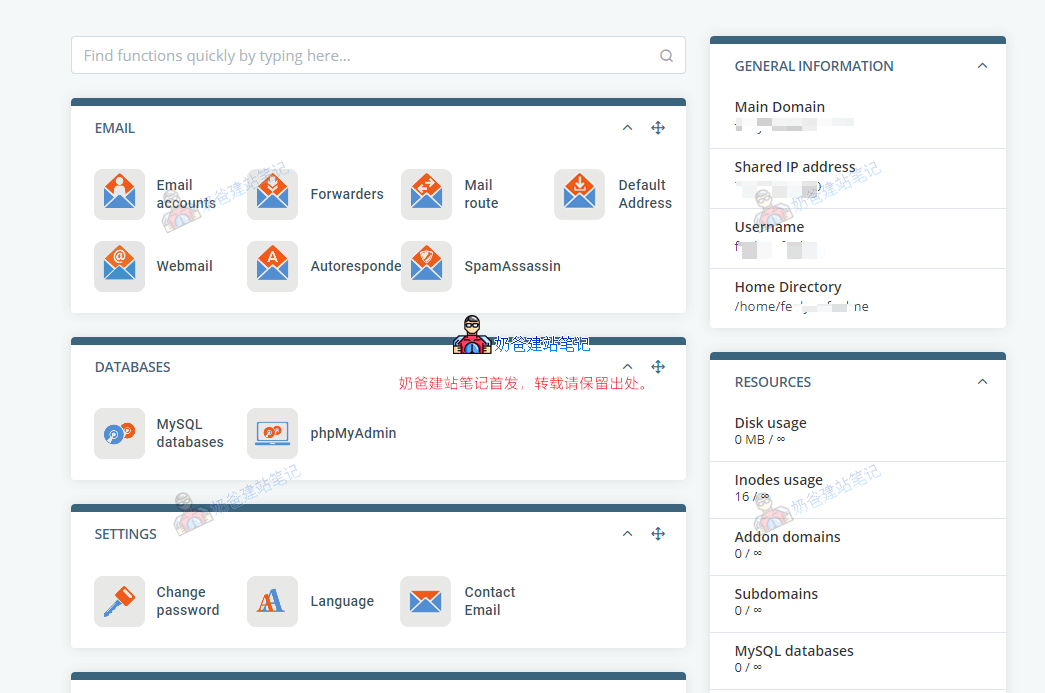
上の図の右上にあるShared IP addressがあなたのサーバーIPです。Webサイトドメインに2つのAレコードを追加し、サーバーIPに解決します。1つはwww付き、もう1つはwwwなしです。(ドメインがない場合、ドメインの解決方法がわからない場合は、ドメイン名特集内の記事を参照してください。)
WordPressサイトのインストール
次に、WordPressをインストールして外国貿易向け独立サイトを構築します。
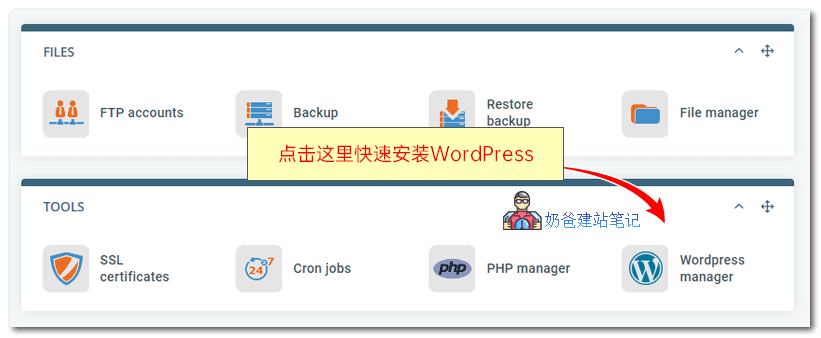 そして、ページ最下部のWordPress managerをクリックし、WordPressをクイックインストールします。
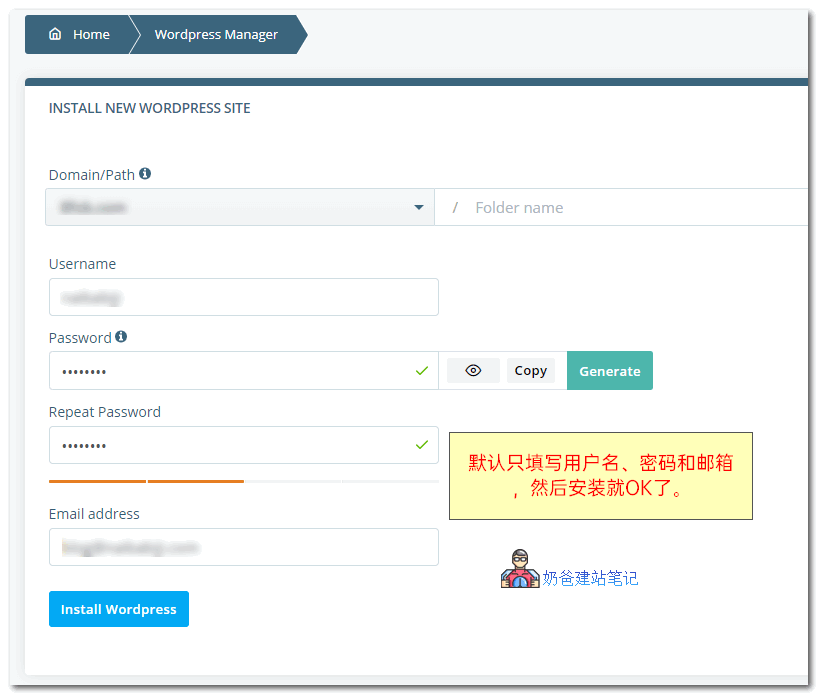
ユーザー名、パスワード、メールアドレスを入力して、インストールを開始します。
すぐにサイトがインストールされ、同時にメールが届きます。
ドメインの名前解決が有効になると、URL からサイトにアクセスできるようになり、SSL 証明書も自動で設定されています。
次にWordPress管理画面にログインし、サイトに必要なテーマをインストールします(例:Naibaが使用しているテーマをインストール)。Astra テーマ)、プラグインをインストールし、コンテンツの追加やサイト更新などを開始できます。
とても簡単でしょう?
WordPress をインストールしたけど使い方がわからない? こちらをご参照くださいWordPressページのインストール、使用部分を参照してください。
見てみましたが、簡単ではありません。チュートリアル自体が簡単ではありません。
もし2つのサイトを作りたい場合、どのように操作すればよいですか?2つのアカウントを作成するのですか?
管理画面で2つのアカウントを作成するだけで大丈夫です。
私のサイトは確かに作成に成功しましたが、WordPressの管理画面(ダッシュボード)に入ることができません。どうすればよいですか?
このような状況は、一般的にドメインのDNS解決に問題がある場合です。