LinodeはNaibaがおすすめするVPSの一つです。では、Linodeはどのように使用するのでしょうか?使い勝手は良いのでしょうか?Naibaは本記事で、Linodeを使用したWordPressサイトの完全なインストールチュートリアルをお届けします。不明な点があれば、コメントでご質問ください。
一、Linodeに登録する
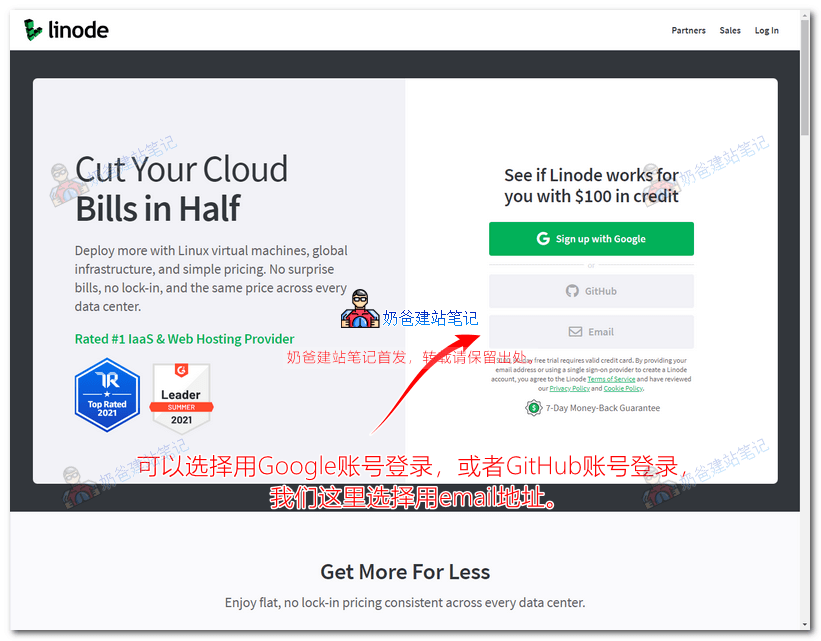
1. 上記リンクを開き、Linode公式サイトにアクセスします。デフォルトのアカウント登録には、Google、GitHub、Emailの3つの方法があります。ここではEmailを選択します。
2. 新しい画面で、メールアドレス、ユーザー名、パスワードを入力して登録します。下図の通りです:
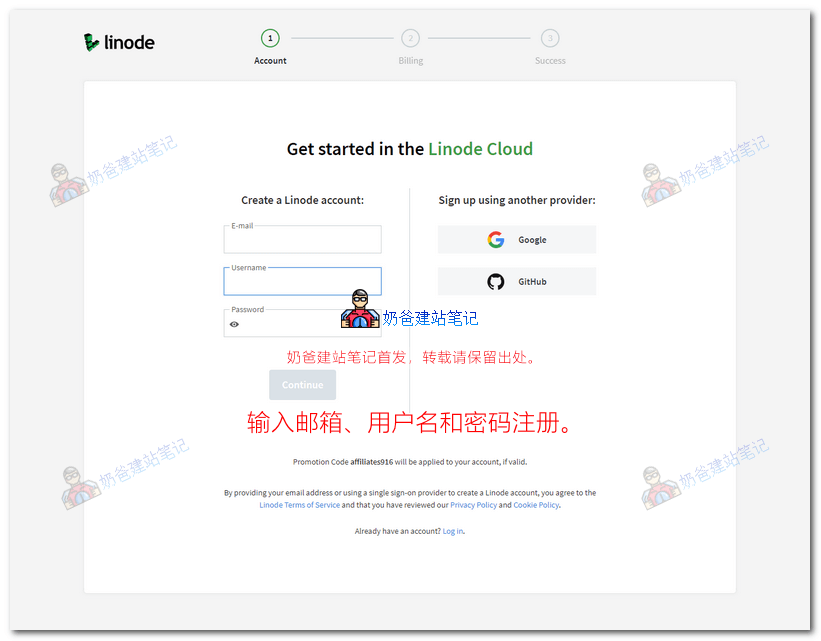
Naibaはすでにアカウントを登録済みのため、ここではページ下部の「log in」を選択して直接ログインします。
二、Linodeにチャージする
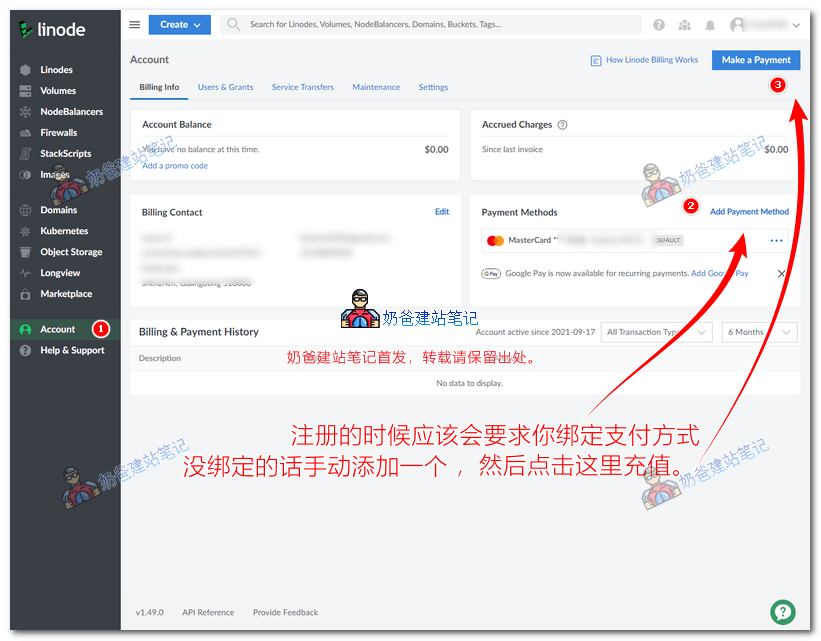
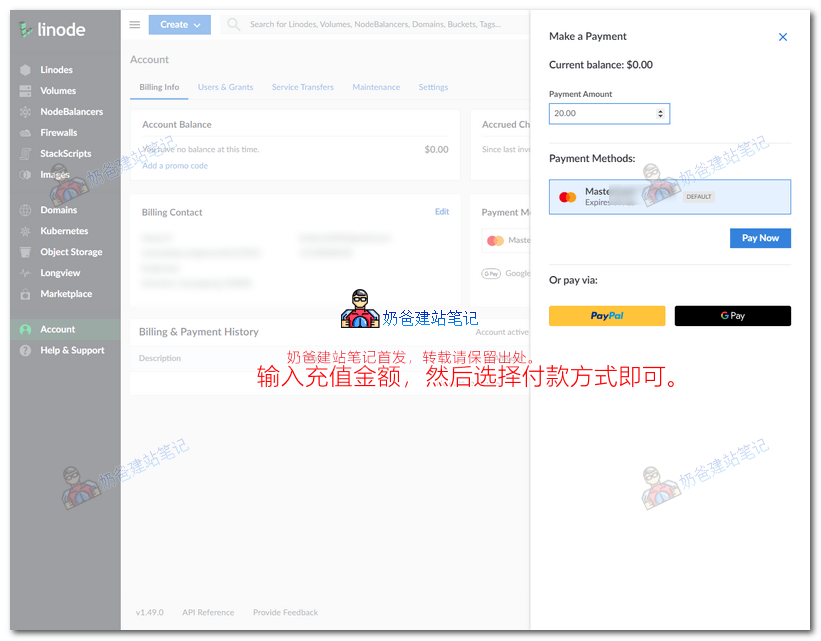
Linodeの課金モデルはオンデマンド課金です。そのため、まずチャージが必要です。「Account」をクリックして入った後、右上の「Make a Payment」をクリックしてチャージを行います。クレジットカード、PayPal、Google Payを選択できます。
三、サーバーを作成する
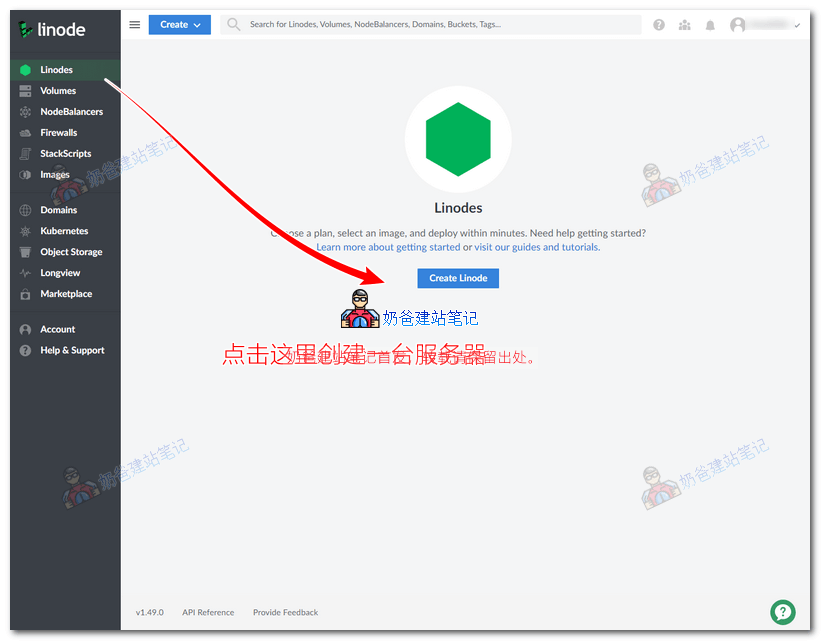
方法一:自分で宝塔パネルをインストールする方法でサーバーを作成する
この方法は、私たちと宝塔パネルインストールチュートリアル同じ操作で、学習能力が高い方に適しています。
この方法の利点は、サーバーのすべての設定を自分で管理できるため、後の管理と保守が容易になることです。ただし、英語に十分慣れている場合は、方法2のaaPanelを直接検討することもできます。
システム作成完了後の操作は、以前に書いた記事を参照してください。宝塔パネルインストールチュートリアル。
もし表示されたらAccount Limit reached. Please open a support ticket.
サポートチケットを開いてカスタマーサポートに理由を尋ねてください。(チケットリンク)
方法二、Marketplaceから直接サーバーを作成する
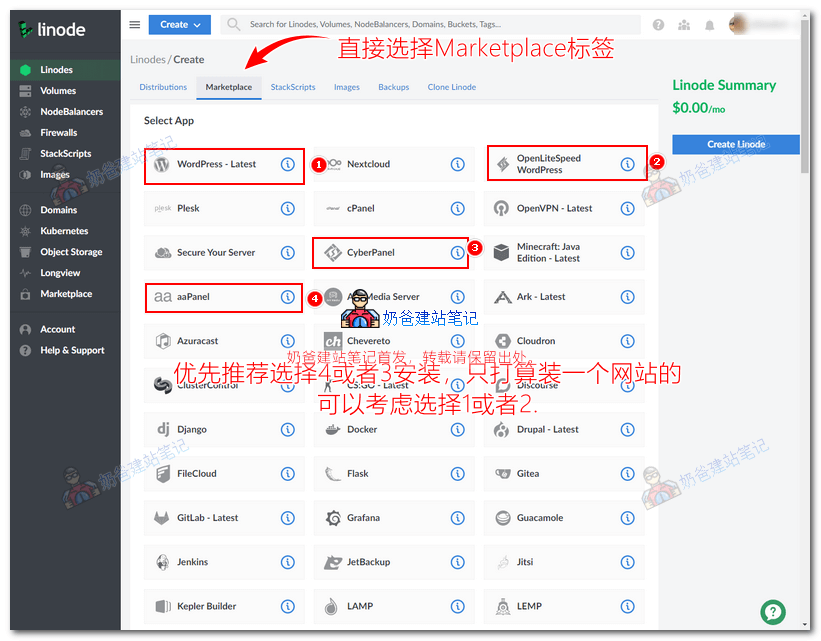
この方法は比較的速いです。なぜなら、システムに必要なプログラムが既にインストールされているため、手動でインストールする手間が省けるからです。下の図のaaPanelは英語版の宝塔パネルなので、これを優先的に選択することをお勧めします。
もう一つのCyberPanelは、外国の開発者が作成した宝塔に似たパネルで、使用感が少し異なりますが、使用可能です。
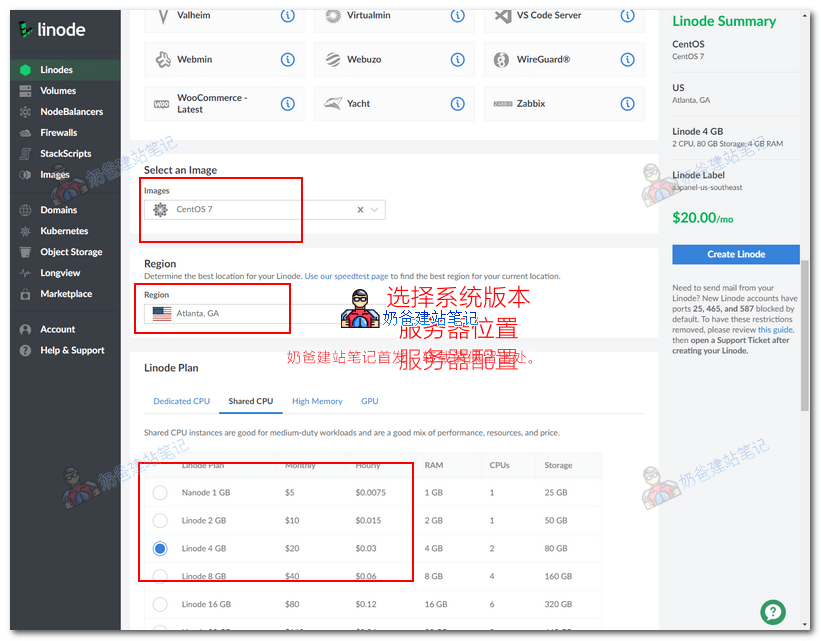
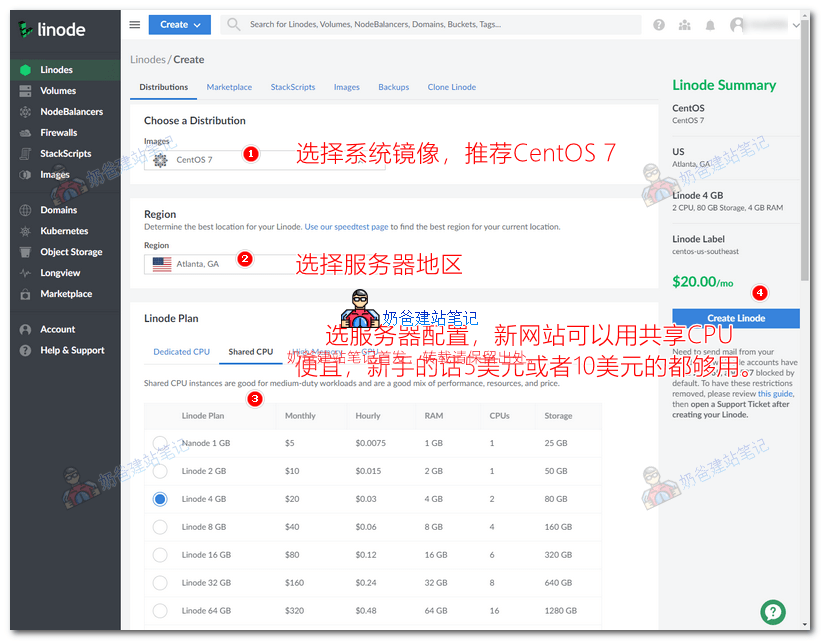
サーバーバージョンはCentOS 7を推奨します。宝塔パネルとの互換性が最も高く、オンラインの資料も比較的充実しています。
Regionは、ご自身の業務ニーズに応じて適切な地域を選択してください。
Planは、初心者の方はShared CPUのプランから始めることができ、価格がより安価です。初心者は5ドルまたは10ドルの構成から始めても問題ありません。
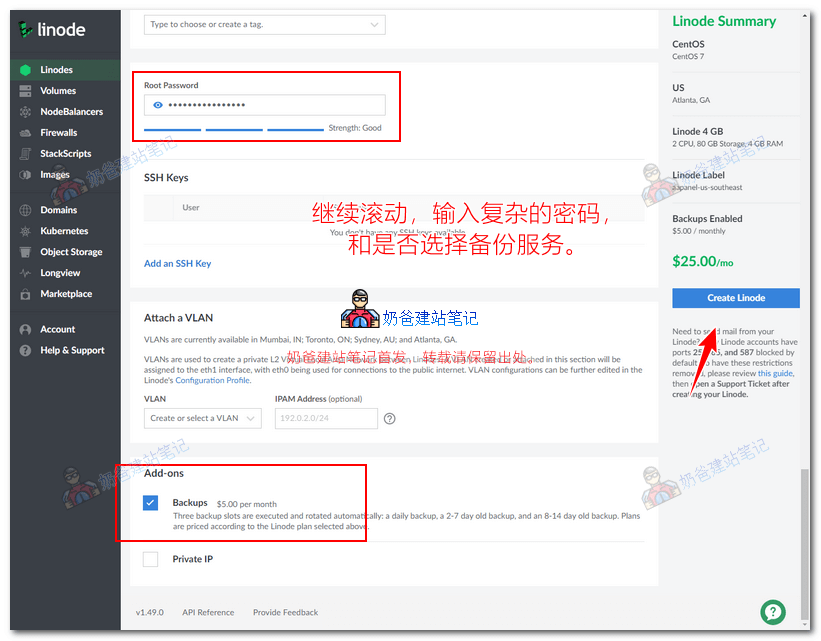
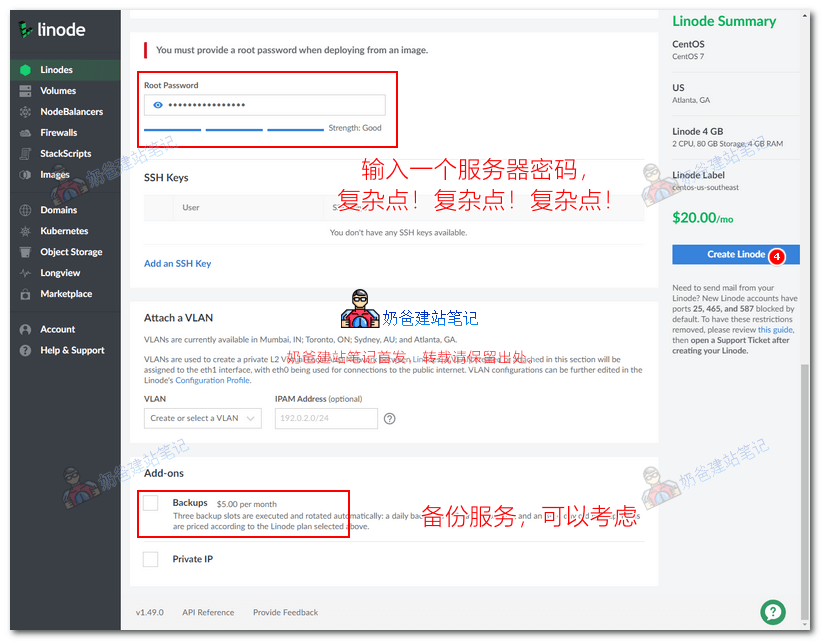
最後に複雑なサーバー管理パスワードを入力し、バックアップサービスが必要かどうかを選択して、作成します。
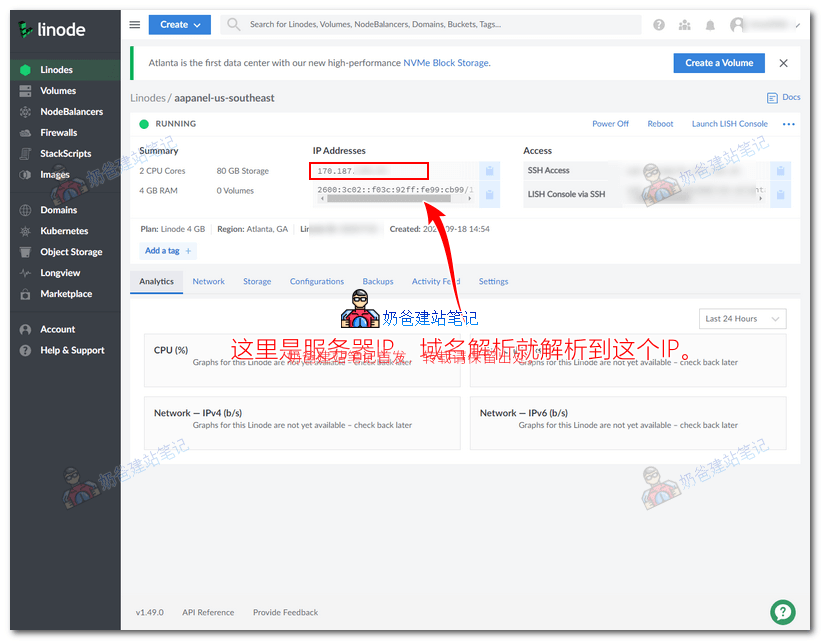
インストール完了後、サーバーIPが表示されます。ドメイン名を解析する際は、このIPに解析すればOKです。
四、サーバーを管理する
サーバーを管理するには、対応するSSHソフトウェアが必要です。Naibaは引き続きXshellを推奨します。以下のリンクをクリックしてダウンロード・インストールしてください。
#サイト構築# 無料のVPS管理ソフトウェアXshell7/Xftp7日本語版ダウンロード
インストール完了後、Xshellを開き、以下のコマンドを入力してEnterキーを押してください。
ssh root@ip地址
IPアドレスはご自身のサーバーのIPに変更してください。そのままコピーしないでください。
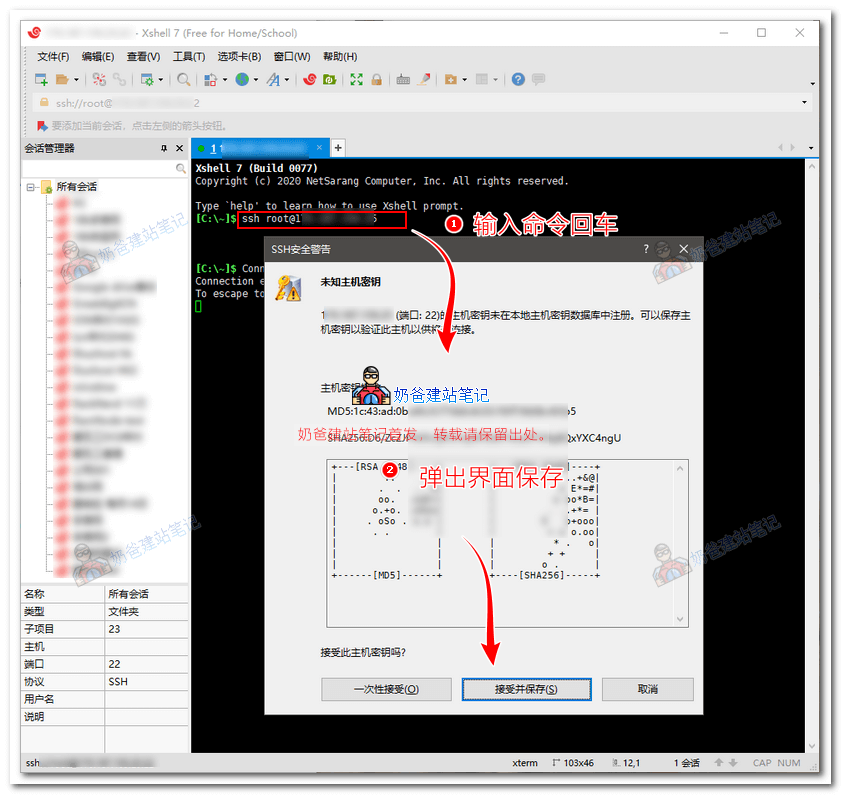
次に、先ほどサーバー作成時に設定したサーバーのrootパスワードを入力します。ログイン成功後、以下のような画面になります。
Connecting to 170.187.*.*:22...
Connection established.
To escape to local shell, press Ctrl+Alt+].

WARNING! The remote SSH server rejected X11 forwarding request.
[root@li2338-25 ~]#
次に入力しますcat /root/.aapanel_infoデフォルトのaaPanelパネル情報を確認します。下図の通り:
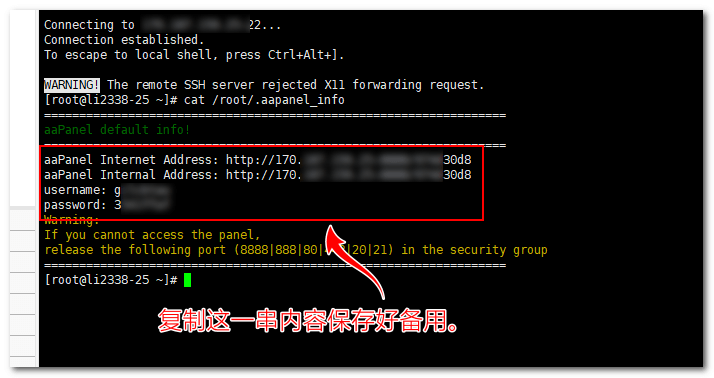
ブラウザでaaPanel Internet Addressの後のURLを開くと、aaPanelのログイン画面が表示されます。(Xshellは閉じて構いません。当面は使用しません。)
上の図のusernameとpasswordの情報を使用してログインします。成功すると以下のようになります:
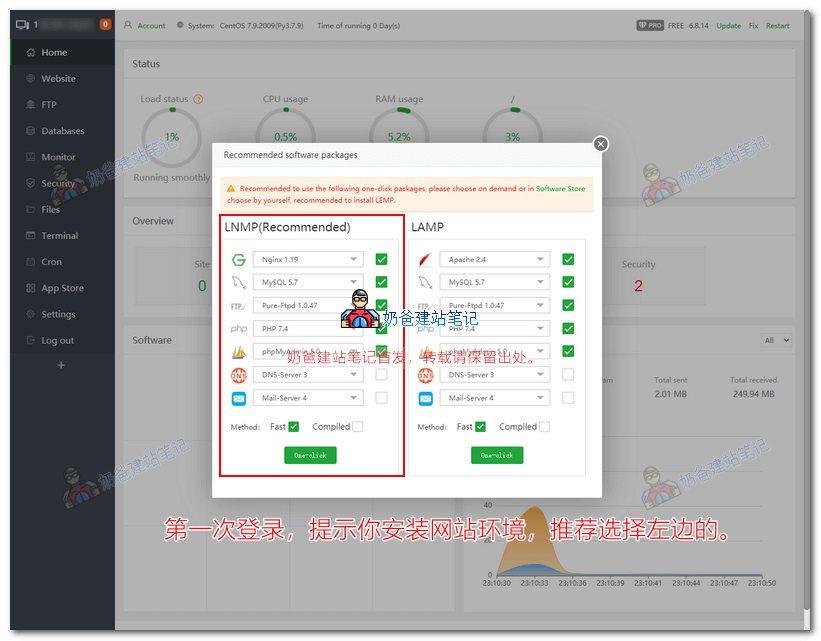
上図で、WordPressをインストールする予定であれば、PHPバージョンは7.4以上、MySQLは5.6以上を推奨します。FTPはインストールしなくても構いません。ほとんど使われません(参照:WordPress構成要件)。
インストールプロセスはサーバーの性能により、数十分から数時間かかります。その間にドメインの名前解決を行ってください。
五、ドメインを設定する
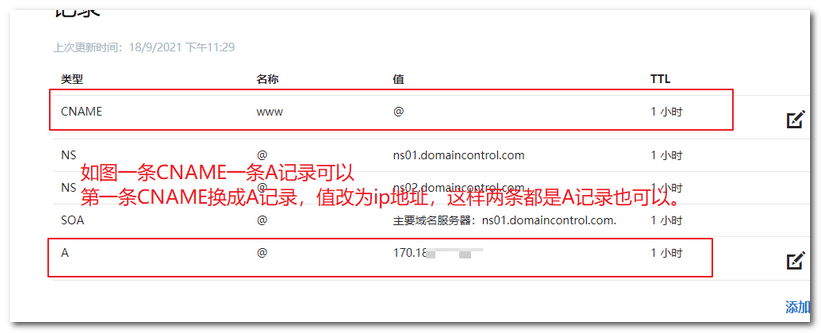
異なるドメイン登録業者で購入したドメインは、操作画面が異なります。一般的な方法は、AレコードをサーバーIPに追加することです。参考にしてください:ドメイン名ガイドの記事を参照してください。
ドメインの名前解決とは、簡単に言うと、ドメイン管理画面でサーバーのIPアドレスを入力することです。ドメインを購入した後、名前解決を行わないと、他の人がドメイン経由でサイトにアクセスできません。
ドメイン名解決の方法は大同小異です。以下のチュートリアルを参考にしてください:
- NameSiloドメインのDNSレコード設定とネームサーバー変更チュートリアル
- Namecheap ドメイン名解決チュートリアル
- GoDaddyで登録したドメインのDNSレコード変更チュートリアル
- SiteGroundのサーバーIPとDNSを確認し、ドメインを設定する方法
- Shopify ドメイン設定チュートリアル 自分のドメインをShopifyに解決する
- dynadot ドメイン購入と解決チュートリアル
- Eagle Host でのサイト構築とドメイン解決・バインドチュートリアル
- Alibaba Cloud ドメイン名解決チュートリアル、Alibaba Cloudで登録したドメインのIPレコード変更方法
- Tencent Cloud ドメイン名登録とドメイン名解析チュートリアル
最終的な画面は、下図のような感じになっていればOKです。
六、サイトを追加する
aaPanelのインストールが完了したら、バックエンドに戻り、[website]に入ります。(英語が読みづらい場合は、中文版宝塔インストールチュートリアルの手順を参考にしてください。ほぼ同じです。)
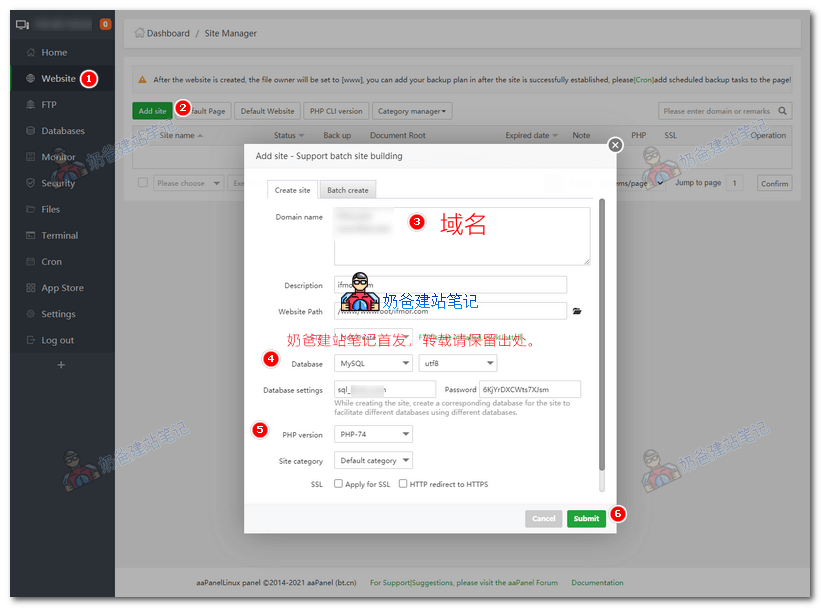
[Website] > [Add site] > ドメイン名を入力し、データベースを作成し、[Submit]をクリックします。
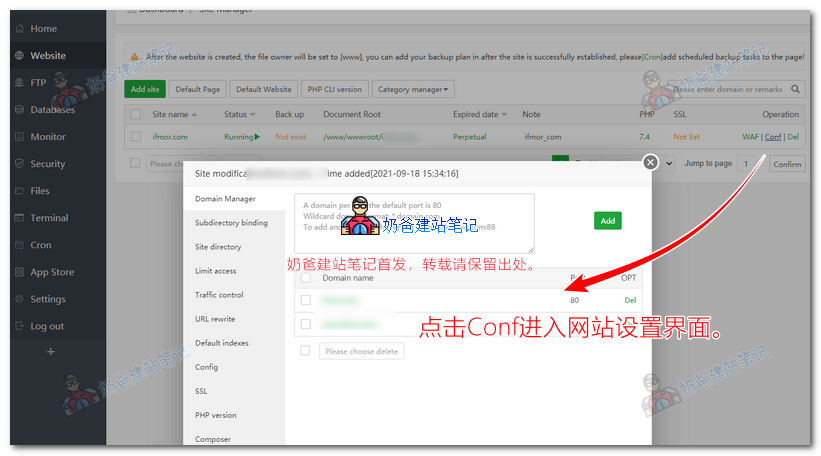
次に、サイト設定に入り、2つの操作が必要です:
- SSLは、最初のLet's Encryptを選択し、ドメインにチェックを入れてボタンをクリックすると自動生成されます。成功したら、右上のForce HTTPSボタンをオンにします。(なぜサイト作成時にSSLをチェックしないのか?それは、その時点でドメインの名前解決がまだ有効になっていない可能性があり、SSLの申請が失敗するためです。)
- [URL rewrite]で、[WordPress]を選択し、保存します。
七、WordPressサイトのインストール
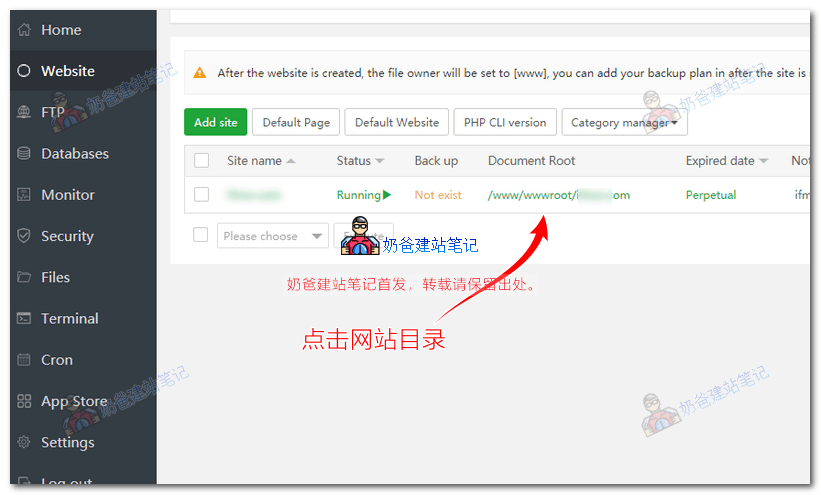
次に、Linodeサーバー上でWordPressサイトのインストールを開始します。まず、サイトディレクトリをクリックして入ります。
次に、WordPressのインストールパッケージをリモートからダウンロードします。アドレスは:https://wordpress.org/latest.zip
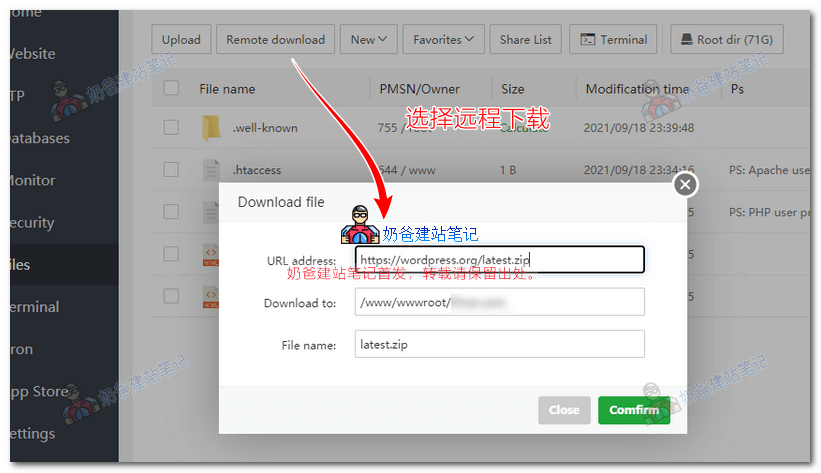
ダウンロード完了後、解凍してください。
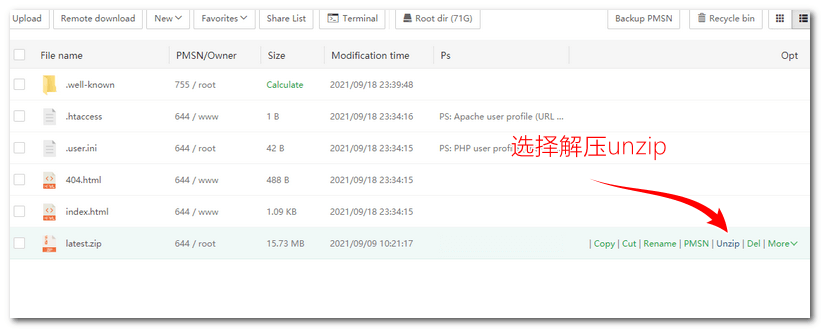
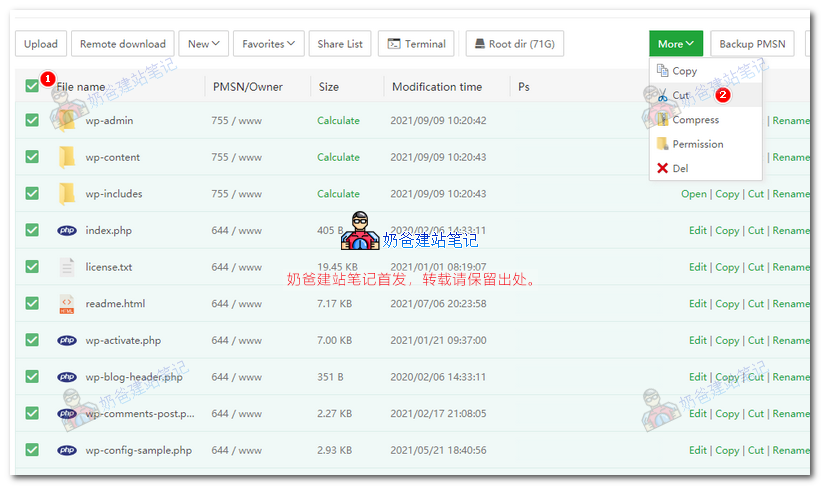
解凍されたWordPressフォルダに入り、すべてのファイルを選択し、Cut(切り取り)を選択します。
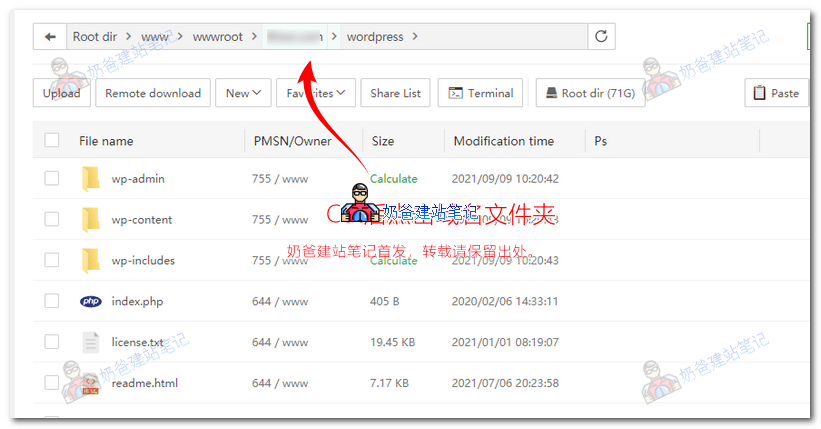
すべて選択して切り取った後、アドレスバーのドメインフォルダをクリックして戻ります。次に右上のPasteボタンをクリックして、ファイルをドメインフォルダの下に貼り付けます。
ブラウザでURLを開くと、WordPressのインストール画面が表示されます。
インストール手順についてはここでは繰り返しません。参照してくださいWordPressチュートリアルのWPインストール手順セクション。
これで、Linodeサーバー上にWordPressサイトがインストールされました。