
HawkHostは老舗の海外ホスティング事業者です。Naibaが購入履歴を確認したところ、最初は2011年3月11日に2年間のBasicプラン(年額$39.48)を購入しており、今でも運営が続いていて安定しています。
HawkHostは、サイト訪問者が海外ユーザーである外国貿易企業や個人のサイト構築に適しています。サイト訪問者が国内ユーザーの場合、表示速度があまり良くない可能性があります。
Naibaサイト構築ノートのQQグループで、HawkHostを購入したユーザーがサイト構築中に問題に直面し、サイトに„SORRY! If you are the owner of this website, please contact your hosting provider:“と表示され続けたため、Naibaに処理を依頼しました。これが本記事のきっかけです。
HawkHost(老鷹主機)購入チュートリアル
上記はHawk Hostの購入リンクです。このリンクから購入すると、Naibaは一定のアフィリエイト報酬を得ることができます。
共有ホスティングプランを選択
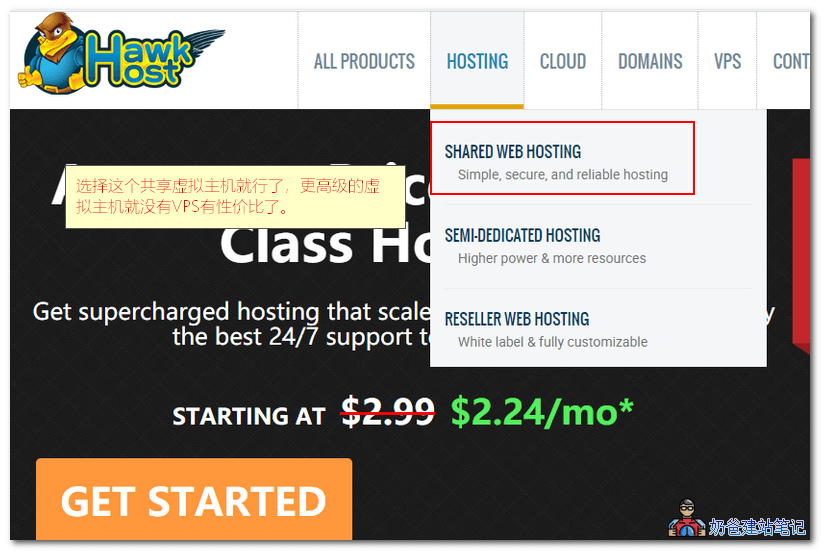
HawkHostの公式サイトを開いたら、右上の「HOSTING」→「SHARED WEB HOSTING」をクリックして共有ホスティングを購入します。
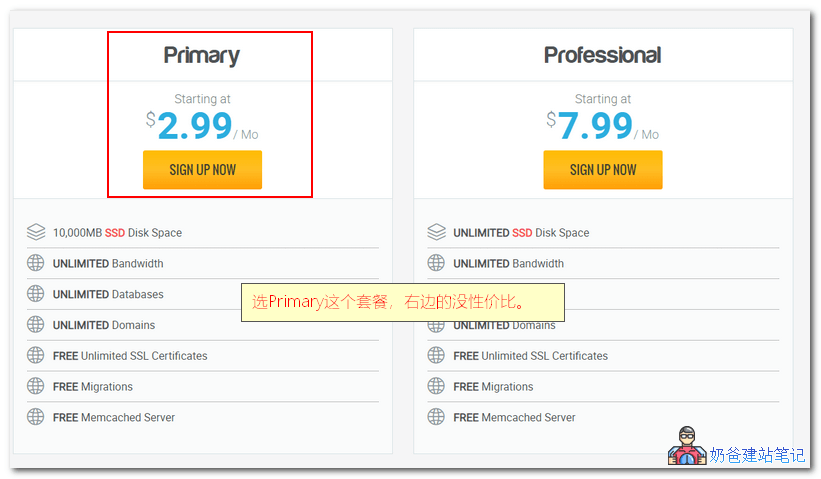
プランはPrimaryという安価なもので十分です。1000MBのディスク容量は一般的なウェブサイトに十分です。
ドメインを入力して紐付け
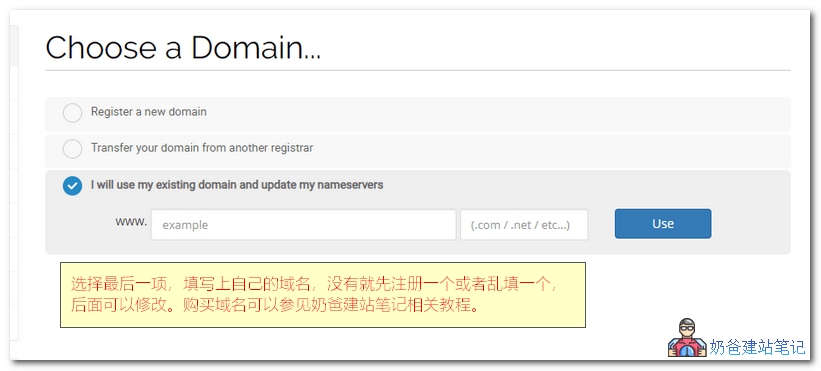
次にドメイン入力画面が表示されます。最初の項目はHawkHostでドメインを登録、2番目は他社のドメインをHawkHostに移管です。
3番目の「既に登録済みのドメインを使用」を選択します。未登録の場合は、先に登録するか、適当に入力してください。
海外ドメイン登録はnamesiloがおすすめです。コストパフォーマンスが良く、プライバシー保護が無料で付いてきます。Naibaのほとんどのドメインはこちらで取得しています。
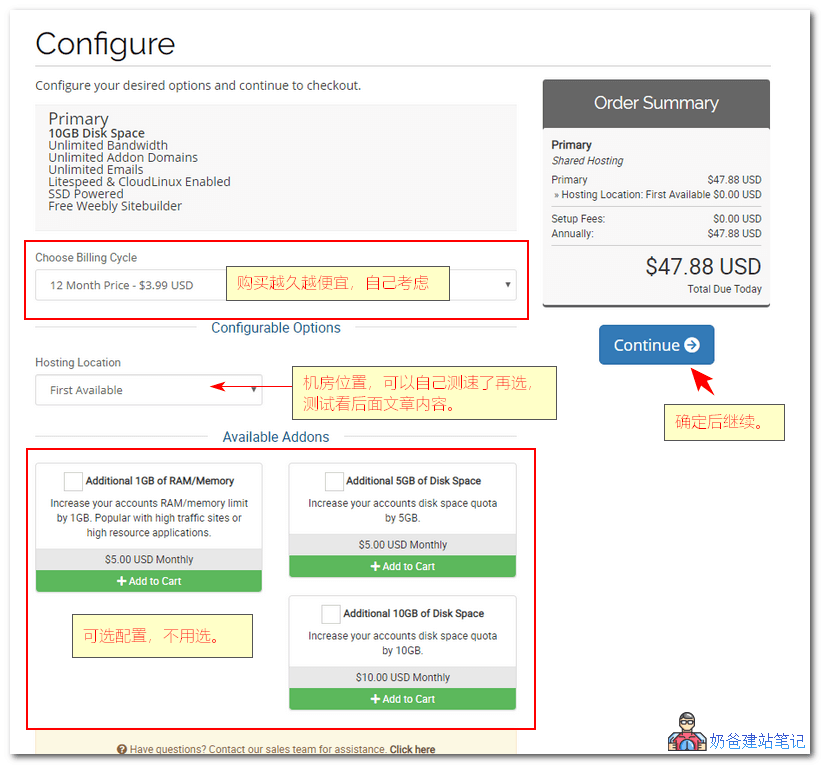
設定オプション画面です。価格は契約期間が長いほど安くなり、月払い、年払い、2年払いに対応しています。
HawkHost(老鷹主機)データセンター速度テスト
データセンターの場所です。Hawk Hostは7つのデータセンターを有しています:(ドメインへのpingで遅延を確認し、ファイルダウンロードで速度を確認できます。)
- ニューヨーク nyc.hawkhost.comダウンロードテスト
- ロサンゼルス lax.hawkhost.comダウンロードテスト
- シンガポール sng.hawkhost.comダウンロードテスト
- アムステルダム ams.hawkhost.comダウンロードテスト
- 香港 hkg.hawkhost.comダウンロードテスト
- トロント tor.hawkhost.comダウンロードテスト
- ダラス dla.hawkhost.comダウンロードテスト
ご自身の必要に応じて、支払いサイクル、データセンターの場所、設定可能なオプションを選択し、次へ進みます。
クーポンコードを入力して支払い
支払い画面でプロモーションコードを入力できますWHTSHAREDV435%オフの割引を受けられます。
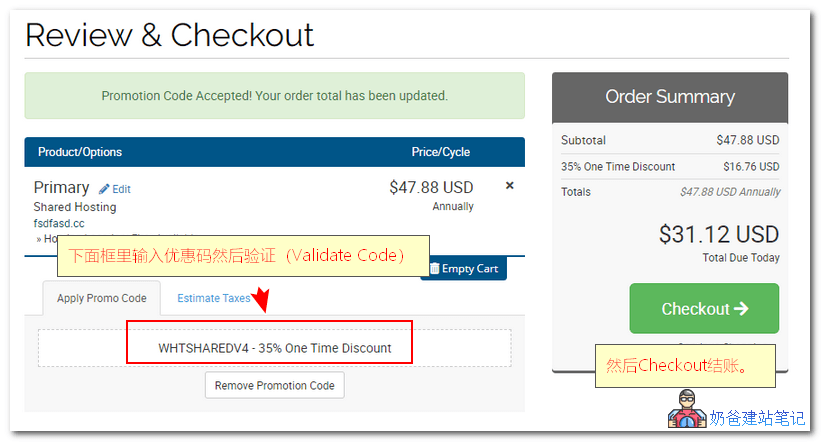
続けてチェックアウトボタンをクリックし、アカウント登録と支払い方法選択画面に進みます。
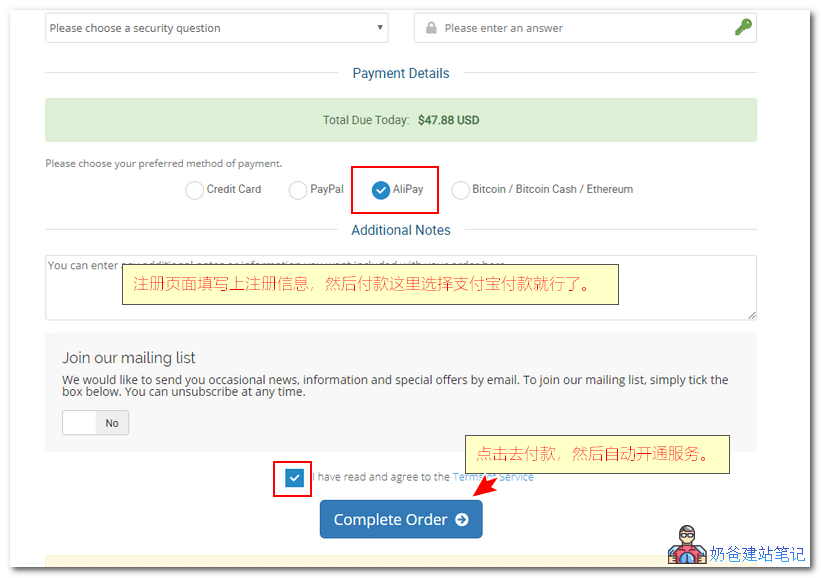
支付宝で支払いが完了すると、自動的にサービスが有効化され、登録メールアドレスにも有効化通知メールが送信されます。
これでHawkHostの登録手続きは完了です。次に、HawkHostにWordPressサイトをインストールする方法を説明します。
HawkHost(老鷹主機)でのWordPressサイト構築
在ドメインを購入した後、サーバーでウェブサイトを構築する方法_ICP登録とホスティングスペースは必要ですか?前回の記事で、Naibaはドメイン購入後にサーバーのIPアドレスに解決する必要があると説明しました。HawkHostは海外ホスティングのため、ICP登録は不要です。
まず、HawkHostのサーバーIPアドレスを確認しましょう。
共有ホスティングのIPアドレスを確認
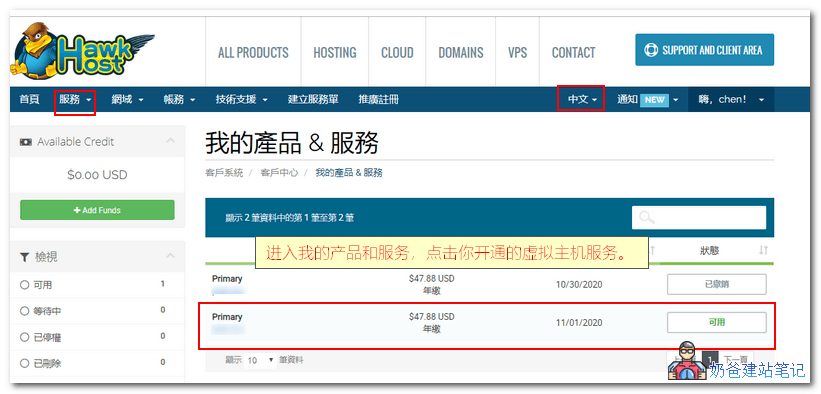
まず、Hawk Hostユーザーセンターにログインし、サービス、マイプロダクト&サービスをクリックし、購入したサービスの名前をクリックして詳細ページに入ります。
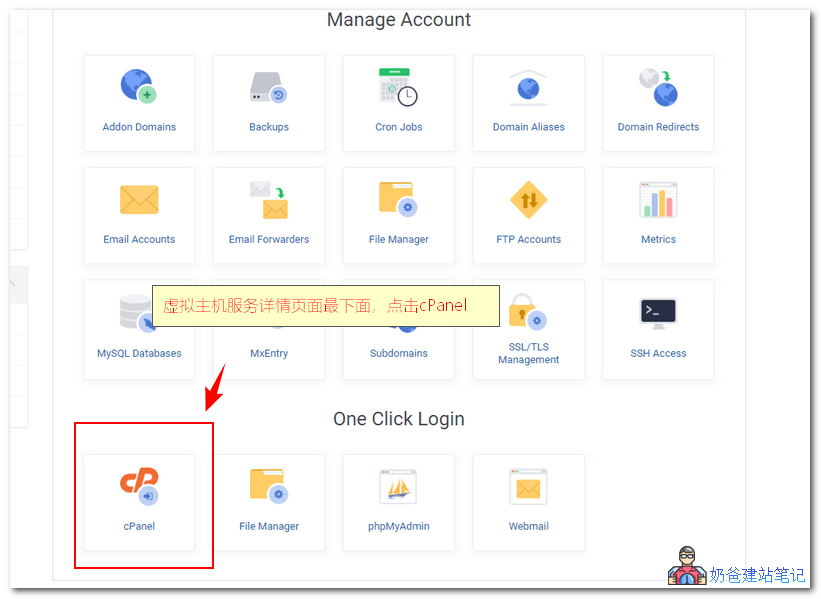
サービス詳細ページの最下部で、cPanelアイコンを見つけ、クリックして入ります。
新しく開いたcPanelの右上で、言語を中国語に切り替えることができます。
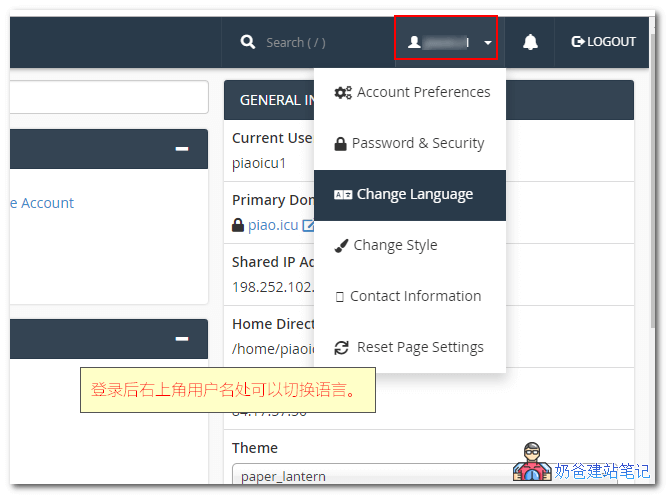
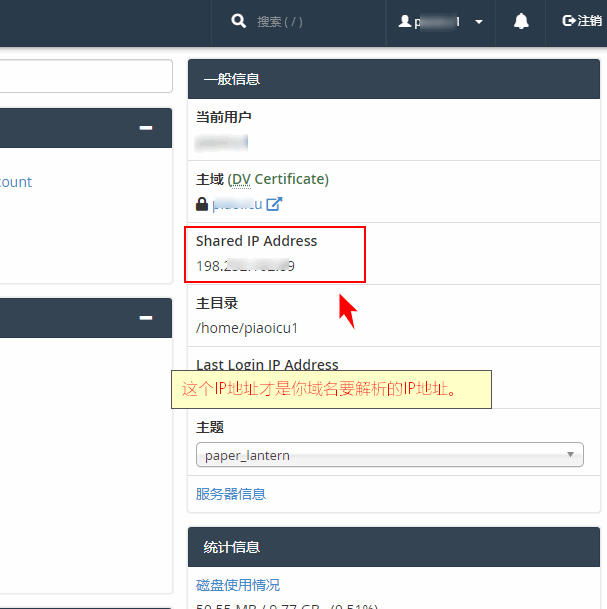
切り替え完了後、ウェブページの右側に、Shared IP AddressというIPアドレスが表示されます。
このIPアドレスこそがあなたのドメインが正しく設定する必要があるIPアドレスです。Hawk Hostのこのバグが11年前からあったかは不明ですが、しばらく調べてみて、サービス詳細ページとcPanelのIPが異なることに気づきました。もしドメインのDNS設定を追加してもサイトが常に„SORRY!If you are the owner of this website, please contact your hosting provider:“と表示される場合は、おそらく間違ったIPを設定したことが原因でしょう。
DNSレコードを追加
購入した共有ホスティングの正しいIPを見つけたら、ドメインを購入したサイトに移動して解決レコードを追加します。正しく解決してHawkHostの共有ホスティングIPにバインドしないと、サイトはドメインでアクセスできません。
解決時にwwwと@(または空)の2つのレコードを追加し、レコードタイプは両方ともA、値には上図のIPアドレスを入力します。
方法がわからない場合は、以下のチュートリアル記事を参照してください:
- ドメインを購入した後、サーバーでウェブサイトを構築する方法_ICP登録とホスティングスペースは必要ですか?
- Alibaba Cloud で登録したドメイン名の解析チュートリアル
- Tencent Cloud ドメイン名登録とドメイン名解析チュートリアル
- Namesilo ドメイン名解析とDNSサーバー変更チュートリアル
ワンクリックでWordPressサイトをインストール
ドメイン解決後、有効になるまでに数分から数十時間かかります。ドメイン解決が有効になったら(ドメインにpingを打って解決されたIPか確認できます)、cPanelパネルでWordPressサイトをワンクリックインストールできます。
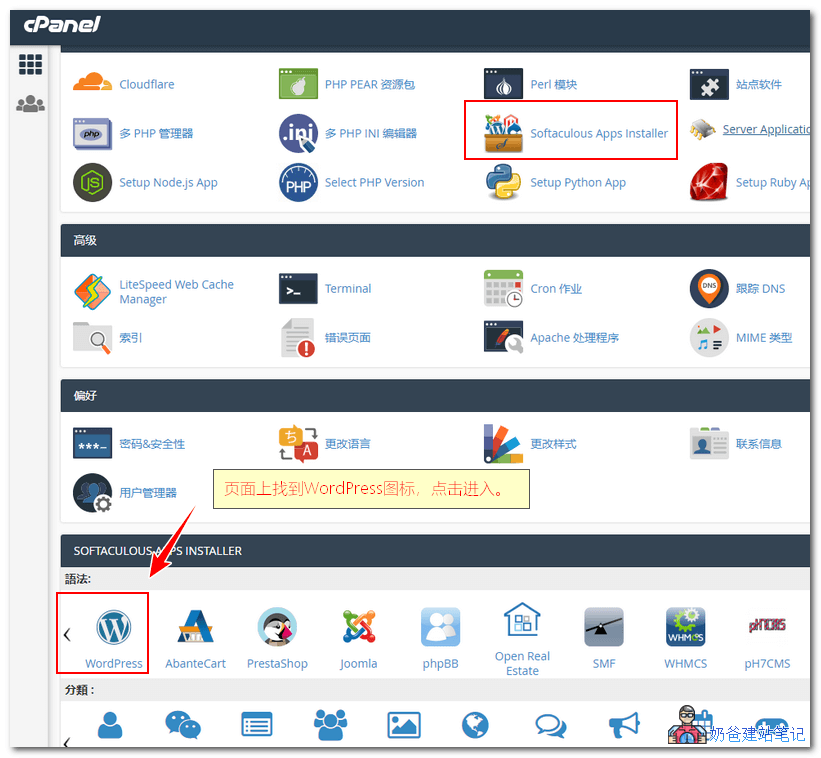
cPanelパネルでWordPressアイコンを見つけ、クリックして進入します。
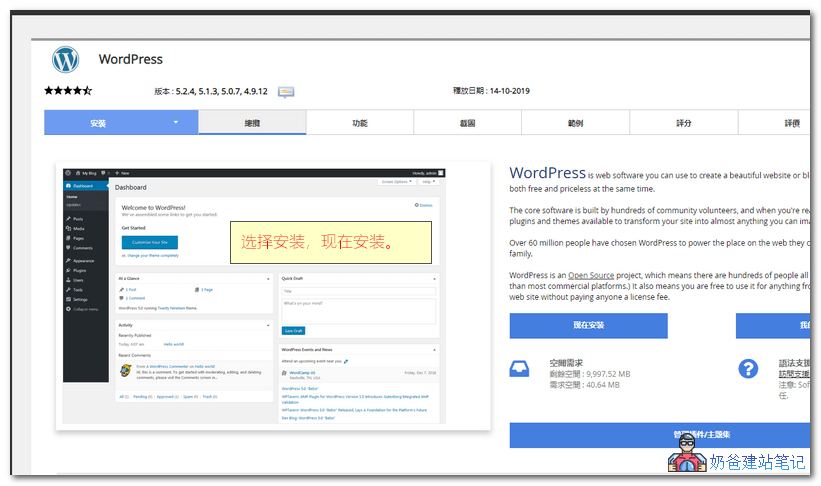
WordPressインストール画面が表示されたら、「今すぐインストール」をクリックします。
インストールオプションページで、あなたのURL、サイト名、サブタイトルを入力してください(インストール後でも変更可能です)。
バージョンは新しいバージョンを選択することをお勧めします。
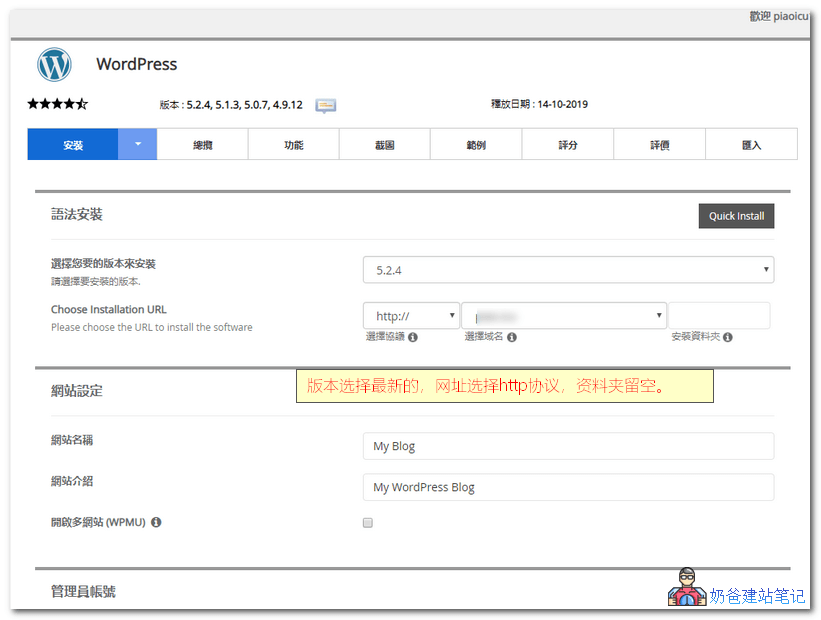
Naiba ヒント:
インストールプロトコルはhttps://も選択できるはずです。インストール完了後にテストすると、Eagle Hostが自動的にドメインにSSL証明書を追加していることがわかりました。もちろん、インストール後はサイト設定内でプロトコルを自分で変更できます。
言語は中国語を選択します。デフォルトで3つのプラグインが推奨されていますが、インストールする必要があるのはClassic Editorプラグインだけです。残りの2つは、管理画面へのログインエラーをブロックするものとマルチサイト関連のものです。
詳細オプションでは、自動更新をすべてオンにすることをお勧めします。Hawk Hostは海外のウェブサイトスペースであり、自動更新はネットワーク不通の影響を受けず、サイトのセキュリティに役立ちます。
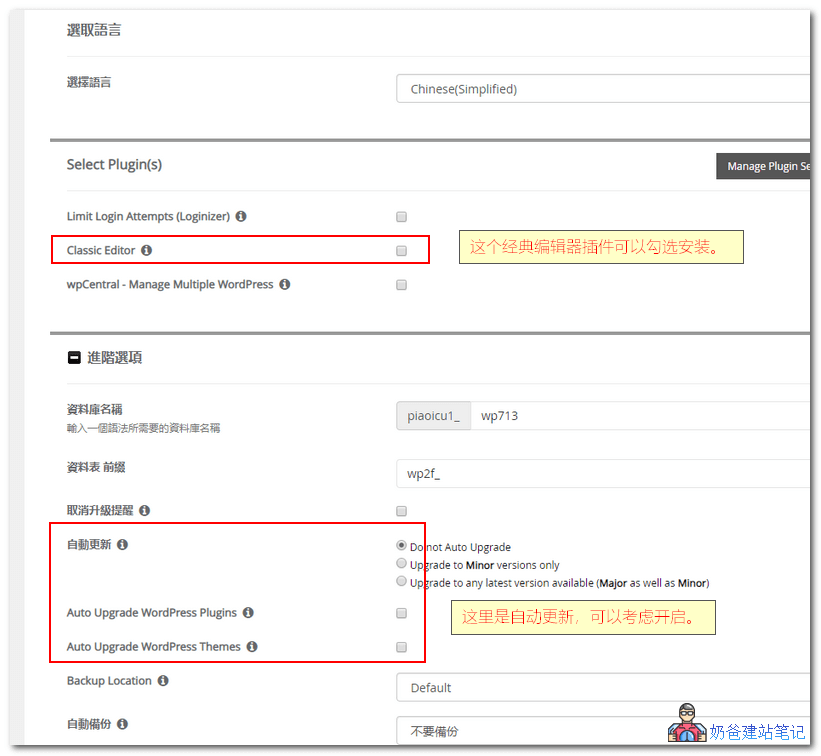
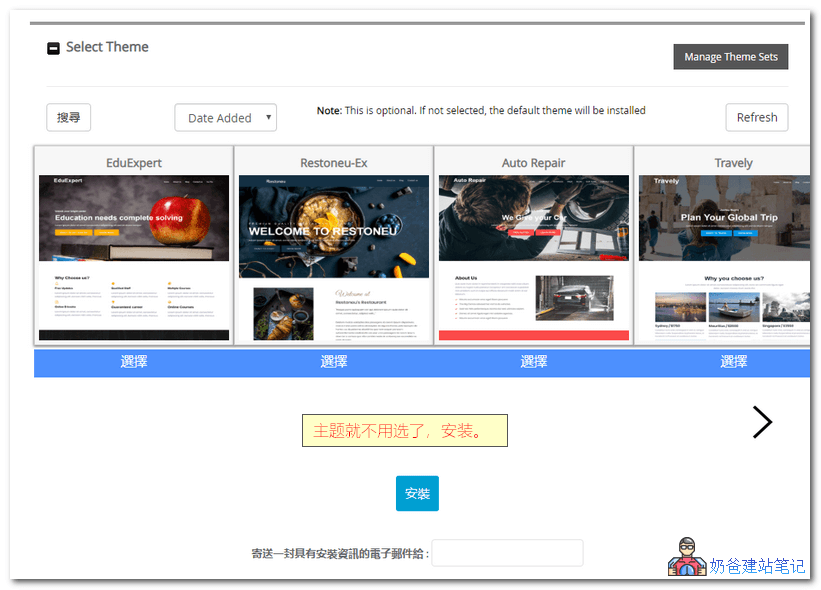
テーマはチェックを入れなくて構いません。インストール後、自分で好きなテーマを見つけてインストールしてください。
インストールプロセスは非常に速く、3分以内で完了します。
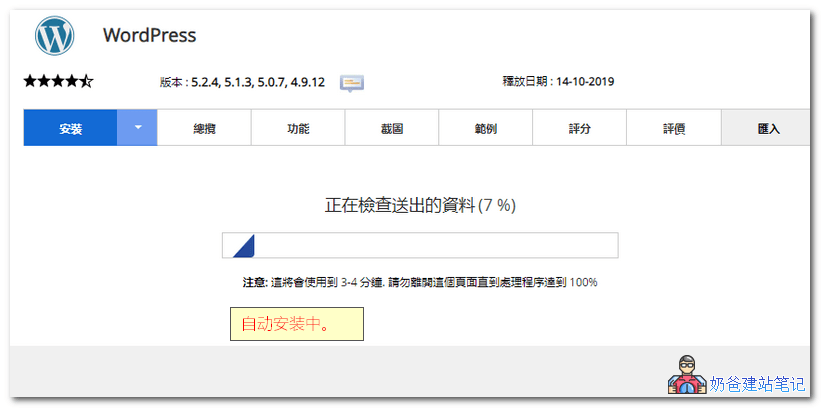
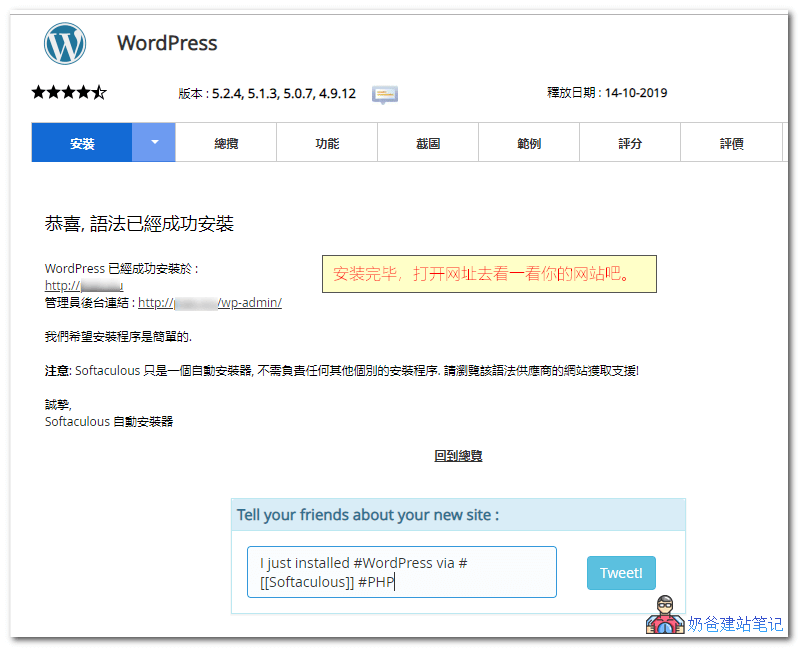
インストールが完了すると、URLからあなたのWordPressサイトを開いて管理できるようになります。
WordPressの使い方
初めてWordPressインストールウェブサイトを使う方にとって、使い方がわからないかもしれません。以下の記事を参考にしたり、記事末尾のQRコードからグループに参加して交流したりできます。
- WordPress初心者チュートリアル1:管理画面(Dashboard)設定
- WordPress初心者チュートリアル2:記事の投稿方法
- WordPressサイト設定最適化チュートリアル
- 2019年WordPressテーマインストールチュートリアルとダウンロード先の推奨
- WordPressプラグインインストールチュートリアル
HawkHost(老鷹主機)返金ポリシー
Eagle HostのTOS利用規約に違反しない限り、購入したすべてのホスティングサービスは30日間の返金保証が適用されます。返金方法は以下の通りです:
- ユーザーセンターにログインします
- メニューナビゲーションから„サービス“をクリックし、ドロップダウンリストから„マイサービス“を選択します
- キャンセルしたいサービスを見つけます
- „詳細を表示“の右側にあるドロップダウン矢印を選択します
- ドロップダウンメニューから„キャンセルをリクエスト“を選択します
テキストボックスに返金理由を入力してください。例:30日間返金保証
選択されたサービスは24〜48時間以内にキャンセルされます。お客様の請求書の有効期限がその期間内にある場合、請求は行われません。