
Shopifyは独自ドメインのバインドをサポートしているため、自分でドメインを登録し、DNSレコードを変更することで、独自ドメインでShopifyにアクセスできます。この記事では、Shopifyのドメイン設定方法についてご紹介します。
Shopifyはドメイン登録が必要ですか?
デフォルトでは、Shopifyはサブドメインを提供しており、そのサブドメインで作成したShopifyストアにアクセスできます。
しかし、ブランド効果のため、ほとんどの場合、独自のドメインをShopifyに解決することを選択します。
Shopifyの管理画面から直接登録することも、他のドメインレジストラから登録することもできます。例えば、Naibaが推奨するnamesilo。
Shopifyドメイン設定チュートリアル
以下、独自ドメインでShopifyストアにアクセスするための設定を段階的に説明します。
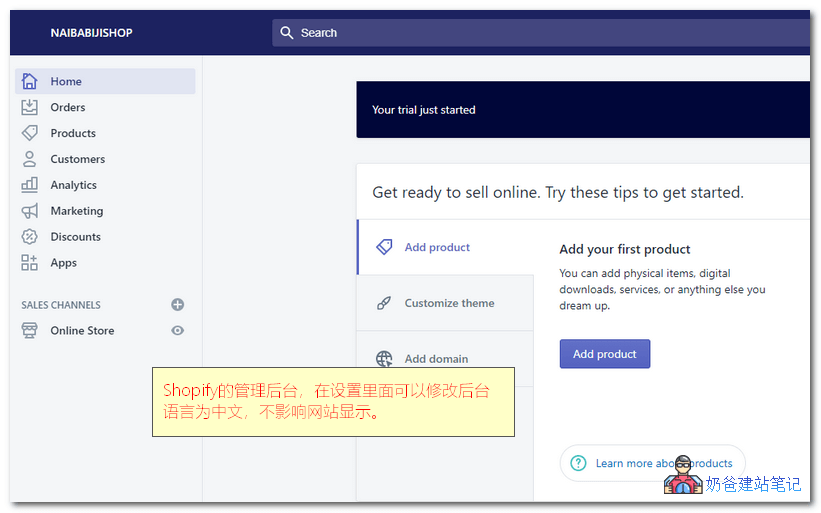
1、Shopifyストアの管理画面にログインし、「オンラインストア」の下にある「ドメイン」をクリックし、「既存のドメインを接続」を選択します。
(Shopifyの管理画面が英語の場合は、スクリーンショットのアイコンを参考に選択してください。)Shopify管理画面を中国語に設定できます、フロントエンドサイトの英語表示には影響しません)
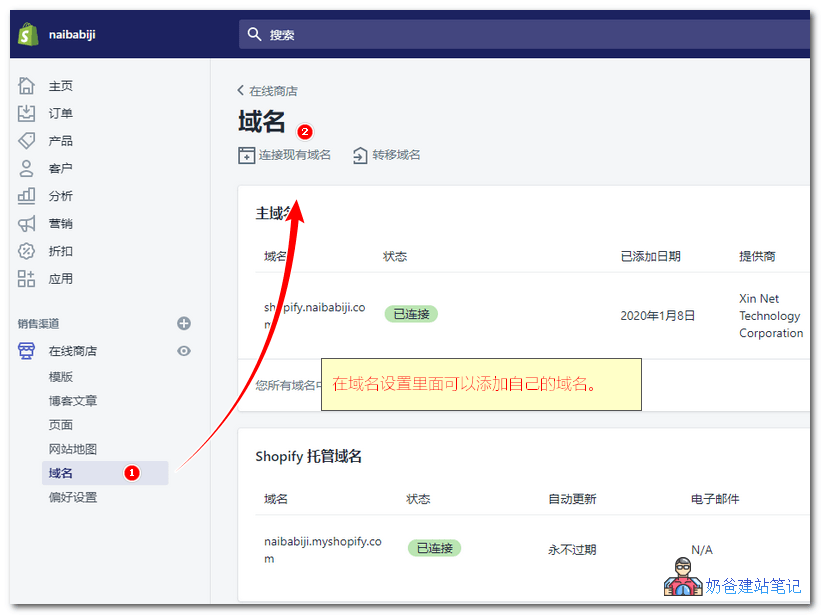
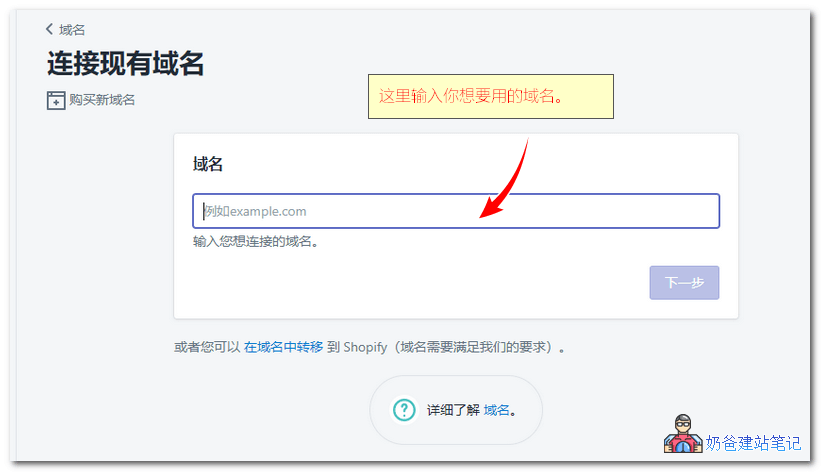
2、表示された画面に自分のドメインを入力します。
ここでドメインを追加する場合、2つのケースがあります。www.付きまたはwww.なしのドメインを直接入力するか、shop.で始まるドメインを使用することもできます。
すでにwww.のURLを使用している場合企業WordPressサイトを構築しているは、ここではshop.のドメインを入力することをお勧めします。
例えば、Naiba サイト構築ノートのShopifyテストサイトのURLは次のとおりです:https://shopify.naibabiji.com/
3、説明を表示をクリックし、DNSレコード値を取得します。
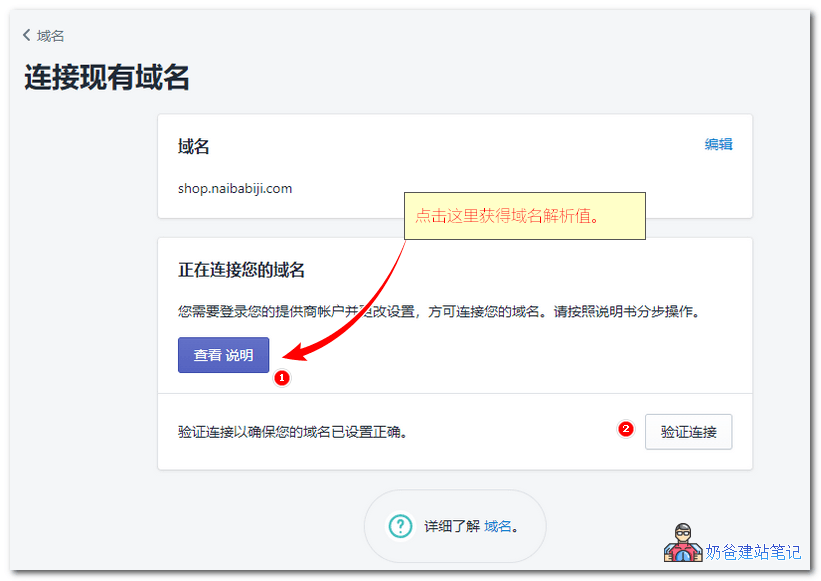
すべての人が同じDNSレコード値かどうかは不明ですので、自分で確認したデータを基準にしてください。以下の部分を直接見れば十分です。
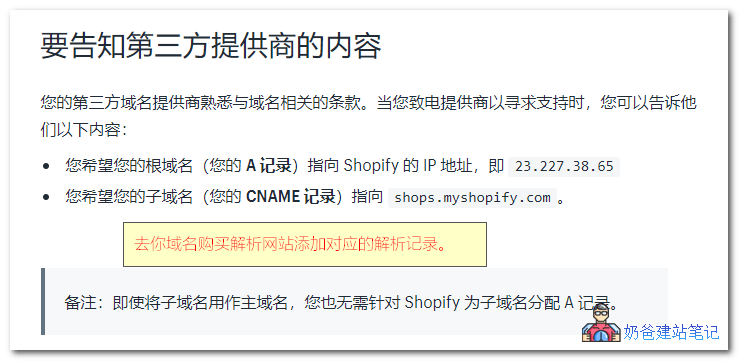
4、ドメインを管理しているDNSサービス(通常はドメインを登録した場所)にアクセスし、対応するDNSレコードを追加します。
サブドメイン(shop.)を追加するため、CNAMEレコードを1つ追加するだけで済みます。方法は次のとおりです。
namesiloでの設定方法(他のドメインレジストラでも同様の方法です。Naiba サイト構築ノートを参照してください)。ドメイン名特集内の対応する記事を参照できます。)
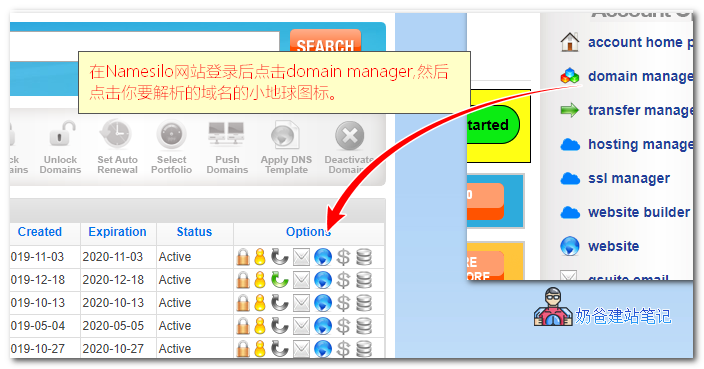
Namesiloドメイン管理画面にログインし、domain managerを選択後、解析したいドメインの小さな地図アイコンをクリックします。
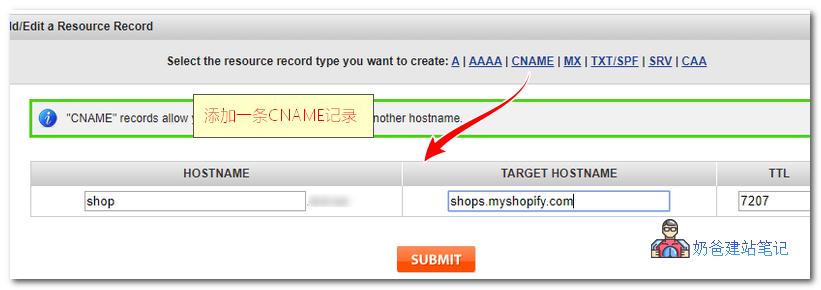
次に、CNAMEレコードを1つ追加します。
wwwなしのドメインで直接アクセスする場合は、Aレコードを追加し、値にShopifyから提供されたIPアドレスを入力します。
設定が完了したら、Shopifyのドメイン追加画面に戻り、確認を行います。確認が通らない場合は、しばらく待ってから再試行してください。DNSの反映には時間がかかる場合があり、即時には反映されないことがあります(通常、数十分以内に大部分が反映されます)。
以上で、独自ドメインをShopifyに設定する手順は完了です。ShopifyストアのURLを企業サイトのナビゲーションバーに追加すれば、顧客は企業サイトからストアにアクセスできるようになります。