
Naibaは以前„Cart2Cartを使用してShopifyをWooCommerceサイトに移行するチュートリアル」、そして Shopify が停止されてアクセスできなくなった場合、どうすれば迅速に WordPress に移行できるでしょうか?
Naiba はここで一つ共有しますShopifyが停止された後にサイトの損失を最小限に抑えつつWordPressに移行する方法。

今年、外国貿易サイトで最も注目されているプロジェクトは、医療用マスク、防護服など COVID-19 関連のものです。しかし、Amazon や Shopify は今回のパンデミックに関していくつかのルールを導入しており、うっかり違反するとアカウントが停止され、サイトにアクセスできなくなります。
そこで、次はすべてのデータを自分で管理できる WordPress を使用してサイトデータを移行する方法を考えましょう。
ステップ1:サーバーを購入しWordPressをインストール
Shopify はお金を払えばサイトが得られますが、WordPress は自分でサーバーを購入し、サイトをインストールする必要があります。
多くの初心者が Shopify から WordPress に移行し、できるだけ早くサイトを復旧したいことを考慮して、ここでは SiteGround のサーバーを直接購入することをお勧めします。
ステップ2:適切なテーマテンプレートを選択
Shopify のテンプレートと同様に、良い WordPress テーマを選びましょう。
直接https://1.envato.market/We2DOに行き、自分のビジネスに適したテーマテンプレートを購入してインストールすれば完了です。
ステップ3:サイトコンテンツを復元
Shopifyが停止されたため直接開くことができないので、Googleのキャッシュ機能を利用できます。
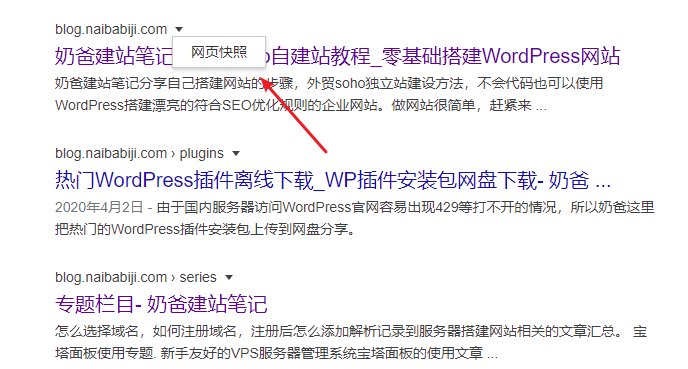
site コマンドを使用して Google で検索します。例:site:blog.naibabiji.com
次に「ページのキャッシュ」をクリックし、見つかったコンテンツをすべて WordPress サイトのページにコピーします。
キャッシュに含まれていないコンテンツは、後で手動で追加することもできます。
ステップ4:301リダイレクトを設定
Shopify と WordPress では URL 構造が異なるため、キャッシュページの元のアドレスに対して、WordPress で構築したページへの 301 リダイレクトを手動で設定する必要があります。
この 4 つの手順を実行することで、Shopify 停止後にサイトにアクセスできなくなる影響を最大限に抑えることができます。