
Shopify と WooCommerce はどちらも、海外のユーザーがオンラインで製品を販売するニーズを満たせますが、Shopify は WooCommerce に比べてコストが高くなります。この記事では、Naiba が Cart2Cart ツールを使用して Shopify サイトのデータを WooCommerce サイトに移行する方法を説明します。
関連記事:Shopify vs WordPress、どちらがECプラットフォームとして優れているか
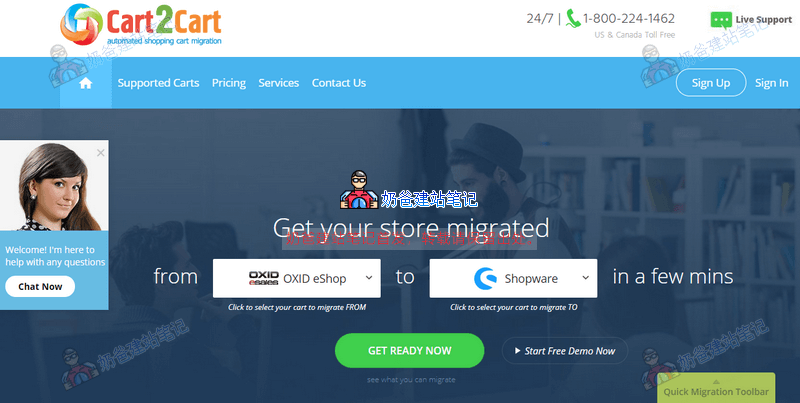
ShopifyサイトのデータをWooCommerceに移行する最も簡単な方法は、Cart2Cartを使用することです。これにより、Shopifyから製品、顧客、注文、およびその他の関連するeコマースエンティティをエクスポートし、それらの関係を保持したままWooCommerceに正常にインポートすることができます。
ShopifyをWooCommerceに移行するには、以下の基本的な条件が必要です:
- Shopifyストア
- どのようなWordPressで構築されたWooCommerceストア
- cart2cartアカウント
以下のボタンをクリックしてCart2Cartアカウントを登録してください
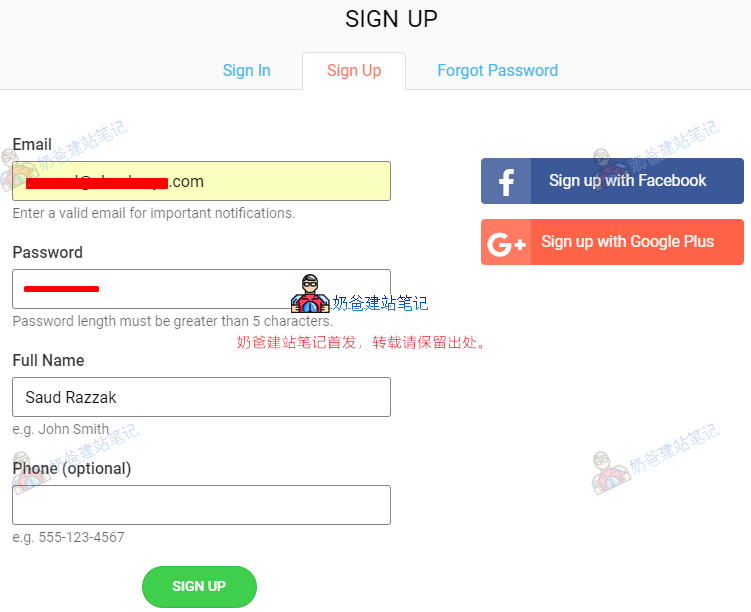
自分のメールアドレスを入力して登録すると、以下の画像が表示されます:

ログイン/登録が成功すると、2つの移行オプションが表示されます。1つ目は„Start Free Demo“、2つ目は„Get Migration Package“です。
デモンストレーションのために、ここでは Free Demo を選択します。
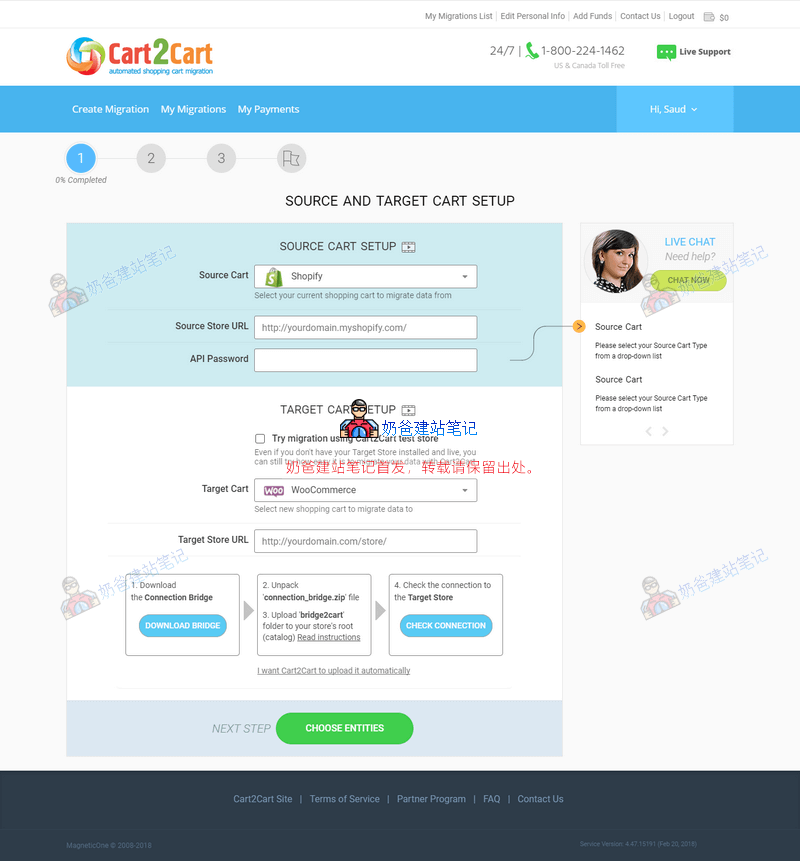
- Source CartのタイプとしてShopifyを選択します
- Source Store URLはあなたのShopifyストアのURLです
APIパスワードの取得方法は以下の通りです:
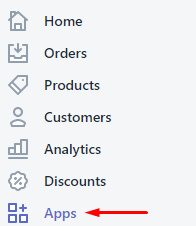
Shopify管理画面でAppsを選択

Manage private appsを選択
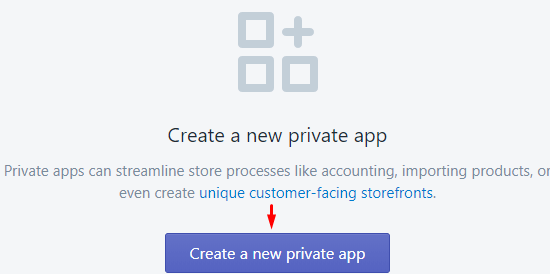
Create a new private appボタンをクリック。
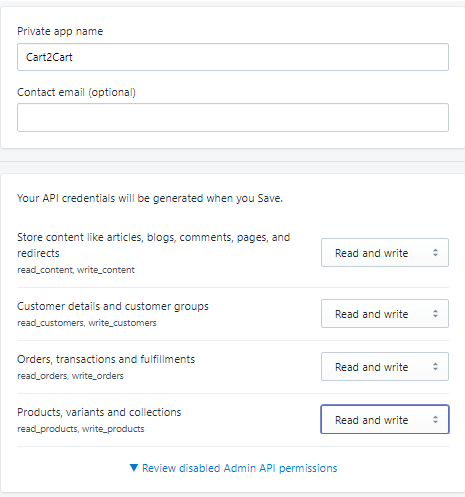
名前を入力し、保存します。
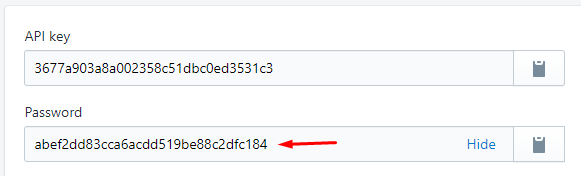
Passwordフィールドをコピー。
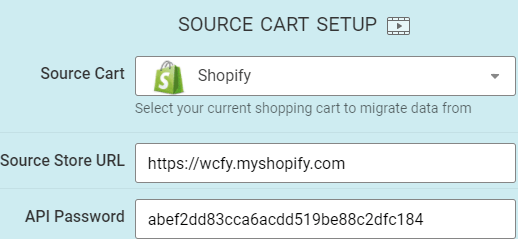
APIパスワードを貼り付け。
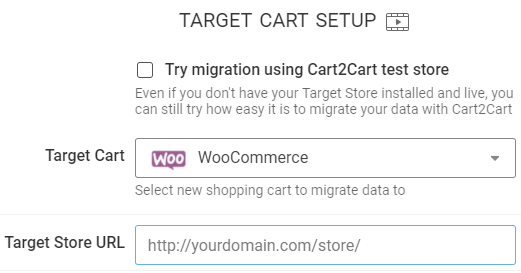
次にCart2Cartアカウントに戻り、Target CartでWooCommerceを選択し、Target Store URLであなたがWordPressで構築したストアのURLを選択します。
もしWordPressで構築したWooCommerceサイトがまだない場合は、まず以下のチュートリアルを参照して構築してください。
Bridgeプラグインをダウンロードし、WooCommerceサイトのルートディレクトリにアップロードします。

すると、以下の画像のような画面が表示されます:
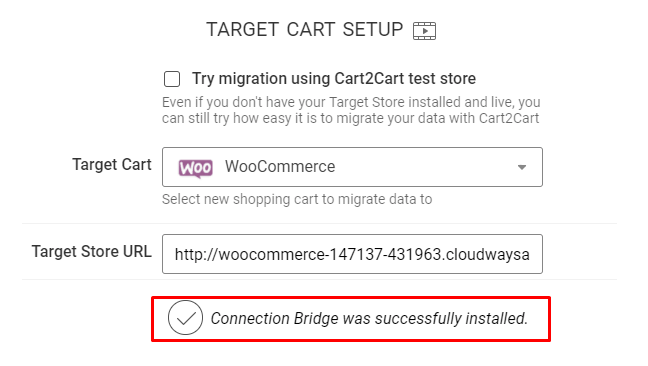
接続成功のメッセージが表示されたら、移行したい項目を選択できます。Choose entities
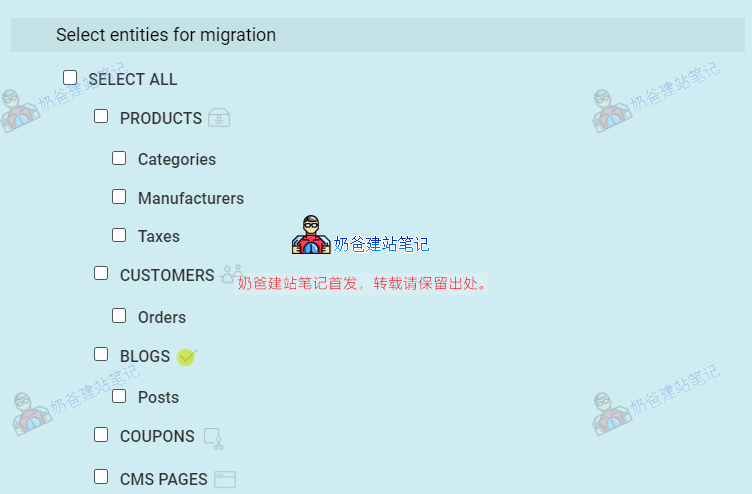
ご自身の状況に応じて移行する項目を選択してください。
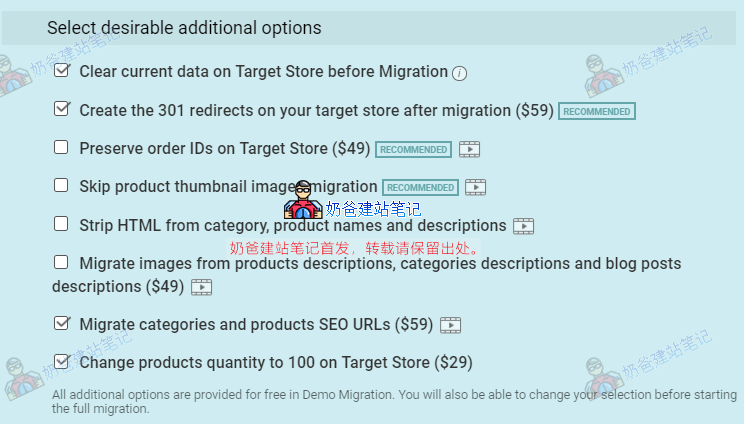
次に、START FREE DEMOボタンをクリックして移行デモを開始します。

次に、具体的な移行プロセスが表示されます。
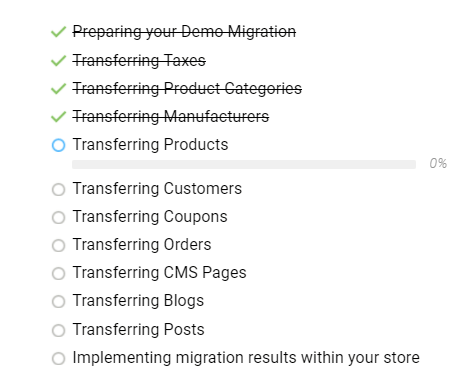
移行完了後、通知が表示されます。
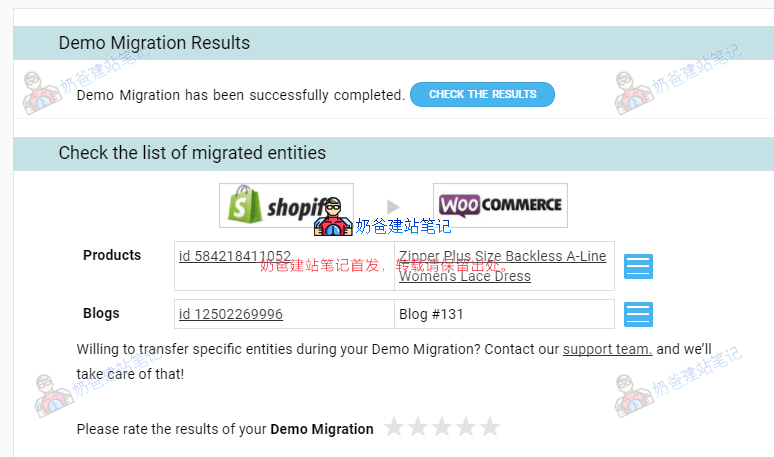
あなたのWooCommerceサイトにアクセスすると、結果を確認できます。

これで、ShopifyからWooCommerceストアへの移行作業が完了しました。
その他の関連記事: