
外国貿易向け自社サイト構築のユーザーはさらに増えるでしょう。では、外国貿易企業はどのようにして自分自身でB2BまたはB2CのEコマースサイトを構築し、すべての業務を阿里巴巴や中国製造といった大規模サイトに依存することを避けられるでしょうか?実現するのは非常に簡単で、WordPressとWooCommerceを組み合わせれば完了します。
WooCommerceの紹介
WooCommerceはWordPressのオープンソース電子商取引プラグインです。WordPressを使用する小規模から大規模のオンラインマーチャント向けに設計されています。このプラグインは2011年9月27日にリリースされ、インストールとカスタマイズの容易さ、および無料の基本製品で急速に普及しました。
WooCommerceには豊富なプラグインサポートもあり、プラグインを使用してより多くの機能を実現でき、比較的低コストの電子商取引サイトソリューションです。
WooCommerceの使用方法
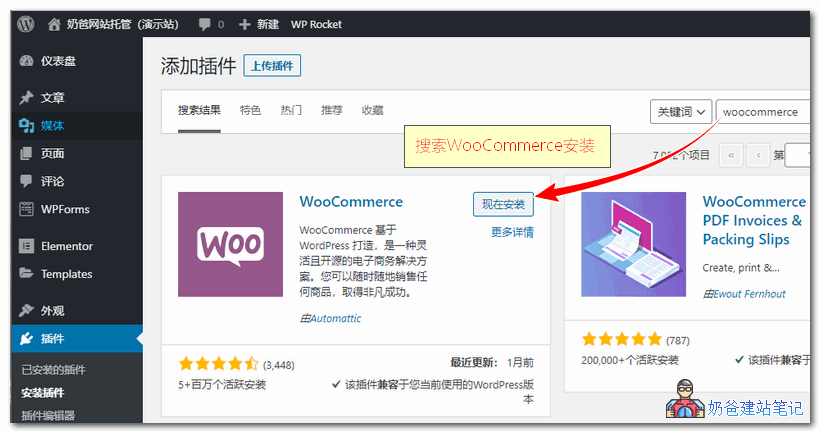
1、WordPressサイトの管理画面で、WooCommerceを検索し、インストールして有効化します。
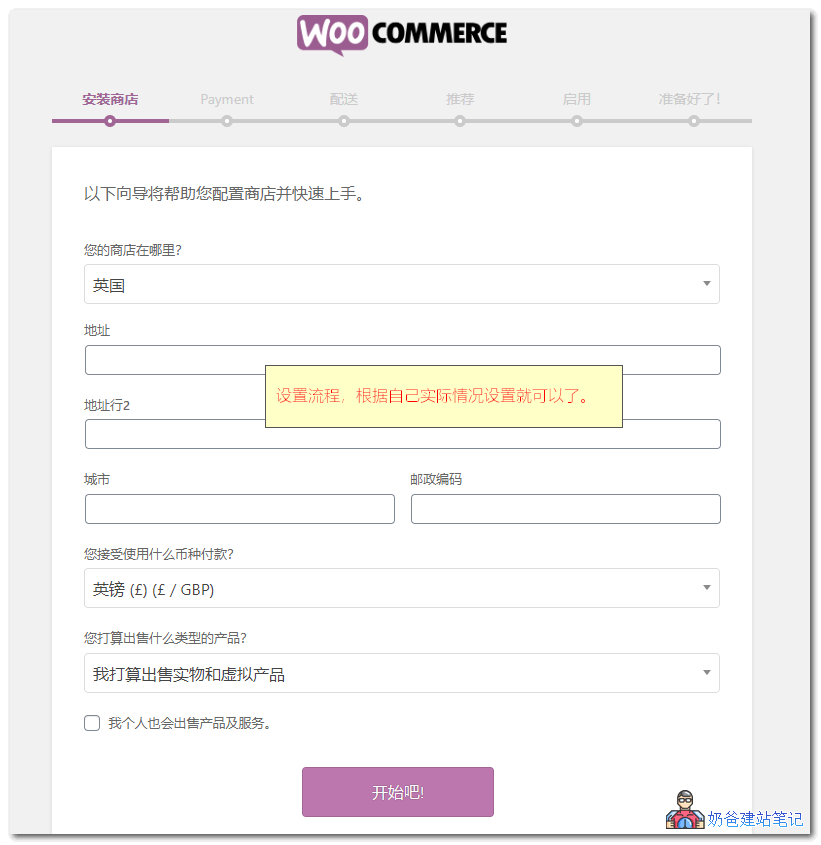
2、ストア設定ウィザードを実行し、自身のストアの基本情報を入力します。
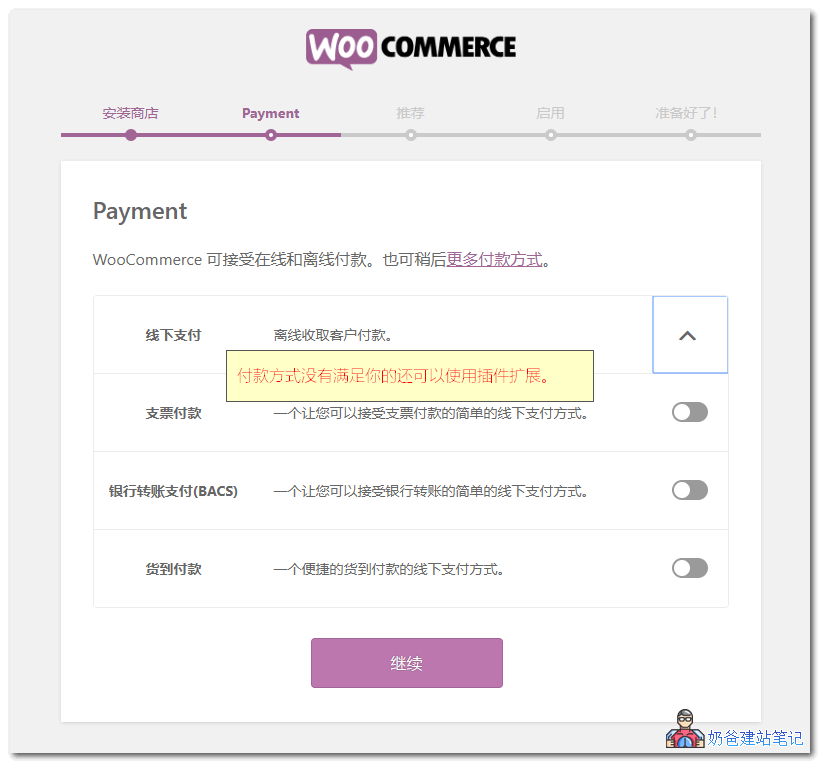
3、WooCommerceは主要な支払い方法と互換性があります。デフォルトでは以下のいくつかの支払いインターフェースのみが付属していますが、プラグイン拡張の形式でストアがより多くの支払い方法をサポートできるようにすることができます。
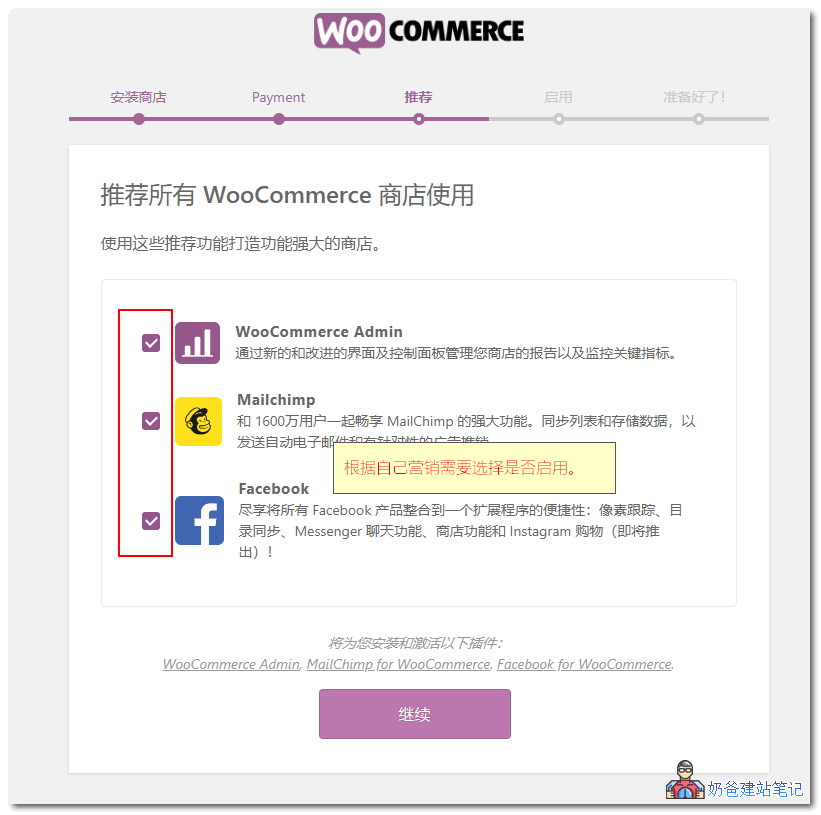
4、デフォルトではいくつかの一般的なプラグインが推奨されます。自身の実際の状況に応じてインストールするかどうかを選択できます。
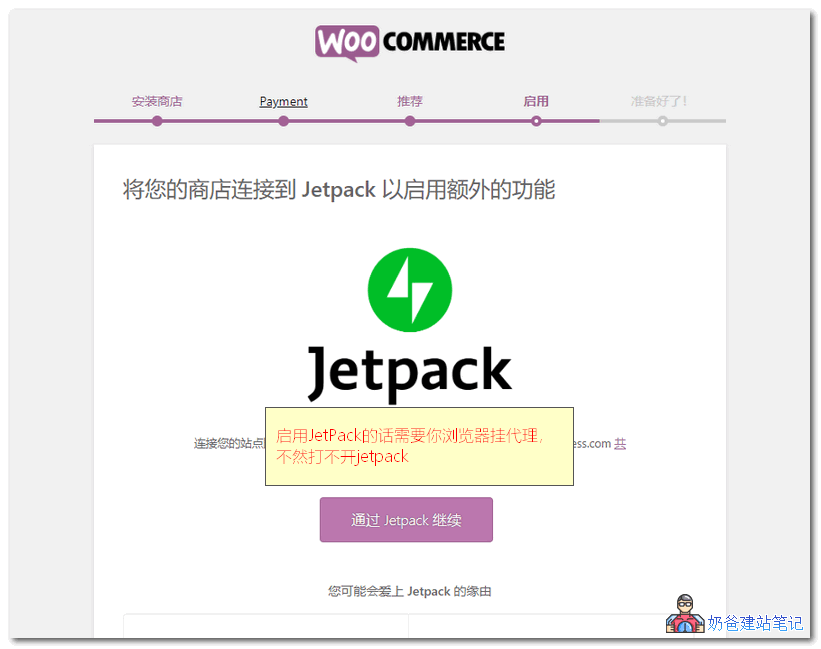
5、Jetpackというプラグインのインストールが提案される場合があります。JetpackはWordPress公式が提供する最適化およびセキュリティプラグインですが、中国国内のユーザーがアクセスする場合はプロキシ経由でのアクセスが必要です。
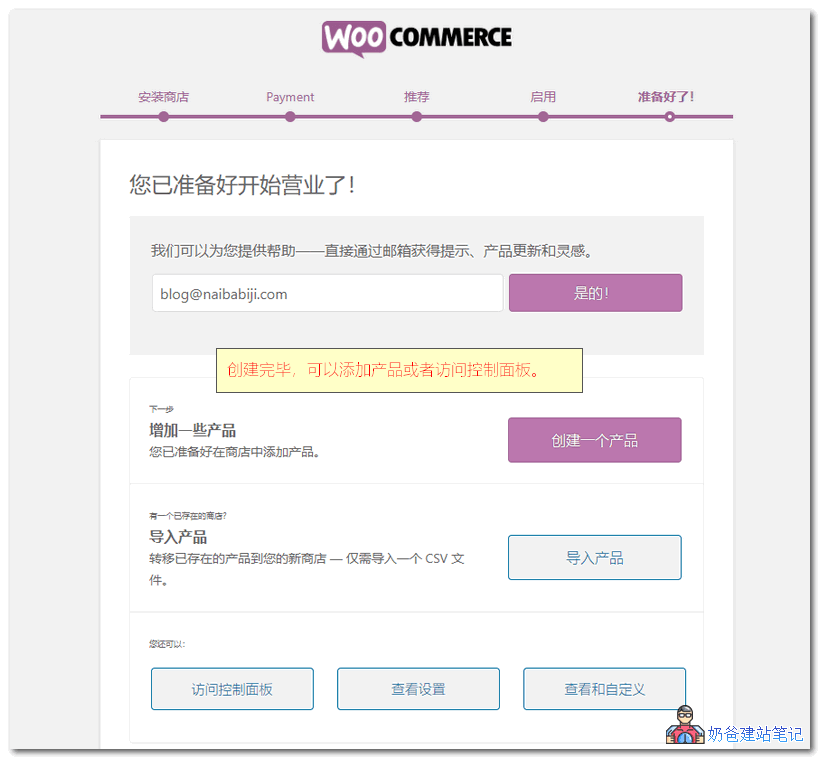
6、設定が完了したら、ダッシュボードに進んで設定を行うか、直接製品を作成できます。
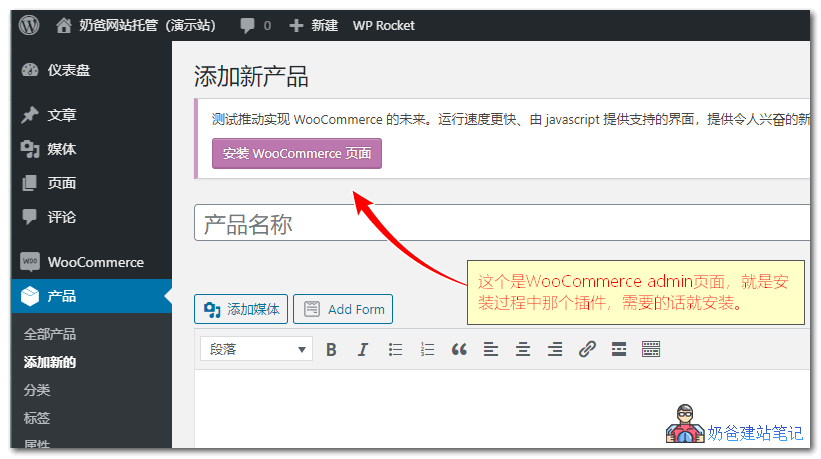
初めて製品を投稿する際、WooCommerce adminをインストールしていない場合は、もう一度インストールするよう促されます。WooCommerceを使用してEコマース取引を行う予定であればインストールできますが、単に商品を展示するためだけに使用する場合はインストールしなくても構いません。
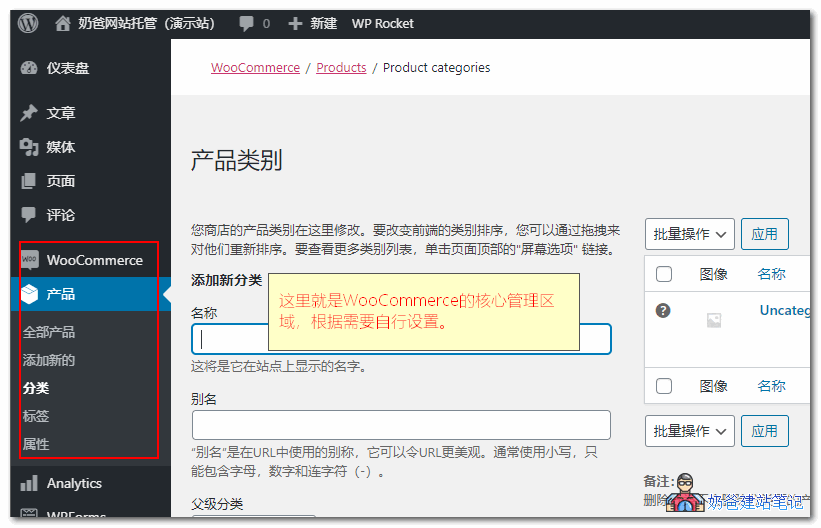
下図の赤枠で囲まれた部分がWooCommerceの設定領域です。それぞれの項目を自分で確認してみてください。
このようにして、WordPressとWooCommerceを使用して、簡単にクロスボーダーEコマースサイトを構築しました。
続編:
WooCommerceの使用に関するその他のチュートリアル記事はこちらをご覧ください:WooCommerceチュートリアルカテゴリー
クロスボーダーEコマースサイトについて、以下の内容にも興味があるかもしれません: