
自社構築の外国貿易向け独立サイトでPayPal決済を利用するには?PayPalはWooCommerceがデフォルトでサポートする決済方法の一つです。本記事Naibaサイト構築ノートでは、PayPalアカウントの登録方法およびサイトの決済方法として設定する方法を紹介します。
Naibaの紹介リンクから登録(関連付けの案内あり、登録後Naibaに紹介料が入ります)
PayPalの紹介、PayPalとは何ですか?
PayPalは、グローバルな決済プラットフォームで、本社はアメリカ合衆国カリフォルニア州サンノゼにあります。1998年の設立以来、2.8億人のアクティブユーザーを擁し、世界200以上の国や地域に広がり、複数の決済方法をサポートしています。ユーザーは100種類以上の通貨での支払いを受け取り、56種類の通貨で銀行口座への出金が可能で、PayPalアカウント内で25種類の異なる通貨残高を持つことができます。
PayPalで支払う際は、PayPalアカウントとパスワードを入力するだけで決済が完了します。お客様の個人情報や財務情報は安全に暗号化され、売り手に漏れることはなく、資金と情報の安全が確保されます。さらに、条件を満たす取引であれば、購入者保護や返品送料補償サービスを利用できます。多くのECサイトがPayPal決済を導入しており、例えばよく知られているECプラットフォーム:eBay、Etsy、AliExpress、bonanza、DaWanda、Storenvyなどがあります。
なぜ買い手はPayPalを好むのか?
世界中で買い物
PayPalを通じて、Visa、MasterCard、銀聯カード、PayPalアカウント残高を使用して、世界中の数百万の売り手に支払い、買い物をすることができます。
ワンクリック決済
PayPal One Touch™を有効にすると、同じデバイス、同じブラウザでPayPalアカウントにログイン状態を維持でき、決済時に再度ユーザー名やパスワードを入力する必要がなく、便利で迅速です。
シンプルで使いやすい
PayPalのオンライン決済システムはシンプルで使いやすく、メールアドレスとパスワードさえあれば決済が完了します。
購入者保護
購入した商品が届かない場合や、商品が売り手の説明と著しく異なる場合、条件を満たせば、PayPalが損失を補償します。
返品送料無料
オンラインで購入した商品に満足できない場合や気が変わって返品が必要な場合、PayPalは毎月一定金額の返品送料を補償します。
銀行ポイント
PayPalアカウントで全てのクレジットカードとデビットカードを一元管理し、いつでも選択して使用できます。さらに、マイル、ポイント、カードポイントも通常通り獲得できます。
PayPalを使用して販売する

より迅速、より安全、より便利で、世界中の売り手から愛されています
PayPalは複数の決済方法をサポートし、サービスは世界中に広がっています。PayPalを使用することで売上向上に貢献するため、世界中の売り手に歓迎されています。設定と使用が簡単なだけでなく、PayPalは包括的な安全対策と保証も提供します。さらに素晴らしいのは、モバイルデバイスで買い物をする購入者も最適化されたPayPalモバイル版決済画面を利用でき、追加の統合作業は不要です。
なぜ売り手はPayPalを好むのか?
世界中で信頼される決済方法
世界200以上の国で、2億人以上のアクティブユーザーがPayPalを利用しています。
一つのアカウントで簡単に管理
PayPalでは、全ての売上金に一元的にアクセスして管理でき、同時に25種類の異なる通貨残高を持つことができます。
入金が迅速
PayPalを通じて決済を受けると、通常数分以内に入金され、資金の回転を加速し、迅速に資金を回収できます。
迅速な人民幣引き出しサービス
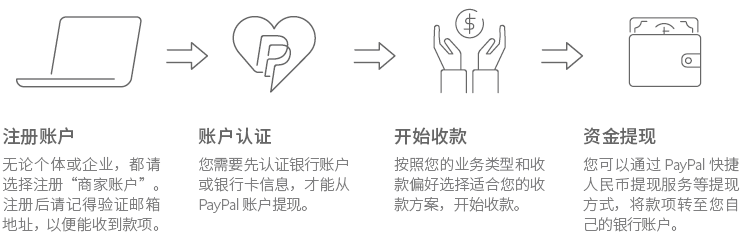
4ステップの引き出しで、最短2日で入金!為替レートは中国銀行の公式レートで決済され、個人の年間5万米ドルの外貨交換制限の対象外です。
売り手保護
売り手保護プログラムは、売り手が詐欺取引による損失を軽減するのに役立ち、条件を満たす取引は全額補償の保証を受けられます。
料金体系はシンプルで透明
月額費、口座開設費、口座解約費はありません。取引が成立した場合のみ、対応する手数料を支払います。
PayPal登録チュートリアル
これまでPayPalの詳細な情報を紹介してきましたが、次にPayPalアカウントの登録を始めましょう。
1. まず、下のボタンをクリックして登録ページに進みます。
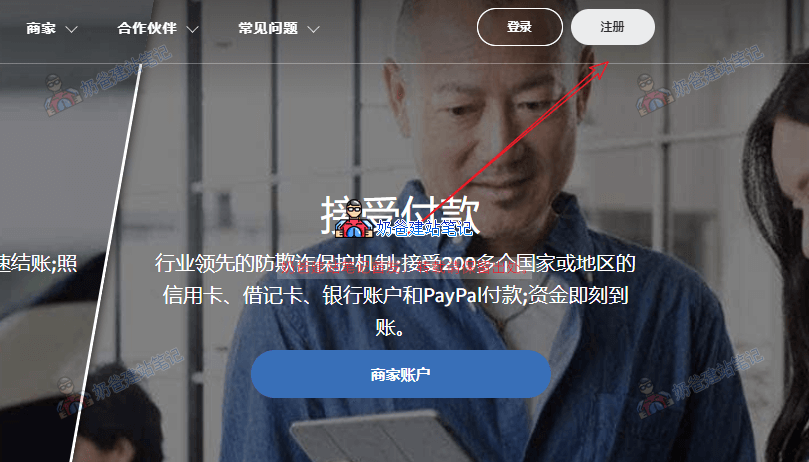
2. ページ右上の登録ボタンをクリックします。
3. 登録画面では、個人アカウントまたは企業アカウントを選択できます。
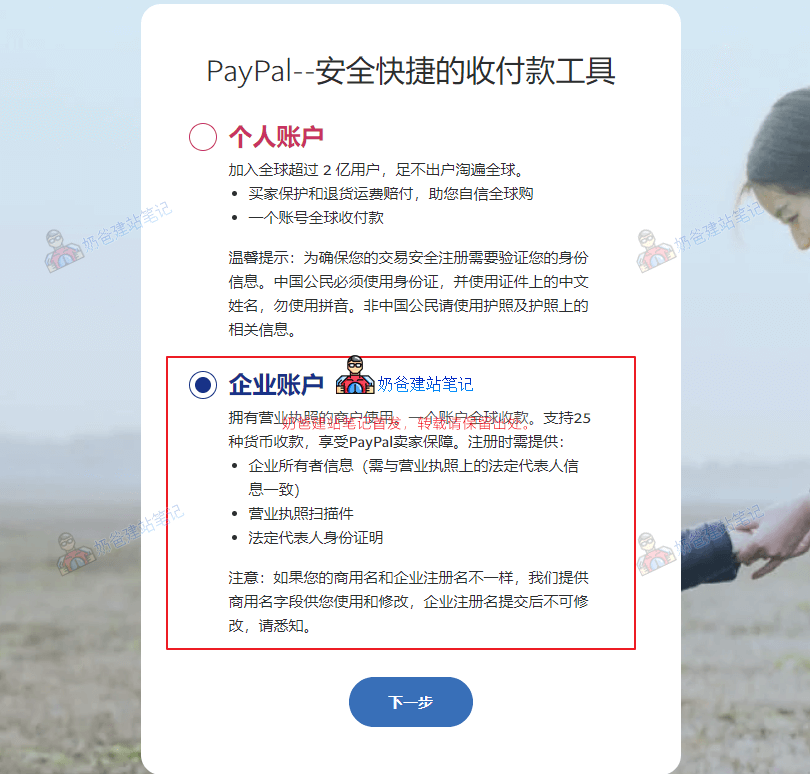
PayPal個人アカウントの登録には身分証を使用し、証明書に記載された中国語の氏名を使用する必要があります。ピンインは使用しないでください。中国国籍でない方は、パスポートおよびパスポート上の関連情報を使用してください。
PayPal企業アカウントを登録すると、1つのアカウントで世界中から入金を受けられます。25通貨での入金をサポートし、PayPalの売り手保護を享受できます。登録時に以下を提供する必要があります:
- 企業所有者情報(営業許可証の法定代表者情報と一致する必要があります)
- 営業許可証のスキャンコピー
- 法定代表者の身分証明
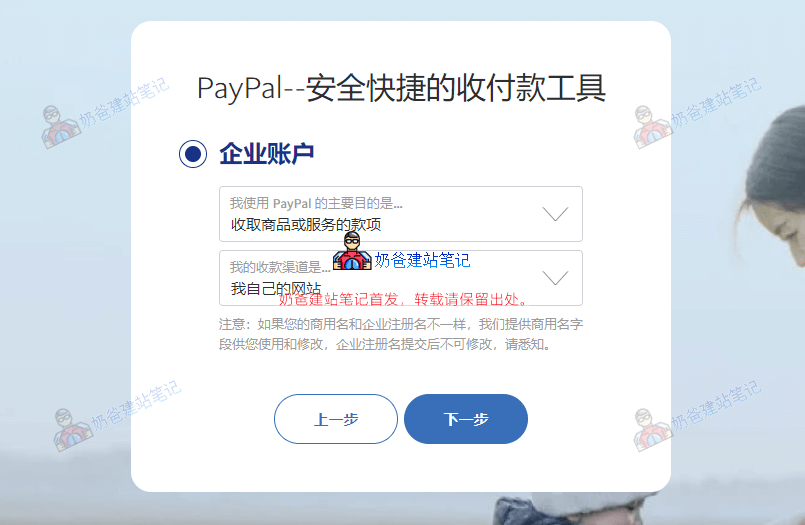
注意:商用名と企業登録名が異なる場合、商用名字段を提供して使用および変更できます。企業登録名は提出後に変更できませんので、ご了承ください。
4. PayPal登録の目的とチャネルを選択
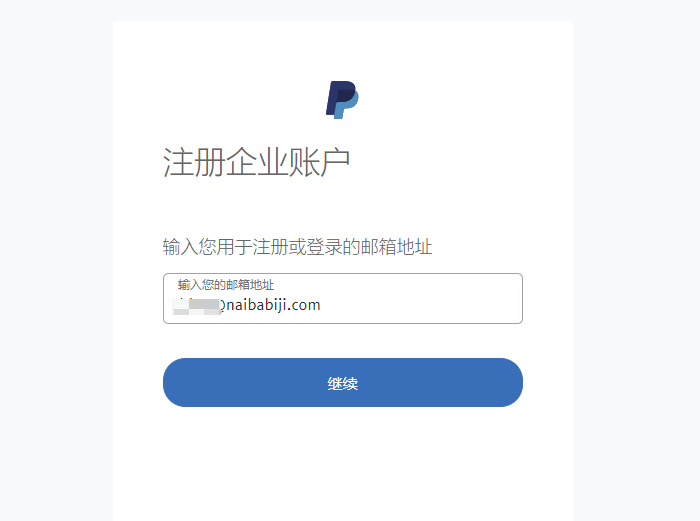
5. 登録メールアドレスを入力
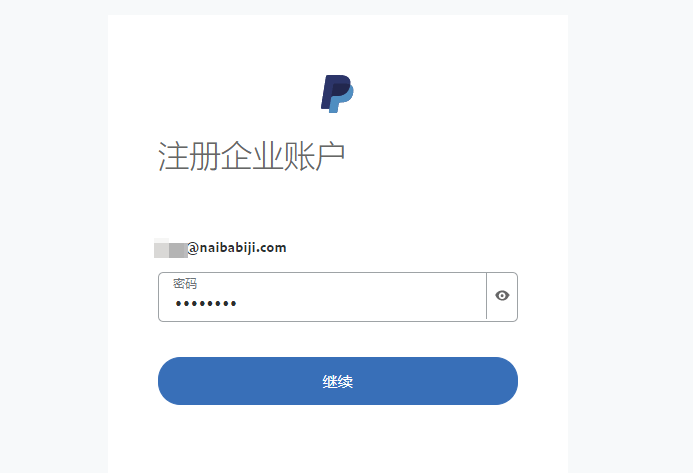
6. パスワードを入力
7. 会社情報を記入
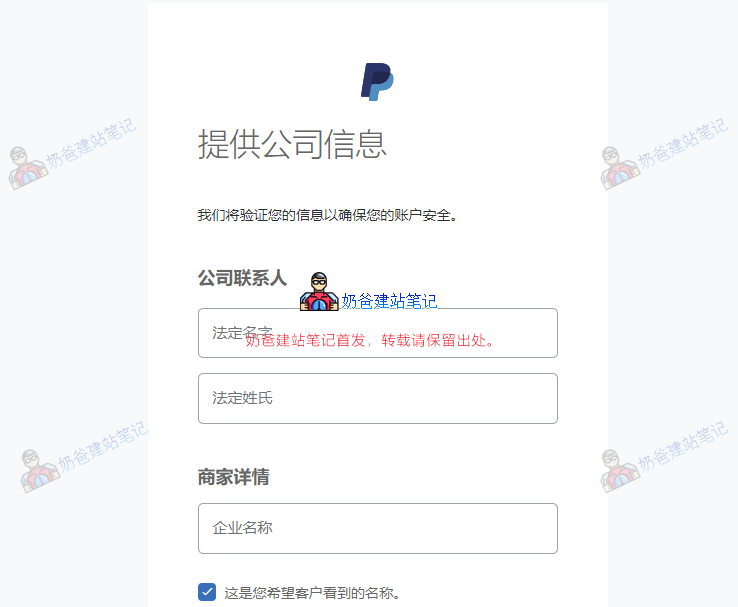
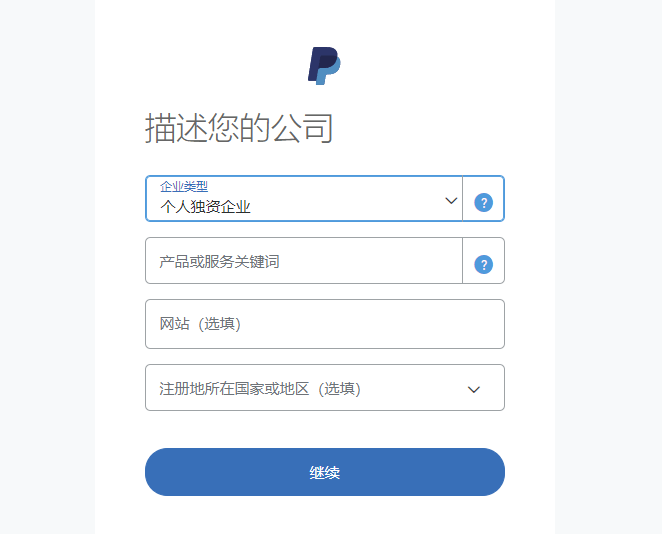
8. 会社情報を説明
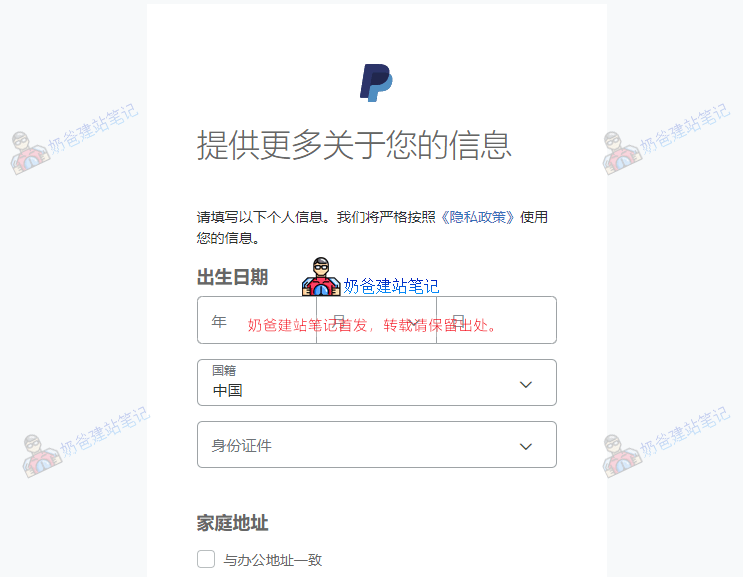
9. 法人資料を記入
10. 登録完了
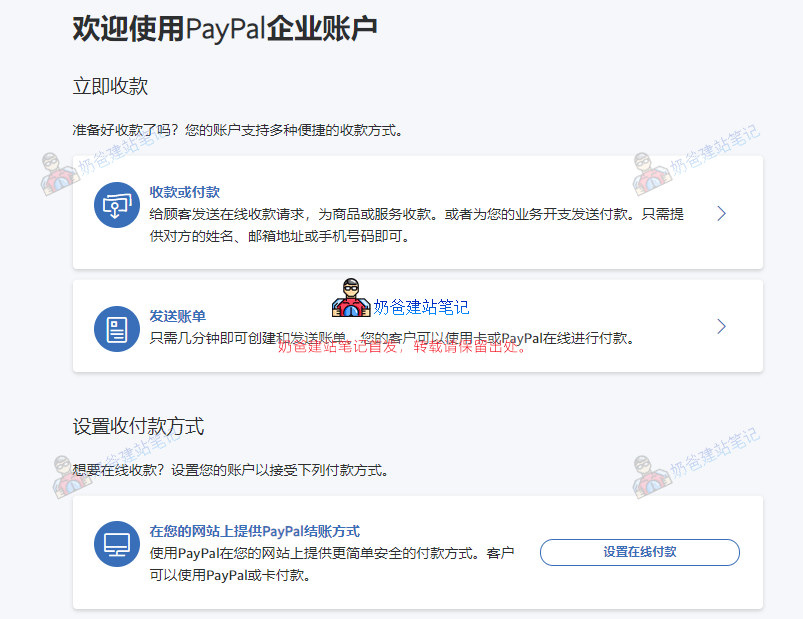
ここまでで、当社の企業PayPalアカウントの登録は完了しましたが、まだ終わりではありません。
11. 本人確認
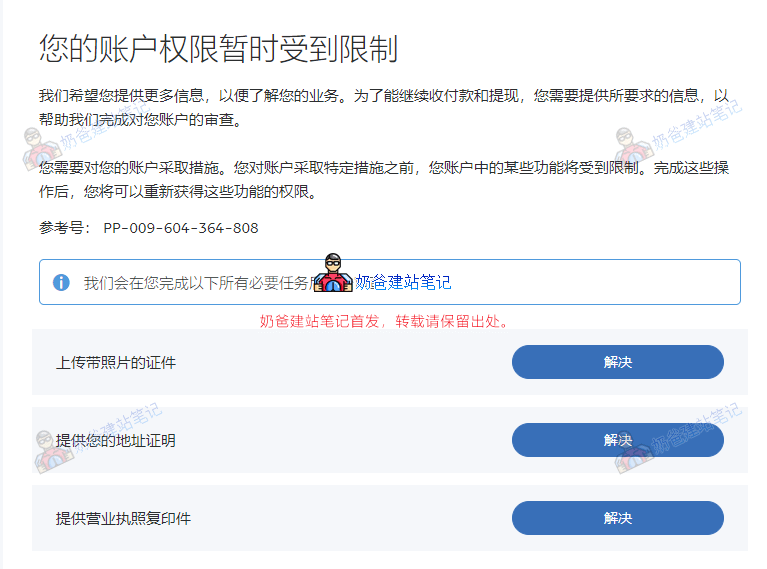
登録メールアドレスにPayPalから数通のメールが届きます。税務情報の記入や確認が必要ですので、メールの指示に従ってリンクをクリックし、操作を記入してください。
本人確認後でなければ機能を完全に利用できません。中国企業アカウントを登録するには、以下の書類をアップロードする必要があります:中国本土の企業営業許可証(写真)+ 法定代表者の身分証の表裏(写真)
+住所証明も法定代表者の身分証の表裏(写真)を使用します
アップロード完了後、審査資料を確認し、数日間の審査期間が必要です。この間は待機してください。
以上の手順が最新の完全なPayPal登録チュートリアルです。次に、Naibaがどのようにサイトを設定してPayPalで決済を受け付けるかを紹介します。
WooCommerceとPayPal決済の連携
上記のチュートリアルでPayPalアカウントを登録し、審査が通過したら、サイト上でPayPal決済の設定ができます。
今すぐPayPalアカウントを登録して、世界200カ国以上のユーザーからの支払いを受け取る
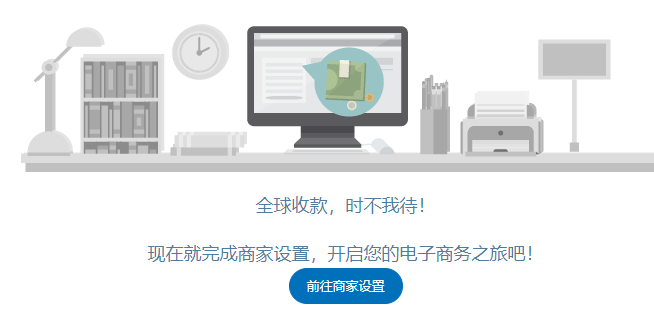
1、PayPal公式サイトにログインし、下図を確認して、「商家設定へ進む」をクリックします。
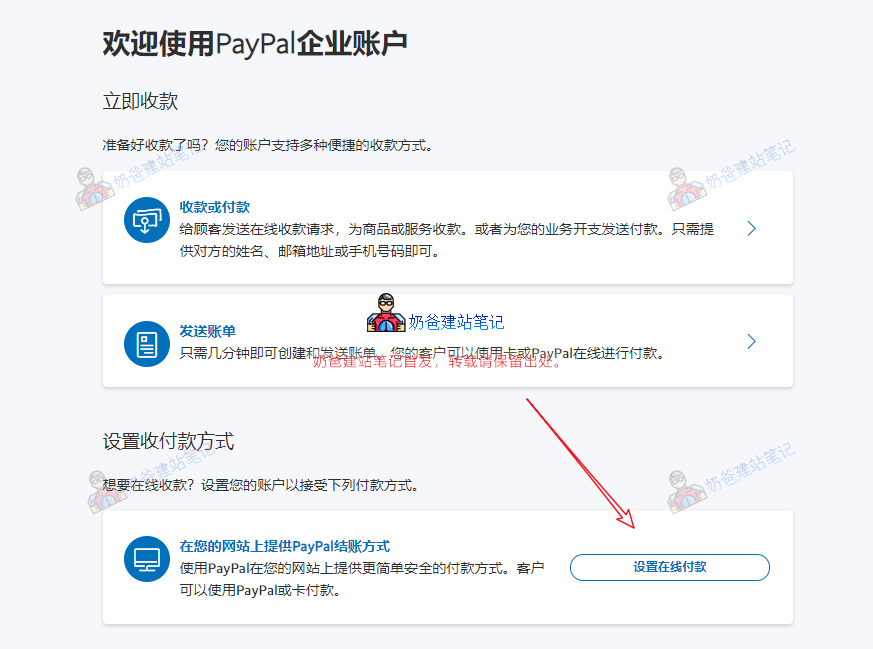
2、オンライン決済を設定
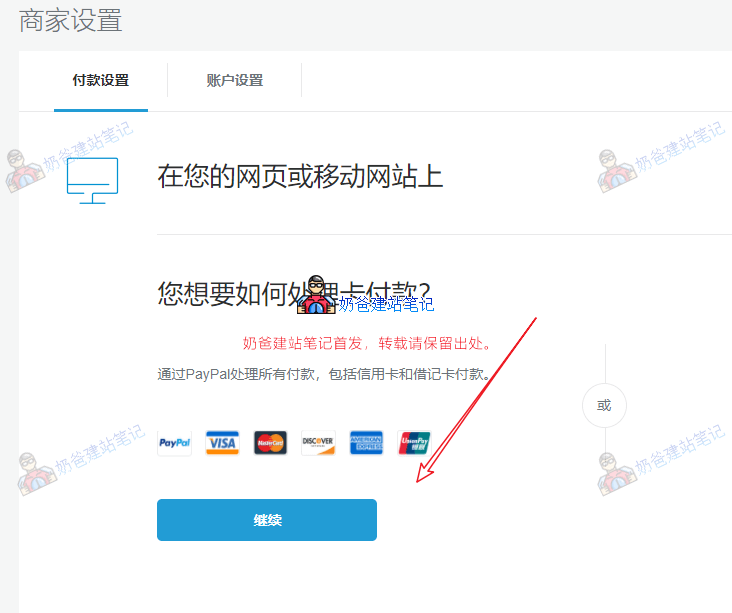
3、あなたのサイト上で、すべての支払いをPayPalを通じて処理します。
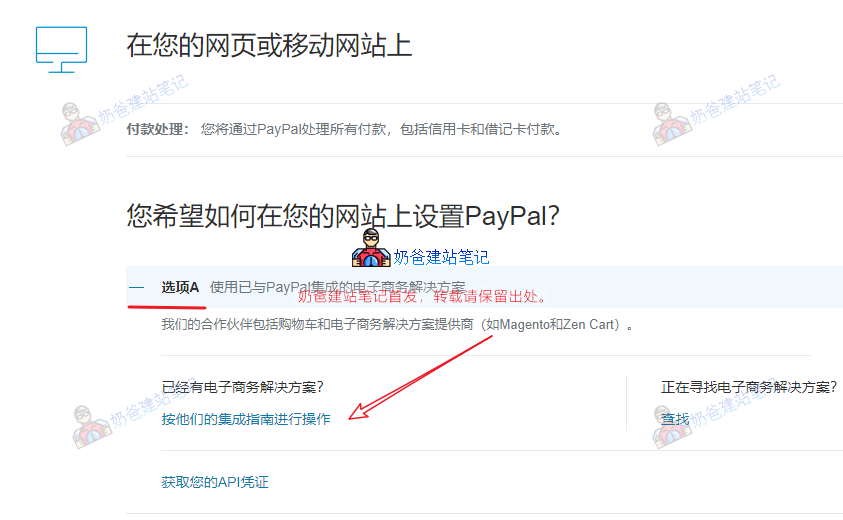
4、PayPalと統合済みのEコマースソリューションを使用することを選択し、次に「彼らの統合ガイドに従って操作する」をクリックします。
5、WordPressアイコンをクリックして、WordPressサイトでのWooCommerceおよびPayPal設定チュートリアルを確認します。面倒な場合は、下記のURLを直接クリックしてください。
WordPress管理画面に入り、左側でWooCommerce > Settings > Paymentsを選択します。
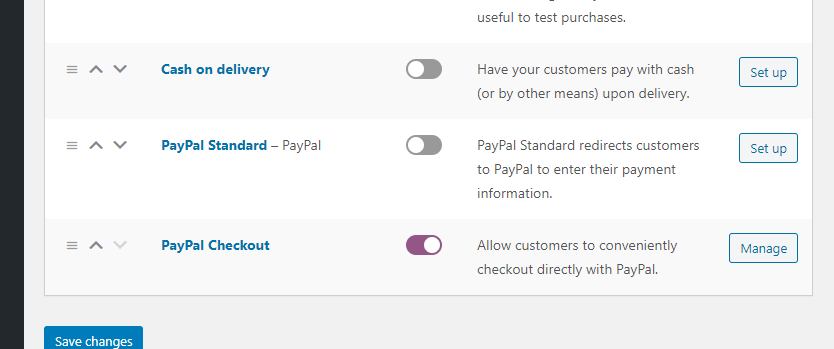
公式チュートリアルに従ってプラグインをインストールした後、WooCommerceの支払い設定に入ると、2つのPayPalが表示されます。そのうち、PayPal StandardはWooCommerceインストール時にデフォルトで付属しており、PayPal Checkoutは私たちがインストールした公式推奨のものです。どちらも使用可能で、使いやすいと思う方を選択できます。
6、APIを設定し、「Setup or link an existing PayPal account」をクリックします。
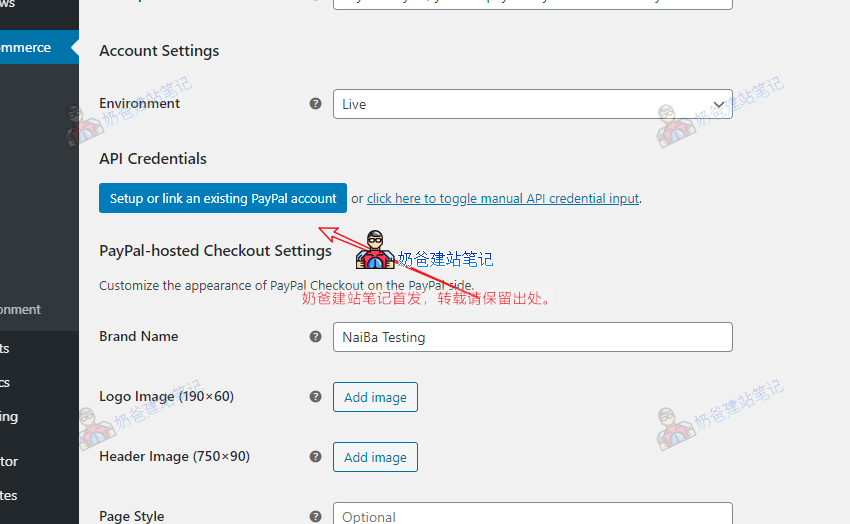
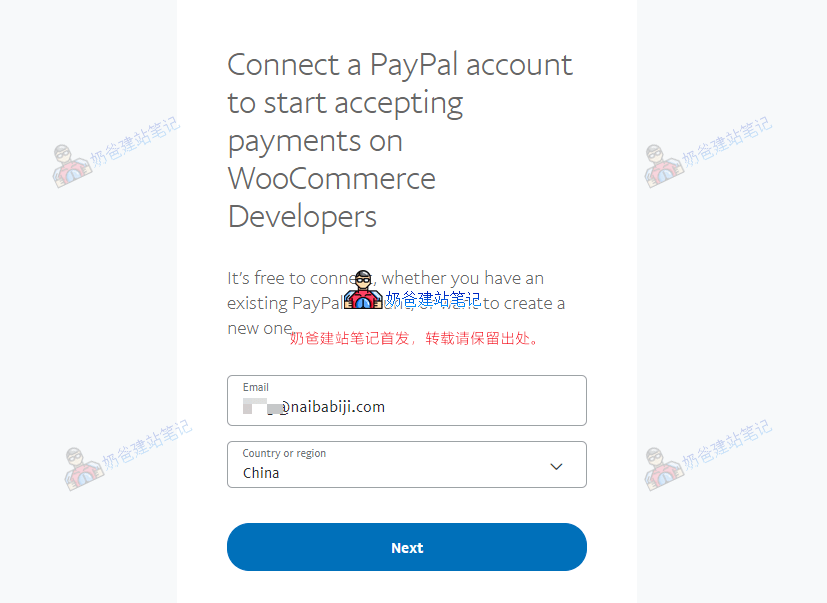
7、あなたのPayPalアカウントと国を入力し、次へ進みます。(すでに登録済みの場合は、クリック後にログインを促すメッセージが表示されます。)
8、同意して接続します。
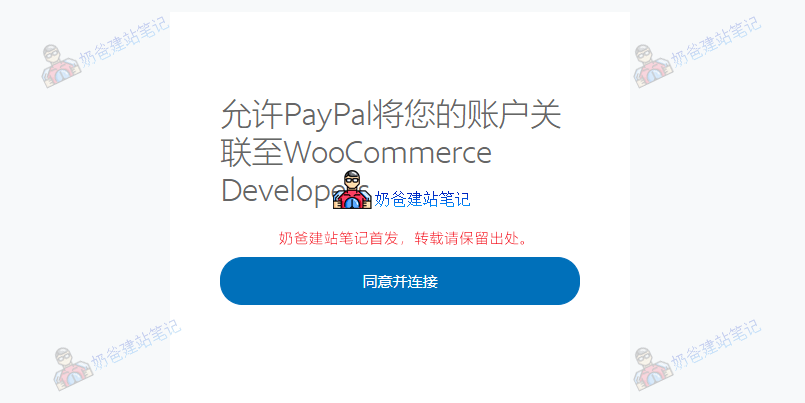
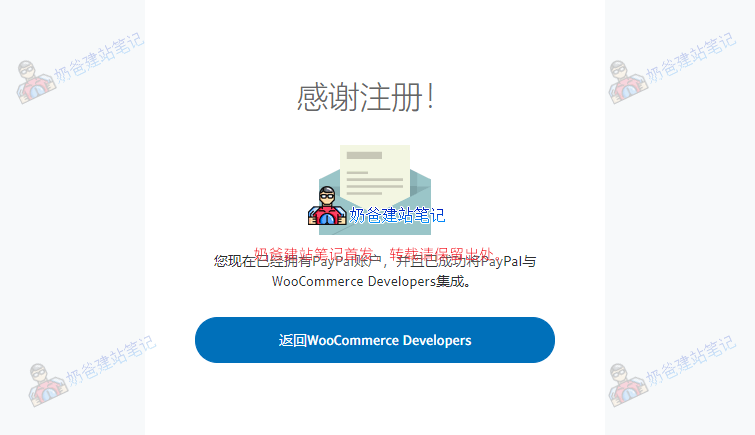
9、WooCommerce Developersに戻ります。
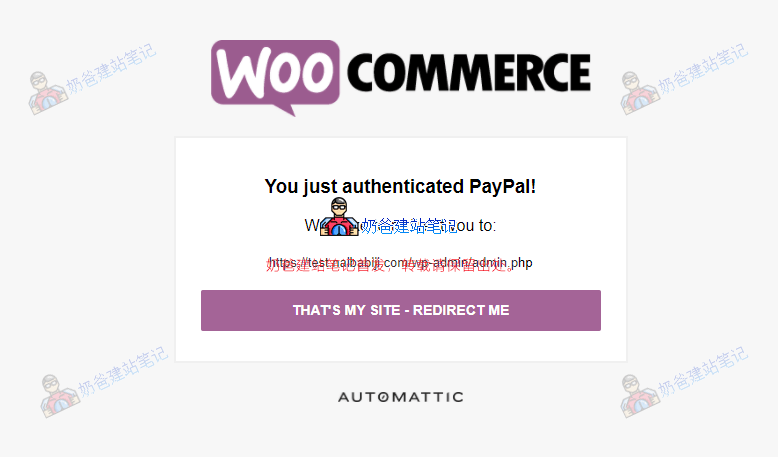
10、ボタンをクリックして、あなたのサイトであることを確認します。
11、設定完了後、フロントエンドでテスト決済が可能です。
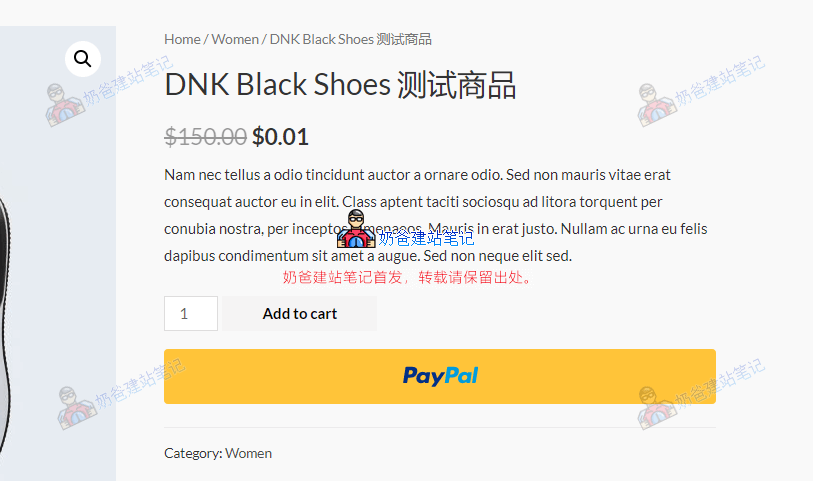
このように設定すると、サイトのフロントエンドでPayPalのボタンが表示されます。商品購入時にチェックアウトすると、PayPalでの支払いを選択できます。全体の流れに沿って自分でテストすることもできます。もちろん、PayPal決済プラグインの設定内で、サンドボックスモード(EnvironmentでSandboxを選択)を使用してテストすることも可能です。
ここまでで、PayPalの登録とWooCommerceとの連携が正式に完了し、外国貿易向けサイトでPayPal決済を受け付けることが実現しました。
今すぐPayPalアカウントを登録して、世界200カ国以上のユーザーからの支払いを受け取る
PayPalよくある質問
PayPal手数料
PayPalの国際決済取引手数料は、取引が成功した場合にのみ支払われます。月間売上高が高いほど、適用される手数料率は低くなります。
月間売上高が3,000米ドル以上に達し、良好なアカウント記録を維持している場合、優遇されたビジネスレートを申請できます。一度申請するだけで、その後は毎月の受取額に基づいて適用レートが自動的に調整され、翌月に有効になります。
サイト決済、メール決済、請求書決済*
月間売上高(米ドル) | 手数料率 | |
|---|---|---|
| 標準レート | 3,000以下 | 4.4% + 0.30米ドル** |
| 優惠料率 | 3,000 – 10,000 | 3.9% + 0.30 米ドル** |
| 10,000 – 100,000 | 3.7% + 0.30 米ドル** | |
| 100,000以上 | 3.4% + 0.30 米ドル** |
*eBayでのお支払い受け取りに適用される料率は、表に記載されているものと同じです。
** 固定手数料:米ドルでのお支払い受け取り時、固定手数料は0.30米ドルです。
出金手数料
中国の銀行口座に出金したり、他の出金オプションを選択したりすることができます。出金額から手数料が差し引かれる場合があります。
| 出金方法 | 出金通貨 | 手数料 |
|---|---|---|
| 中国本土の銀行口座への電信送金 | 米ドル | 1回あたり35米ドル |
| 香港の銀行口座への出金 | 香港ドル | 1,000香港ドル以上の出金は無料1,000香港ドル未満の出金は、1回あたり3.50香港ドル |
| 米国の銀行口座への出金 | 米ドル | 1回あたり35米ドル |
| 小切手による出金 | 米ドル | 1回あたり5米ドル |
その他の質問
Q:1つのPayPalアカウントを複数のウェブサイトで決済受け取りに設定できますか?
A:可能ですが、1つのアカウントを複数のサイトで使用することはお勧めしません。
Q:審査資料の確認にはどのくらい時間がかかりますか?
A:通常のKYC審査は48時間です(要求に応じて提出された資料に基づく)。
Q:PayPal APIを手動で申請するにはどうすればよいですか?
A:PayPalウェブサイトにログイン後、右上の歯車アイコン > アカウント設定 > APIアクセス > NVP/SOAP API統合(クラシック版)> API認証情報の管理 > APIの作成
Q:PayPalアカウントが制限された場合、どうすればよいですか?
A:制限とは、リスク管理がアカウントに対して管理措置を講じたことを意味します。ユーザーは対応する審査資料を提出する必要があります。PayPal公式カスタマーサービスに連絡するか、PayPalメールボックス内の公式メールを確認して審査資料を提供することをお勧めします。
Q:なぜ自分のPayPalアカウントに送金できないのですか?
A:中国本土のPayPalアカウントは、中国本土のPayPalアカウントへの送金はできません。
まだ質問がありますか?コメントでお気軽にご相談ください。
こんにちは、独立サイトの個人アカウントと企業アカウントには違いがありますか?
個人アカウントは企業アカウントほど正式ではなく、使用面での対応する権限も異なります。WPの場合、現在はまだ個人アカウントで決済を受け付けることができます。
今でも個人アカウントで決済を受け付けられますか?
おそらく可能だと思います
1-ビジネスアカウント登録には住所証明など多くの書類が必要、2-個人/ビジネスアカウントの出金方法。この2点を追加していただけますか?特にビジネスアカウントの出金について、当社は企業アカウントを開設しましたが、輸出入区分は開設しておらず、会社口座の銀行担当者は、PayPalビジネスアカウントからの出金振込を受け取れない可能性があると言っています。
企業アカウントの住所証明には、法人代表者の身分証明書の表裏をアップロードできます。PDFファイル形式は使用せず、サイズは5MB以下にしてください。個人PPアカウントは、アカウント保有者の銀行カードを追加できます/企業アカウントは、その企業の基本口座を追加して出金できます。PPアカウントに追加した企業基本口座から出金する場合、出金先銀行が入金明細を必要とする場合は、PPアカウント内で入金記録を提供して審査を受けることができます。商業銀行によって要求が異なりますので、追加前にその銀行口座の発行銀行のポリシーを確認することをお勧めします。
なぜかアカウントをリンクする際に中国という選択肢がありません
彼らのカスタマーサービスに相談してみてください。私が登録したときのポリシーから新しい変更があったのかもしれません。