WooCommerceライセンスマネージャーは、WordPressカードキー発行プラグインであり、これを使用することで自動発行販売機能を無料で実現できます。このプラグインは完全無料で、中国語にも対応しています。
WordPress自動発行プラグインサイト運営者に需要があるはずです。Naibaサイト構築ノートでは、WordPressカミー自動販売プラグインを使って自動販売サイトを構築する方法を説明します。
WooCommerceのライセンスマネージャーを使用すると、すべてのデジタルライセンスキーを簡単に販売および管理できます。一括インポーター、自動配信、データベース暗号化などの機能により、簡単に実現できます。WordPress自動発行機能を開放しました。
WooCommerceライセンスマネージャーのダウンロード先
WooCommerceライセンスマネージャーは無料のWP発行プラグインです。WordPress管理画面から直接検索しても見つからない場合がありますので、以下のボタンをクリックしてダウンロードしてください。
WordPress自動発行プラグインの使用方法
WooCommerceのライセンスマネージャーは、WooCommerceと一緒にインストールして使用する必要があります。
WooCommerceも無料なので、心配はいりません。こちらをクリックして。
ステップ1:カードキーを生成する
WooCommerceのライセンスマネージャーをインストールしたら、まずカミーを生成します。
カミーの生成方法は2つあります。バックエンドからのインポート、または自動生成です。
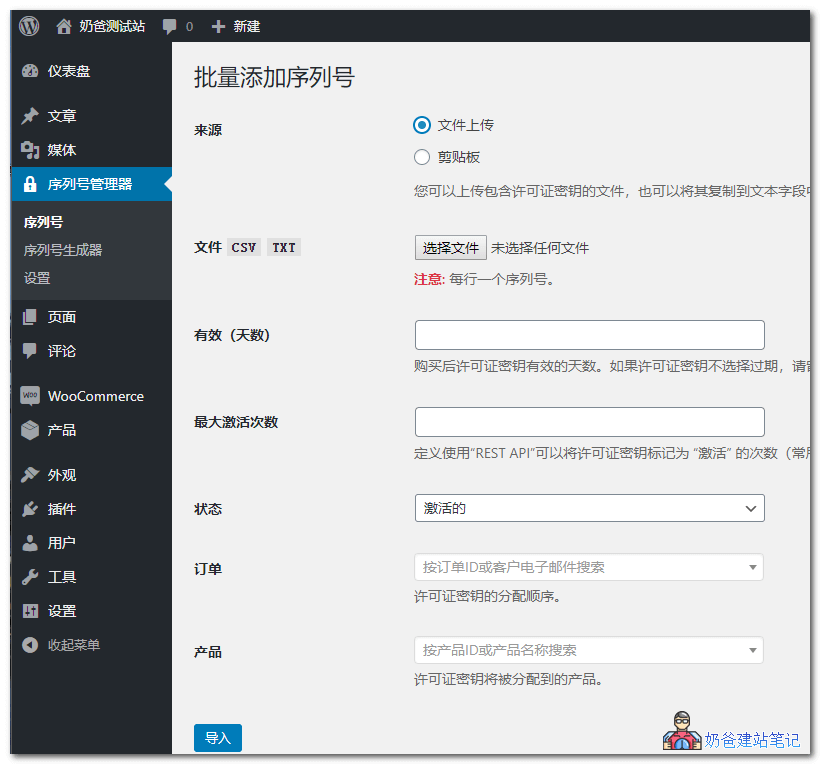
カミーのインポートは、CSVまたはTXT形式のファイルに対応しており、クリップボードからインポートすることもできます。有効期限やアクティベーション回数などを設定してからインポートします。
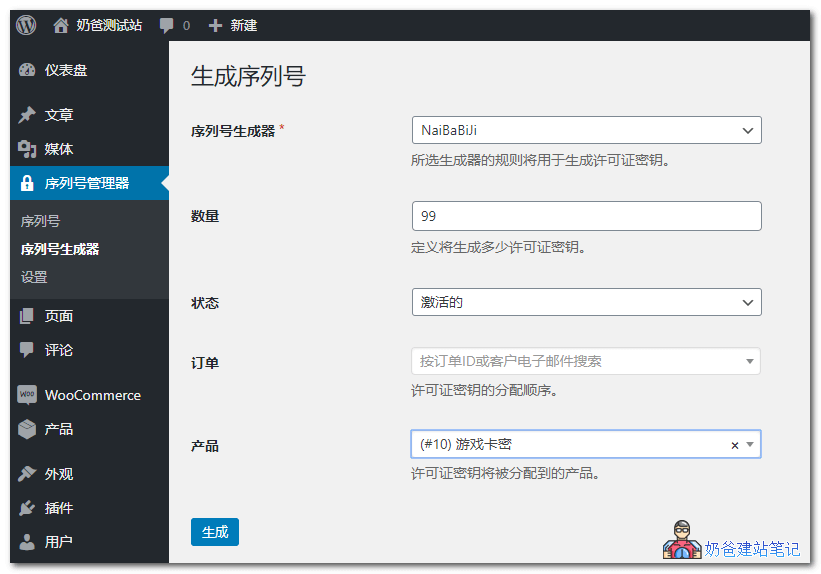
もう1つの方法は、プラグインを使用して直接カミーを生成することです。下図の通りです。
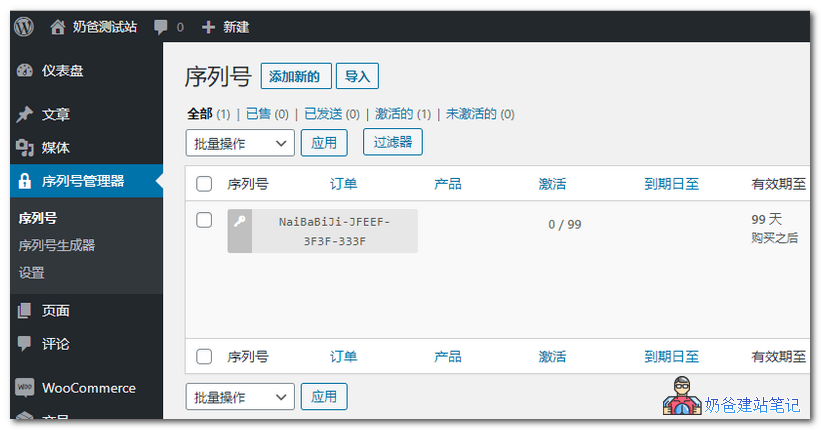
生成が完了すると、シリアル番号リストですべてのキーの情報を確認できます。これには、対応する製品、アクティベーション回数、有効期限などの情報が含まれます。
ステップ2:WooCommerce製品に関連付ける。
WooCommerceの製品セクションに移動し、新しい製品を作成すると、下部にシリアル番号マネージャー機能が追加されていることがわかります。ここで、送信するシリアル番号の数を設定できます。ユーザーが購入に成功すると、自動的にカードキーが送信されます。
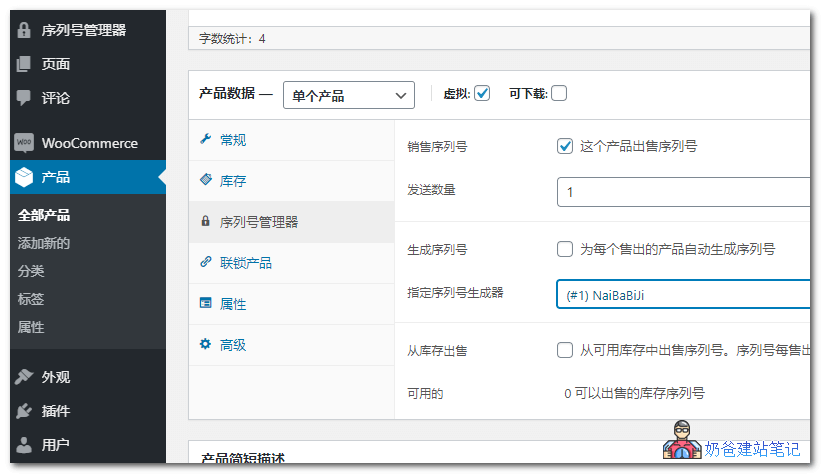
したがって、サイトのメールシステムが正常に動作していることを確認する必要があります。関連記事:
もちろん、ユーザーは購入後、自分の注文履歴で購入情報を確認することもできます。
決済インターフェースの設定方法がわからないですか?
これで、WordPress自動発行機能の設定は完了です。