
Naiba サイト構築ノートは前回WP RocketでWP Super Cacheキャッシュプラグインを置き換えその後、効果には全体的に満足しており、ウェブページの読み込み速度は基本的に2秒以内です。ウェブサイト構築サイトの速度は非常に重要な要素であり、このHummingbirdプラグインはGravatarアバターのキャッシュを研究している際に発見しました。HummingbirdはGravatarアバターをキャッシュできるだけでなく、WordPressの速度最適化もサポートしています。
Hummingbird紹介
Hummingbirdは日本語でハチドリを意味し、ハチドリは体が小さく、素早く羽ばたいて空中でホバリングできます。このHummingbirdプラグインはWordPressの最適化・高速化プラグインであり、ページキャッシュ機能もサポートしています。よく知られているWP Super CacheやW3 TOTAL CACHEなどとはWordPressプラグイン異なり、Hummingbirdの主な機能はキャッシュではなく、WordPressの速度最適化。
Hummingbirdは通常のファイル圧縮、縮小、結合などをサポートし、特徴的な機能はWordPressに特化したパフォーマンス最適化です。以前Naibaが共有したGTmetrixWordPress最適化後のテスト結果はBとCでしたが、Hummingbirdで最適化した後は、テスト結果が両方Aになりました。
Hummingbird機能デモ
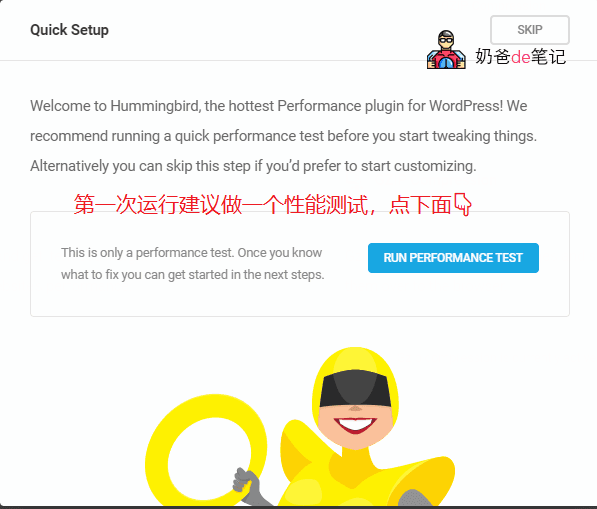
Hummingbirdをインストールして初めて実行すると、パフォーマンステスト画面が表示されます。SKIPを選択してスキップすることもできますが、一度RUNでテストすることをお勧めします。テストしないと、あなたのWordPressのどの部分が最適化が必要かHummingbirdはわかりません。
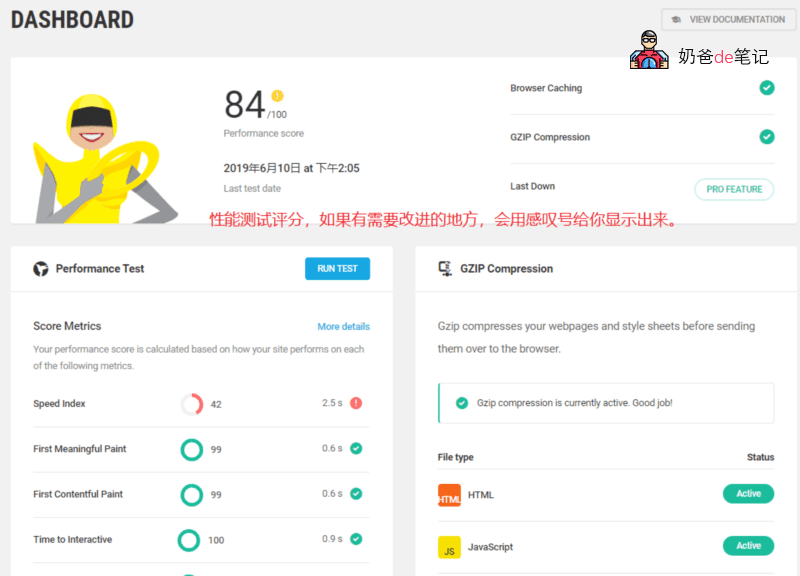
パフォーマンステストが完了すると、最適化が必要な項目がリストアップされ、参考スコアが表示されます。各サイトで最適化が必要な内容は異なるため、ここではNaibaは詳しく説明しません。
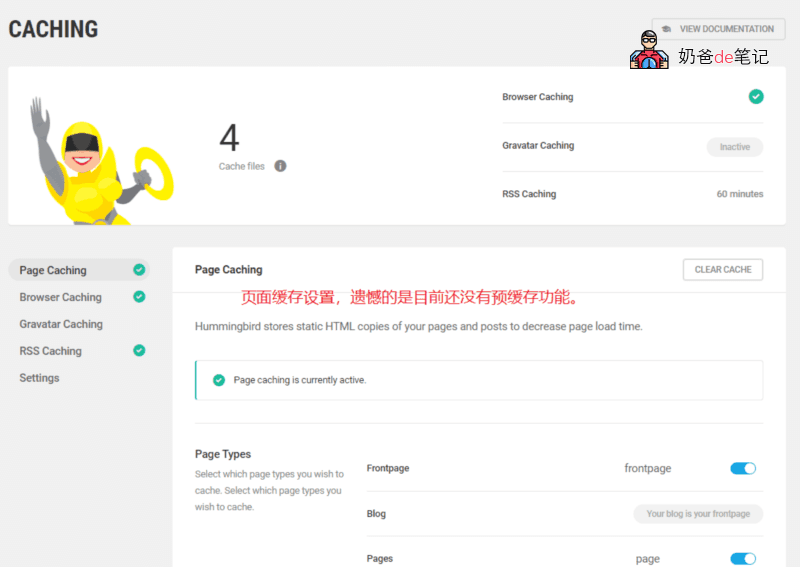
CACHING画面では、ページキャッシュ、ブラウザキャッシュ、Gravatarアバターキャッシュ、RSSキャッシュに分かれています。
Page Cachingは記事をHTML静的キャッシュし、ページ読み込み時間を短縮します。
Browser Cachingはブラウザリソースキャッシュで、サイトの静的リソースにブラウザキャッシュの有効期限を設定します。推奨は8日間です。HummingbirdはサーバーのWeb環境に基づいて自動的に設定ファイルを生成し、サイト設定に追加するだけでOKです。
Gravatar CachingはGravatarアバターキャッシュです。デフォルトのWordPressはGravatarアバターを呼び出しますが、Gravatarは国内では現在正常にアクセスできるものの、一部地域では読み込みが遅いです。この機能によりGravatarアバターをローカライズできます。
RSS CachingではRSSキャッシュ時間を設定でき、サーバーリソースの消費を削減できます。以前共有したRSS更新の遅延機能とどちらが効果的かはわかりません。
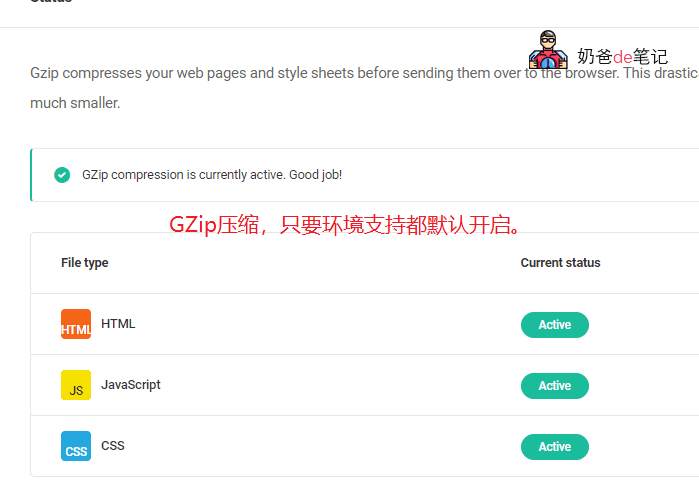
GZIP COMPRESSIONはサーバーにGZip圧縮を有効にします。
GZIP圧縮はほとんどのサーバーでデフォルトで有効になっているはずです。有効になっていない場合、HummingbirdがWeb環境設定ファイルを提供するので、Web環境設定に追加してください。
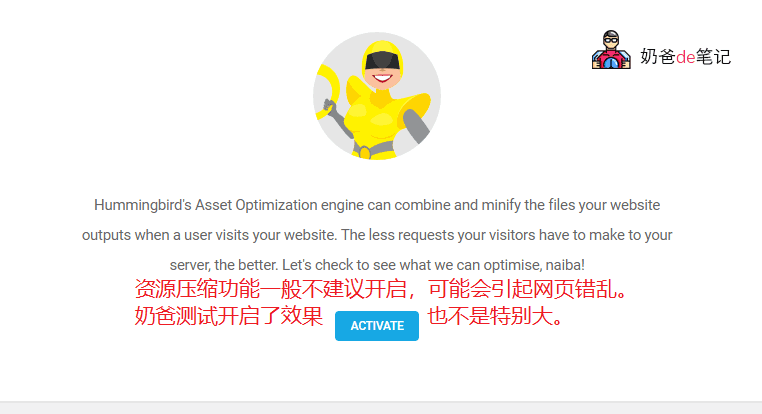
ASSET OPTIMIZATION リソース最適化は、主にサイトのCSSとJSファイルを圧縮、結合、遅延読み込み、または読み込みをブロックすることです。
Naiba がテストしたところ効果は普通で、Hummingbird もサーバーが HTTP2 を有効にしている場合、この効果は必ずしも役に立たない可能性があると示しています。
高度なツールでは、URL内のクエリ文字を削除したり、絵文字を無効にしたり、DNS プリフェッチを行ったりできます。
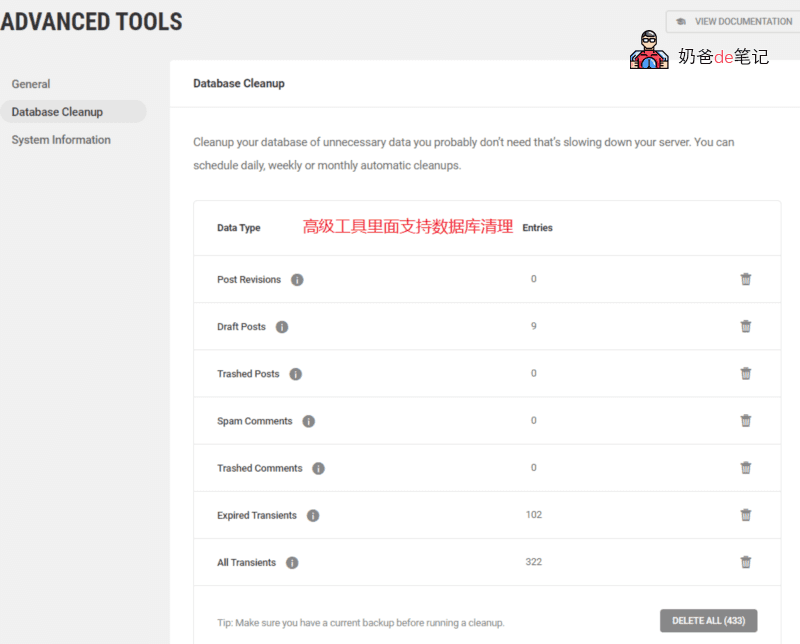
また、データベースのゴミ情報をクリーンアップする機能もサポートしており、機能は次のようなものです。WP-Optimizeに似ています。高度なバージョンではスケジュールタスクもサポートし、データベースを定期的にクリーンアップできます。
Hummingbirdダウンロード先
Hummingbird – Speed Up WordPressプラグインは、WordPress管理画面のプラグインから直接検索してインストールするか、以下のURLからインストールできます。
https://wordpress.org/plugins/hummingbird-performance/
Hummingbirdの不足点
Hummingbird という WordPress 最適化プラグインは見た目は良いですが、いくつかの不足点もあります。
Hummingbird を使用してWordPressの最適化の速度を向上させるのは全く問題なく、Naiba がこれまでに触れた中で最も直感的な最適化プラグインです。
しかし、Hummingbird をキャッシュプラグインとして使用する場合、まだ少し弱く、主に以下の点が挙げられます。
プリロードをサポートしていないため、すべてのページはユーザーがフロントエンドで一度アクセスした後にのみキャッシュページが生成されます。
個別のキャッシュファイル更新をサポートしていない。 はい、記事を修正した後、すべてのキャッシュをクリアしないとページキャッシュが更新されません。これはHummingbirdの使いにくい点です。
Hummingbirdが提供する設定ファイルをどう修正するか
Hummingbird が提供する最適化設定は IIS、Apache、Nginx 向けであり、これらの設定を変更するにはサーバー管理権限が必要です。仮想ホストを使用している場合、変更できない可能性があります。
サーバーの制御権限を持っている場合は、プラグインが提供する設定情報を対応する Web 環境の設定ファイルに追加し、プロセスを再起動するだけで完了です。
自分で制御権限を持つサーバーを所有したい場合は、以下を参照してください:安定していて初心者向けのVPSおすすめ
HTTP 2をどう有効にするか
リソース統合時に、Hummingbird プラグインは„Your server is running the HTTP/2 protocol which automatically optimizes the delivery of your assets for you. You can still combine, and move your files, though this may not always improve performance.“と表示します。
翻訳すると:
お使いのサーバーは HTTP/2 プロトコルを実行しており、自動的にアセットの配信を最適化します。ファイルを結合して移動することもできますが、これによってパフォーマンスが常に向上するとは限りません。
そのため、HTTP 2.0 を使用している場合は、このリソース最適化画面を考慮しなくても構いません。
HTTP 2.0を有効にする前提条件は、WebサイトでSSLアクセスが有効になっていることです。
もし使用しているのがLNMPで構築されたWebサイト環境、SSL を有効にすると自動的に HTTP 2.0 が有効になります。LNMP 環境を使用していない場合は、nginx の設定ファイルを編集し、HTTPS 設定内の spdy を http2 に変更して nginx を再起動してください。
Apache と IIS は使用したことがないので、各自で Google 検索してください。