NaibaはVPSに触れた頃からLNMP一键パッケージを使ってサイトを構築していました。当時はサーバーの性能が一般的に低かったため、LNMPは確かに便利でしたが、現在は基本的に1Gまたは2Gメモリから始まるVPSが主流です。サーバーの構成が非常に低い場合や学習目的でない限り、Naibaは以下の使用を推奨します宝塔パネルまたはWP Panel パネルサーバーを管理する方が手間がかかりません。
LNMPとは?
LNMPはLinux、Nginx、MySQL、PHPの4つからなるサイト構築環境を指します:
- L:Linux、サーバーオペレーティングシステム;
- N:Nginx、Webサーバー;
- M:MySQL / MariaDB、データベース;
- P:PHP、PHPプログラム実行環境。
WordPressサイト構築にはLNMP環境が必要です。もちろん、NをAに置き換えることもできます(NginxをApacheに置き換える。それぞれに利点があり、好みによります)。
LNMPワンクリックパッケージとは何ですか?
通常、国内のサイト運営者が„LNMP一键パッケージ“と言う場合、それは„軍哥“が作成したLNMP環境を自動デプロイするShellスクリプトを指し、サーバー上にこれらの環境を迅速にインストールしてサイト実行環境を構築するのに役立ちます。
オンラインのチュートリアルに従ってこれらの環境を手動で設定する場合、多くのコマンドを入力する必要があり、全体の設定には数時間かかる可能性があります。一键パッケージによるインストールでは、最初に1つのコマンドをコピーし、いくつかの選択を行うだけで、残りの作業は自動的に行われます。時間はかかりますが、その後は完全に放置して、最後にインストール結果を確認するだけです。
2026年現在、LNMPプロジェクトはまだ更新を続けています。公式サイトが現在提供している最新の正式版はLNMP 2.3で、PHP 8.4、PHP 8.5、MySQL 8.4 LTS、MariaDB 11.4/11.8 LTSなどの新しいソフトウェアバージョンをサポートしています。
LNMPサプライチェーン投毒事件とは?
2023年9月、安恒情報CERTはLNMPがサプライチェーン投毒攻撃を受けた事件を監視しました。彼らは、lnmp.org公式サイトからダウンロードされたインストールパッケージに悪意のあるプログラムが埋め込まれていることを発見しました。
関連記事:LNMPサプライチェーンへのマルウェア混入事件リスクに関する注意喚起 (qq.com)
„LNMP公式サイトが提供するインストールパッケージがかつてサプライチェーン投毒を受けた“ことと、„LNMP公式関係者が積極的に投毒した“ことは別問題です。しかし、„蛇にかまれてお縄をなう“ように、Naibaは現在、LNMP一键パッケージを使ってサーバーを管理することをほとんど推奨していません。
サーバー構成が向上した後は、基本的に宝塔パネルを使用してサーバーを管理しています。低構成のサーバーでは、WordPressを一键設定・インストールするスクリプトを自作しています。
現在、ほとんどのサーバーはNaibaが開発したWP Panelパネルに移行しています。完全にオープンソースで、すべてのインストールパッケージは公式から取得され、WordPressの使用シーンに合わせて多くのセキュリティとパフォーマンスの最適化が行われています。興味があればぜひお試しください。公式サイトのアドレス:WP Panel – WordPressサーバー管理パネル - 宝塔パネル・1panelの軽量代替
LNMP自体は安全ですか?
LNMP自体は安全ですが、セキュリティ問題が発生したのはLNMP一键パッケージだけです。
Linux、Nginx、MySQL/MariaDB 和 PHP 都是独立的软件项目。
所谓 LNMP,只不过是把它们组合起来运行网站。
例如你完全可以在 Debian 或 Ubuntu 服务器上分别安装:
Nginx
MariaDB
PHP-FPM
最终得到的依然是一套 LNMP 网站运行环境。
LNMPワンクリックパッケージインストール図解チュートリアル
如果你依然想要尝试LNMP一键包,那么可以按照下面的步骤进行安装。(说句实在的,这个项目出售后估计快要垮了,官网最新版本2.3,帮助界面依然还是留的2.2的安装脚本命令,并且奶爸更新这篇文章时官网安全证书已经过期两天了。这种没维护的脚本,后期想要更新程序版本,只能自己摸索方法了。)
LNMPワンクリックパッケージインストール手順:
SSHでVPSにログインする、そして以下のコードをコピーして貼り付けます
wget https://soft.lnmp.com/lnmp/lnmp2.2.tar.gz -O lnmp2.2.tar.gz && tar zxf lnmp2.2.tar.gz && cd lnmp2.2 && ./install.sh lnmpこのコマンドは、lnmpのインストールパッケージをダウンロードし、解凍してインストールを実行するという意味です。
「wget: command not found」と表示された場合、CentOSシステムでは「yum install wget -y」、Debian/Ubuntuシステムでは「apt-get install wget -y」コマンドでインストールしてください。
上記のコマンドを実行すると、以下の画面が表示されます。
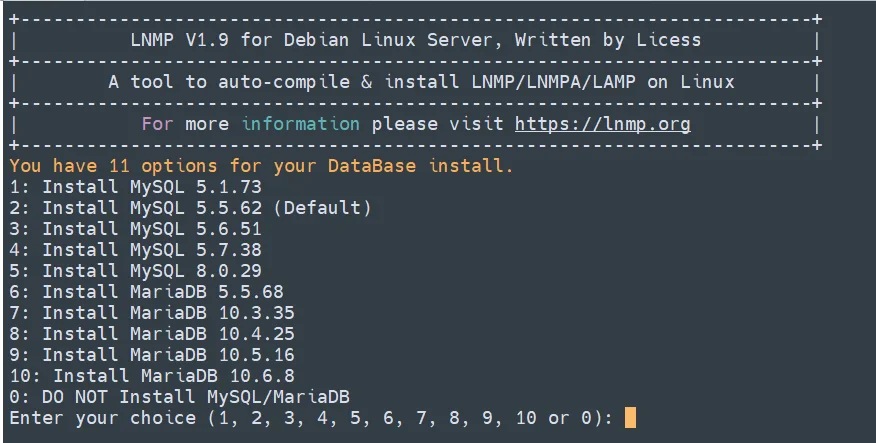
这里是让你选择要安装MySQL或者MariaDB的版本。WordPress目前推荐的配置是PHP 8.3,数据库MySQL 8.0或者MariaDB 10.11。如果你内存低于1G,可能会安装失败高版本的数据库。
次に以下の画像が表示され、データベースのパスワードを設定するよう求められます

MySQLのrootパスワードを設定します(セキュリティのため、何も入力せずEnterを押すと「lnmp.org#ランダム数字」に設定されます)。入力ミスを削除する場合は、Ctrlキーを押しながらBackspaceキーを押してください(場合によってはBackspaceキーのみで削除できます)。入力後、Enterを押して次に進みます。以下の図のようになります:

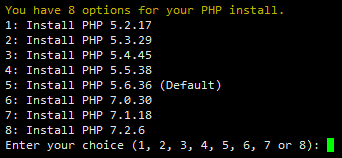
データベースのInnoDBエンジンについては、Enterを押してインストール(yを入力してEnterも同じ結果)すればOKです。次に以下の図が表示され、PHPのバージョンを選択するよう求められます
如果你是新购买的服务器准备搭建WordPress,那么建议选择8.0以上的版本,如果你不是用WordPress,请先确认下是否支持PHP 7以上的版本。
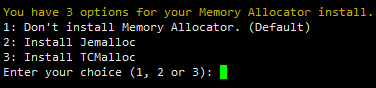
上の図は、JemallocまたはTCmallocをインストールするかどうかを尋ねています。対応する番号を入力してEnter、または直接Enterを押すとデフォルトでインストールされません。直接Enterを押せばOKです。
その後は待機時間です。サーバーの性能とネットワーク速度によって、30分から数時間かかる可能性があります。
最後に以下の図が表示されれば、インストール成功です。
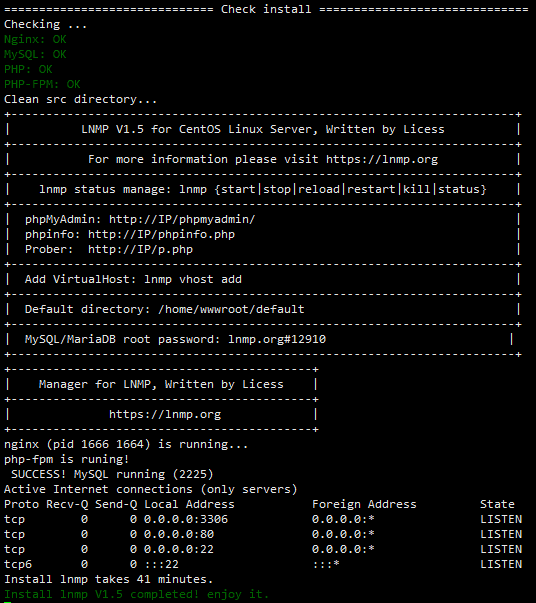
上記のような画面ではなく、赤いエラーメッセージが表示された場合は、インストールが失敗しています。どこに問題があるか調査する必要はなく、VPS管理画面からOSを再インストールし、もう一度最初からやり直せばOKです。
LNMPインストール完了後の後続操作
LNMPのインストールが完了したら、次はドメインのバインドとウェブサイトの追加です、方法は以下の記事を参照してください: