
オープンソースプログラムWordPressを使用して自分自身のサイトを構築した後、WordPressサイト構築どのような設定と最適化を行うと、サイトがより自分のニーズに合うようになるのでしょうか?Naiba がサイト構築後に行うべき設定と最適化について説明します。
まだ構築していない場合は、以前の記事を参照してください:サイト構築の基本ステップ
サイト基本設定
WordPressサイトを構築した後、WordPressサイトの管理画面(Dashboard)にログインし、左側に設定ボタンが表示されます。クリックして、いくつかの基本設定を行います。
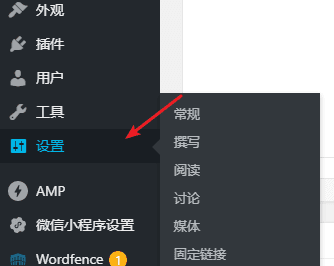
詳細なWordPress設定内容については、以前の記事を参照してください:WordPress初心者チュートリアル1:管理画面(Dashboard)設定
Naibaは以下の内容を設定することをお勧めします:
- 一般 サイトタイトルとサブタイトル
- ディスカッション コメントは手動承認必須
- メディア すべてを0に設定
- パーマリンク カスタム構造を選択し、\/%postname%.html または %post_id%.html を入力(パーマリンクの詳細理解)
サイトTheme設定
管理画面左側で「外観」をクリックし、「テーマ」を選択、次に「新規追加」を選択します。
 ここでは多くの無料WordPressテーマを見ることができ、インストールボタンを直接クリックできます。
WordPressテーマに関する詳細な記事は、以下を参照してください:2019年WordPressテーマ(Theme)インストールチュートリアルとWordPressテーマ(Theme)ダウンロード先おすすめ
また、Naibaもいくつか見栄えの良いWordPressテーマ、お気に入りがあるかどうか確認してみてください。
注意点として、通常はある程度の記事コンテンツがなければ複雑なテーマを支えられません。サイトの初期段階ではシンプルなテーマを選んで記事を更新し、記事数が増えてからより機能的なテーマに変更するのが良いでしょう。
サイトPluginおすすめ
WordPressでサイトを構築することをお勧めする重要な理由の一つは、WordPressのプラグイン(Plugin)拡張が非常に豊富であることです。たとえプログラムやコードを全く理解していなくても、WordPressプラグイン多くの機能を実現します。
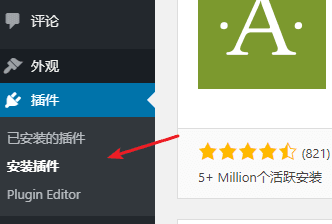
より詳細なプラグインのチュートリアルは以下を参照してください:WordPressプラグインインストールチュートリアル
Naibaがおすすめする必須インストールプラグイン
All in One SEO PackSEO最適化プラグイン。現在はYoast SEOに切り替えています。- SMTPメールプラグイン 通常、サーバーは直接メールを送信することが許可されていないため、外部プラグインを利用して実現する必要があります。
- WP Database Backupデータベース自動バックアッププラグイン
WP Super Cacheキャッシュプラグインは、すでにWP-Rocket。
より面白くて便利なWordPressプラグインについては、Naibaが投稿したいくつかの記事を参照してください:WordPressプラグイン
サイトパフォーマンス最適化
サイトの初期段階ではユーザー数が少ないため、キャッシュプラグインを1つインストールするだけで十分です。ユーザー数が増えたら、CDNサービスの追加やデータベースキャッシュサービスの導入など、WordPressサイトの表示速度を最適化する方法を検討できます。
パフォーマンスの最適化については、以下を参照してください。WordPress最適化以下の記事を参照してください。もちろん、最も直接的な方法はサーバーをアップグレードすることで、効果は即座に現れます。
サイトコンテンツ最適化
サイトコンテンツはサイトの魂です。サイトのタイトルと説明を設定したら、できるだけ変更せず、サイトのテーマに沿って記事を公開しましょう。
書く記事はユーザーにとって役立つ内容にしましょう。無意味に記事をコピーしても意味がありません。
WordPress基礎使用チュートリアル
- WordPress管理画面設定
- WordPressでテーマをインストールする方法
- WordPressでプラグインをインストールする方法
- WordPressで記事を投稿する方法
- プラグインを使用してWordPressサイトを自動バックアップする
- セキュリティ対策を実施し、WordPressサイトのハッキングを防ぐ
私にメッセージを残す
もしサイト制作の過程で何か問題があれば、いつでも私と交流できます。記事末尾の画像QRコードに連絡先があります。