
初心者がWordPressでサイトを構築した後、WordPressパーマリンク、別名WordPress疑似静的設定。
WordPressのパーマリンクは、ベーシック、日付と名前、月と名前、数字、記事名、カスタム構造に分類されます。どの固定方式がWordPress最適なパーマリンク設定なのでしょうか?
答えは以下の通り:
WordPress最適なパーマリンク設定オプション
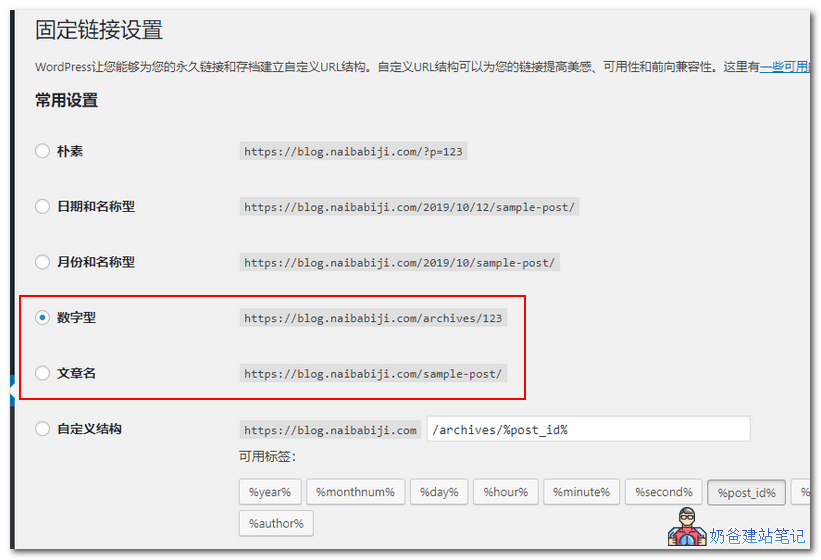
WordPress最適なパーマリンクは数字型と投稿名の2つを選択できます、もしあなたが細部にこだわる人で、すべての記事の記事名を修正することを厭わないなら、記事名を選択することをお勧めします。そうでなければ、数字型を直接選択してください。
あなたが今見ているNaiba サイト構築ノートのパーマリンク形式は数字型を選択しています。例えば、この„WordPress最適なパーマリンク設定の提案_どのパーマリンクを設定するのが良いか」のリンクは:
https://blog.naibabiji.com/tutorial/wordpress-gu-ding-lian-jie.html
注意:記事名の形式を選択することはSEOに良いですが、各記事に記事名を設定する必要があります。この記事名は、英語またはピンイン形式に変更するのが最適です。変更しない場合、URLは直接「URL+中国語タイトル」の形式になり、長くて見栄えが悪くなります。例えば、このようになります:

また、もしあなたがより個性的なパーマリンク方式を好む人なら、カスタム形式を選択することもできます。
下図のように:
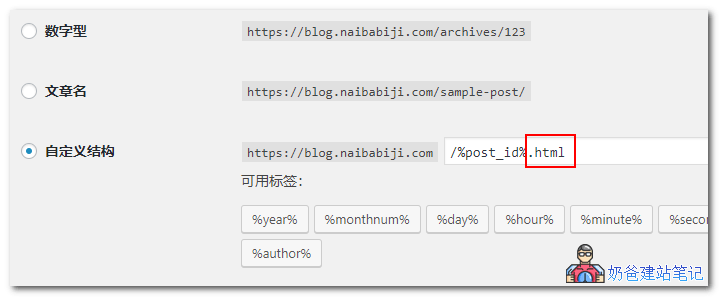
例えば、カスタム構造を選択し、末尾に.htmlを追加します(もしあなたがオープンソース版のWordPressミニアプリをインストールする必要がある場合、.htmlを追加する必要があります。そうすることで、ミニアプリ内の記事リンクのジャンプ機能が実現できます)。そうすると、この記事のURLは次のようになります:
https://blog.naibabiji.com/2626.html
もちろん自由に組み合わせ可能です。使用できるタグは以下の通りで、それぞれの意味は次のとおりです。
%year% 年
%monthnum% 月
%day% 日
%hour% 時
%minute% 分
%second% 秒
%post_id% 記事ID(自動生成)
%postname% 記事名(自分で変更が必要。変更しない場合は記事タイトルが使用される)
%category% カテゴリー
%author% 著者
末尾の.htmlは自由に記述できます。例えば.loveなど、任意のものを使用可能です。
WordPressパーマリンク設定後の404エラー
WordPressのパーマリンク設定を完了した後、サイトのホームページにアクセスするのは問題ありませんが、記事ページにアクセスするとエラーが発生する場合、404エラー開かない場合は、サーバーの擬似静的ルールが適切に設定されていない。
疑似静的ルール設定
ためです。現在、ネット上で一般的な環境は宝塔パネルやLNMPワンクリックパッケージなどです。対応するパーマリンク擬似静的ルールは以下の通りです:
宝塔パネル疑似静的ルール設定
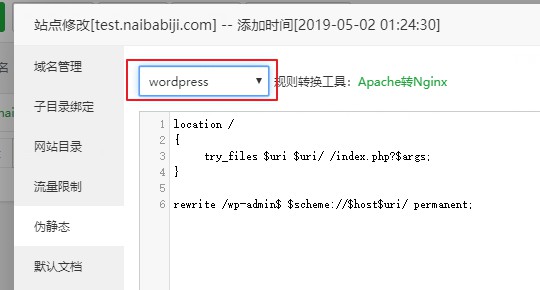
宝塔パネルの場合、宝塔パネルの管理画面に入り、あなたのサイト的設定で、疑似静的を選択し、wordpressを選択して保存します。
LNMPワンクリックパッケージ疑似静的設定ルール
LNMPワンクリックパッケージの場合、擬似静的ルールの設定は、仮想ホストを追加する際に設定できます。具体的には、仮想ホストを追加する際に、擬似静的を使用するかどうかを尋ねられ、yを入力し、その後wordpressを入力します。

擬似静的を有効にするかどうか、yを入力してEnterキーを押します。

ここではURL書き換えルールを入力します。WordPressをインストールする場合は、wordpressと入力するだけです。WordPressをサブディレクトリにインストールしている場合は、wp2と入力してください。
もしあなたがすでにサイトを追加済みで、擬似静的ルールの追加を忘れた場合、2つの方法で解決:
- lnmp vhost del で追加した仮想ホスト設定ファイルを削除し、その後 lnmp vhost add で再追加します。
- 仮想ホストのconfファイルを設定し、リライトルールを追加します。include rewrite/wordpress.conf;
自己コンパイルnginx設定疑似静的
ワンクリックインストーラーや宝塔パネルを使用せず、自分でコンパイルしたnginxを使用している場合は、以下の内容を仮想ホスト設定情報に追加し、nginxを再起動してください。
location /
{
	 try_files $uri $uri/ /index.php?$args;
}

rewrite /wp-admin$ $scheme://$host$uri/ permanent;
nginxサブディレクトリ疑似静的ルール
以下の「blog」をあなたのサブディレクトリ名に変更し、仮想ホスト設定ファイルに追加するだけです。
location /blog/ {
	index index.html index.php;
	if (-f $request_filename/index.html){
		rewrite (.*) $1/index.html break;
	}
	if (-f $request_filename/index.php){
		rewrite (.*) $1/index.php;
	}
	if (!-f $request_filename){
		rewrite (.*) /blog/index.php;
	}
}

rewrite /blog/wp-admin$ $scheme://$host$uri/ permanent;
apache WordPress疑似静的ルール
ウェブサイトのルートディレクトリにある .htaccess ファイルに以下のコードを挿入すると、ApacheでWordPressのリライトルールを有効にできます。
<ifmodule mod_rewrite.c>
RewriteEngine On
RewriteBase /
RewriteRule ^index\.php$ - [L]
RewriteCond %{REQUEST_FILENAME} !-f
RewriteCond %{REQUEST_FILENAME} !-d
RewriteRule . /index.php [L]
</ifmodule>
注意事項
特に注意すべき点は、サイトSEO長期的な観点から、最初にどのパーマリンク設定にするかを決め、サイトが正式に公開・運用された後は、安易にパーマリンクの形式を変更しないことです。そうしないと、サイトのランキングが失われるなど、SEOに悪影響を及ぼす可能性があります。