
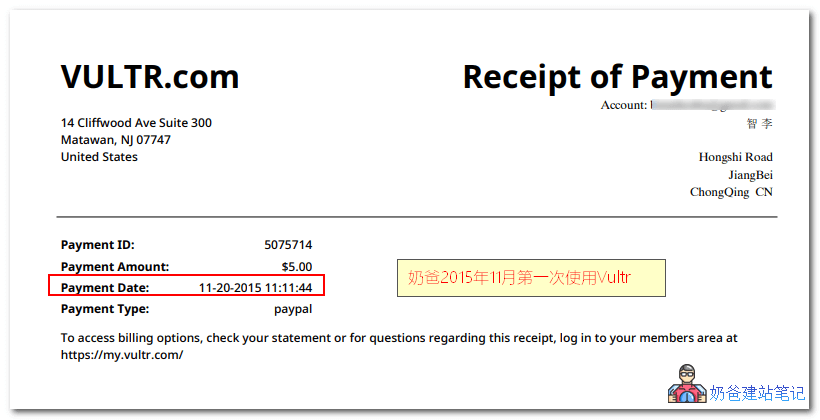
Vultr は 2014 年に設立された第一線の老舗クラウドサーバープロバイダーで、世界中に 30 以上のデータセンターを展開しています。Naiba は 2015 年のサイト構築初期から使用しており、今日に至るまで実に 10 年以上にわたって私を支えてくれています。
„10ドル年額“の安価なVPSが溢れるこの時代、多くの人は Vultr(月額5ドル~)の価格が高すぎると感じるかもしれません。しかし、Naiba が強調したいのは——安物買いの銭失いということです。安価なプロバイダーのオーバーセル、ダウンタイム、事業撤退のリスクは、真剣に長期プロジェクトを考えている人にとって致命的です。
サーバー予算で節約したお金は、往々にして、サイトのダウンタイム対応、SEO順位の下落、ユーザーの離反によって何倍にもなって返ってきます。
Vultr のような信頼できる大手プロバイダーを選ぶことで、あなたが買うのは単なる計算リソースだけでなく、邪魔されず、運用管理に気を煩わされることのない安心感です。安定したインフラストラクチャにより、100%のエネルギーをビジネスの軌道に乗せること、トラフィックの獲得、コンテンツ制作に集中できます。これが、2026年になっても私が外国貿易向け独立サイト、中~大規模ブログ、本格的な商業プロジェクトの第一候補として依然として推奨する理由です。
Vultrの強み
1. 極限のサービス安定性とパフォーマンス
NaibaがVultrで購入したサーバーの中で最長の稼働時間は、再起動なしで約4年に達しました(構成は1CPUコア、1GBメモリで、WordPress + WooCommerceサイトを実行)。最終的に再起動したのはVultr公式のハードウェアメンテナンスが原因であり、そのマシンの安定性がうかがえます。
収益化を目指すサイト(例:企業公式サイト)にとって最も重要な点は稳、頻繁にサイトが開かない、またはサーバーが重い状態では、損得勘定が合わないということです。
現在は低価格VPSが多く存在しますが(例:年額10ドル)、安物買いの銭失いを信じてください。VPSもPCと同様にハードウェアの性能が勝負です。Vultrはすべて新しいハードウェアを採用していますが、安価なVPSはほとんどが時代遅れのハードウェア構成です。(後述のVultrレビュー部分を参照)
2. 世界中にデータセンターを展開、海外進出を支援
Vultr は現在、世界中に 30 以上のバックボーンデータセンター拠点を有し、アメリカ、ヨーロッパ、オーストラリア、アジアに広がっています。これは外国貿易向けサイト構築。
- に非常に有利です。 あなたの顧客が北米にいる場合:ニューヨークまたはシリコンバレーを選びます。
- あなたの顧客がヨーロッパにいる場合:ドイツのフランクフルトまたはロンドンを選びます。 サーバーを顧客に近い場所に配置することで、ウェブサイトの読み込み遅延を大幅に短縮し、成約率を直接向上させることができます!
(注:中国国内からVultrの通常回線への直線接続速度は平均的です。もしあなたが中国語サイトを運営しており、ICP登録後に国内ホスティングを使用したくない、かつ速度に極めて厳しい要求がある場合は、BandwagonHost 搬瓦工 CN2 GIA/AS9929 回線のサーバーを購入することをよりお勧めします。高価ですが、中国国内では一瞬で開きます。)
3. 時間単位の課金で、無駄なコストを一切発生させない
Vultr は従量課金 (Hourly Billing) モデルを採用しています。 携帯電話のプリペイド方式に似ており、使用した時間数分だけ課金され、マシンを削除(Destroy)すると即座に課金が停止します。これは初心者にとって非常に親切です!テストや練習、一時的なスクリプトの実行、あるいは万一割り当てられたIPがブロックされた場合、そのマシンを削除して新しいマシンを立ち上げれば、損失は0.01ドル未満かもしれません。
また、Vultrは支付宝(Alipay)での支払いに対応しており、デュアルカレンシー(二通貨)クレジットカードを持たない国内のサイト管理者にとっては、参入障壁が非常に低いです。
Vultrレビュー、正規ビジネス向けVPSの選び方
皆さんに「安物買いの銭失い」とはどういうことか、年間数ドルのVPSと月額数ドルのVPSの性能差がどれほどあるかを理解してもらうため、Naibaはわざわざ自身の年間6ドルのDedirockマシンと月額6ドルのVultrマシンを見つけて比較テストを行いました。(ここでのテストは低スペック構成を選んでいます。正規の会社業務のためには、Naibaは月額15ドル以内のVPSを購入することが合理的かつ負担可能なコストだと考えています。)
---------------------基础信息查询--感谢所有开源项目----------------------
 CPU 型号          : QEMU Virtual CPU version 2.5+
 CPU 核心数        : 1
 CPU 频率          : 2200.000 MHz
 CPU 缓存          : L1: 32.00 KB / L2: 4.00 MB / L3: 16.00 MB
 AES-NI指令集      : ❌ Disabled
 VM-x/AMD-V支持    : ❌ Disabled
 内存              : 388.54 MiB / 1.44 GiB
 Swap              : 78.21 MiB / 2.00 GiB
 硬盘空间          : 6.49 GiB / 24.44 GiB
 启动盘路径        : /dev/vda1
 系统在线时间      : 104 days, 19 hour 59 min
 负载              : 0.61, 0.27, 0.10
 系统              : Debian GNU/Linux 12 (bookworm) (x86_64)
 架构              : x86_64 (64 Bit)
 内核              : 6.1.0-39-cloud-amd64
 TCP加速方式       : cubic
 虚拟化架构        : KVM
 NAT类型           : Full Cone
 IPV4 ASN          : AS36352 HostPapa
 IPV4 位置         : Los Angeles / California / US
------------------------CPU测试--通过sysbench测试-------------------------
 -> CPU 测试中 (Fast Mode, 1-Pass @ 5sec)
 1 线程测试(单核)得分: 		553 Scores
--------------------内存测试--感谢lemonbench开源----------------------------
 -> 内存测试 Test (Fast Mode, 1-Pass @ 5sec)
 单线程读测试:		9624.65 MB/s
 单线程写测试:		9497.32 MB/s
----------------------磁盘fio读写测试--感谢yabs开源-----------------------
Block Size | 4k            (IOPS) | 64k           (IOPS)
  ------   | ---            ----  | ----           ----
Read       | 18.83 MB/s    (4.7k) | 241.41 MB/s   (3.7k)
Write      | 18.84 MB/s    (4.7k) | 242.68 MB/s   (3.7k)
Total      | 37.67 MB/s    (9.4k) | 484.10 MB/s   (7.5k)
           |                      |
Block Size | 512k          (IOPS) | 1m            (IOPS)
  ------   | ---            ----  | ----           ----
Read       | 577.90 MB/s   (1.1k) | 748.36 MB/s    (730)
Write      | 608.60 MB/s   (1.1k) | 798.20 MB/s    (779)
Total      | 1.18 GB/s     (2.3k) | 1.54 GB/s     (1.5k)
---------------------自动更新测速节点列表--本脚本原创----------------------
位置		 上传速度	 下载速度	 延迟
Speedtest.net	 253.57Mbps	 822.97Mbps	 1.22ms
联通上海5G	 13.90Mbps	 38.44Mbps	 178.40ms
电信Suzhou5G	 1.18Mbps	 34.42Mbps	 139.87ms
移动Suzhou	 0.39Mbps	 0.09Mbps	 243.75ms
------------------------------------------------------------------------
 总共花费      : 4 分 15 秒
 时间          : Fri Mar 20 17:00:45 CST 2026
------------------------------------------------------------------------
---------------------基础信息查询--感谢所有开源项目----------------------
 CPU 型号          : Intel Core Processor (Skylake, IBRS)
 CPU 核心数        : 1
 CPU 频率          : 3791.996 MHz
 CPU 缓存          : L1: 32.00 KB / L2: 4.00 MB / L3: 16.00 MB
 AES-NI指令集      : ✔ Enabled
 VM-x/AMD-V支持    : ❌ Disabled
 内存              : 214.17 MiB / 954.93 MiB
 Swap              : 0 KiB / 3.03 GiB
 硬盘空间          : 6.14 GiB / 29.48 GiB
 启动盘路径        : /dev/vda2
 系统在线时间      : 0 days, 0 hour 4 min
 负载              : 0.22, 0.13, 0.06
 系统              : Debian GNU/Linux 12 (bookworm) (x86_64)
 架构              : x86_64 (64 Bit)
 内核              : 6.1.0-43-amd64
 TCP加速方式       : bbr
 虚拟化架构        : Microsoft Hyper-V
 NAT类型           : Port Restricted Cone
 IPV4 ASN          : AS20473 The Constant Company, LLC
 IPV4 位置         : Elk Grove Village / Illinois / US
------------------------CPU测试--通过sysbench测试-------------------------
 -> CPU 测试中 (Fast Mode, 1-Pass @ 5sec)
 1 线程测试(单核)得分: 		607 Scores
--------------------内存测试--感谢lemonbench开源----------------------------
 -> 内存测试 Test (Fast Mode, 1-Pass @ 5sec)
 单线程读测试:		11666.30 MB/s
 单线程写测试:		10061.02 MB/s
----------------------磁盘fio读写测试--感谢yabs开源-----------------------
Block Size | 4k            (IOPS) | 64k           (IOPS)
  ------   | ---            ----  | ----           ----
Read       | 131.03 MB/s  (32.7k) | 626.61 MB/s   (9.7k)
Write      | 131.38 MB/s  (32.8k) | 629.91 MB/s   (9.8k)
Total      | 262.42 MB/s  (65.6k) | 1.25 GB/s    (19.6k)
           |                      |
Block Size | 512k          (IOPS) | 1m            (IOPS)
  ------   | ---            ----  | ----           ----
Read       | 652.88 MB/s   (1.2k) | 684.04 MB/s    (668)
Write      | 687.57 MB/s   (1.3k) | 729.60 MB/s    (712)
Total      | 1.34 GB/s     (2.6k) | 1.41 GB/s     (1.3k)
---------------------自动更新测速节点列表--本脚本原创----------------------
位置		 上传速度	 下载速度	 延迟
Speedtest.net	 1110.89Mbps	 6717.59Mbps	 1.01ms
------------------------------------------------------------------------
 总共花费      : 3 分 28 秒
 时间          : Gum Cig 20  9:26:38 saaku UTC 2026
------------------------------------------------------------------------
上記の大量のパラメータは、おそらくよく理解できないかもしれません。ここでは、豆包(Doubao)に協力してもらい、これら2台のマシンの性能を分析してみましょう。
コアパフォーマンス実測比較
1. CPU:演算能力と命令セットは雲泥の差
- Dedirock:QEMU 仮想 CPU、AES-NI/VM-x はすべて無効、シングルコアスコア 553、周波数 2.2GHz、演算能力が弱く、暗号化アクセラレーションをサポートしていません。
- Vultr:Intel Skylake 物理レベル CPU、AES-NI 有効、シングルコアスコア 607、周波数 3.79GHz、演算がより速く、暗号化業務に対応しています。
2. メモリ:容量の過大表示より帯域幅が現実的
- Dedirock:公称 1.5G、読み書き速度 9624/9497 MB/s、Swap使用率が高く、実際の利用可能メモリは逼迫しています。
- Vultr:公称 1G、読み書き速度 11666/10061 MB/s、メモリ帯域幅がより高く、プログラムの応答がよりスムーズです。
3. ディスク:最も差が大きく、業務の滑らかさを決定
- Dedirock:4K 読み書き速度はわずか 18.83MB/s、IOPS 4.7k、小ファイルの読み書きが極めて遅く、サイト構築 / サービス稼働に深刻なラグが発生します。
- Vultr:4K 読み書き速度 131.03MB/s、IOPS 32.7k、性能は年払い機の7倍、NVMeハードディスクの高IOPSが高同時接続を支えます。
4. ネットワーク:国内からのアクセス可用性は別物
- Dedirock:ロサンゼルス通常回線、中国聯通ダウンロード 38.44Mbps、中国電信 34.42Mbps、中国移動はわずか 0.09Mbps でほぼ通信断状態、遅延 139-243ms、TCPはcubicで加速なし。
- Vultr:シカゴ優良帯域幅、ローカル速度テストは10ギガビット級、三大キャリア(中国移動、中国聯通、中国電信)からのアクセスが均一、BBR加速を有効化、遅延がより低く、パケットロスがより少ない。
5. 安定性と仮想化:オーバーセール vs クリーンなリソース
- Dedirock:KVM仮想化だが深刻なオーバーセリング、起動後100日間の負荷が高く、IPリスクが高く、正規のアフターサービスがない。
- Vultr:Hyper-V 仮想化、オーバーセリングなし、新規起動時の負荷が極めて低く、IPがクリーン、時間単位課金とチケットサポートに対応。
月額6ドルは何が違う?プレミアム価格には確かな価値が詰まっている
- ハードウェアのスペックダウンなし:物理CPU、ハードウェアアクセラレーション有効、NVMe高IOディスク、スペック偽装や機能削減なし。
- ネットワーク専有:高品質帯域幅 + 3キャリア最適化、BBR加速、モバイル / ドコモ / KDDI(au)でも利用可能、ピーク時の切断なし。
- オーバーセリング防止保証:„隣接サーバーによるリソース争奪“を排除、長期高負荷でもダウンせず、7×24時間の業務に適している。
- 正規サービス:老舗プロバイダー、チケットサポート、IPクリーン、返金ポリシー完備、コンプライアンス充実。
- 長期安定:翌年に悪意値上げせず、運営撤退リスクなし、本番環境でも安心して利用可能。
正規ビジネス向け VPS 選定ガイド
- 超低価格年額プランは避ける:$10/年未満は基本的にオーバーセリング機、ハードウェア/ネットワークが大幅にスペックダウンしており、業務は必ず崩壊する。
- コアハードウェアの検証:AES-NIが有効であること、4KディスクIOPS≥10000、メモリ読み書き速度≥10000MB/sであること。
- ネットワークは3キャリア必ずテスト:KDDI(au)/ ドコモ / モバイルでのダウンロード速度が全て≥10Mbps、レイテンシ<180ms、BBR加速に対応していること。
- 正規の老舗プロバイダーを選ぶ:Vultr、DigitalOceanなどを優先、サポートあり、SLA保証あり、IPクリーン。
- 業務シナリオに合わせる:おもちゃ/テスト用途には安価な年額プランも可;サイト構築、APIサービス、クロスボーダービジネスには月額の正規サーバーが必須。
- 仮想化方式を優先:KVM/Hyper-Vを選び、OpenVZなどオーバーセリングされやすいアーキテクチャは避ける。
まとめ
$6/年のVPSは„動けばいい“テスト用おもちゃ、正規業務を全く支えられない;$6/月のVPSの高い分の一銭も、性能、ネットワーク、安定性、コンプライアンスに費やされている。
正規ビジネスを行う場合は安価なものに飛びつかず、月額制の正規サーバーを選ぶことで、ダウンタイム、IPブロック、サポート失联などの落とし穴を避けられます。(Naibaは以前、プロバイダーのデータセンターで火災が発生し、2台のVPSデータを失った経験があります。それ以来、正規ビジネスは決して小規模プロバイダーには置かないようにしています。)
Vultr 購入とデプロイ実践ガイド
以下では、Vultrで強力なWordPressサイトをゼロからデプロイする手順を段階的にご説明します。
ステップ1:登録してVultr新規ユーザートライアルクレジットを獲得
以下のボタンをクリックして登録すると、300ドルのトライアルクレジットを獲得できます。(この300ドルは、Vultrに未登録のユーザーのみが獲得可能で、クレジットカードまたはPayPalでの支払いが必要です。トライアルクレジットの有効期限は30日です)

登録後、メールアドレスの確認が必要です。ご自身でメールボックスを確認してください。受信していない場合はスパムフォルダをチェックするか、別のメールアドレスで再登録してください。
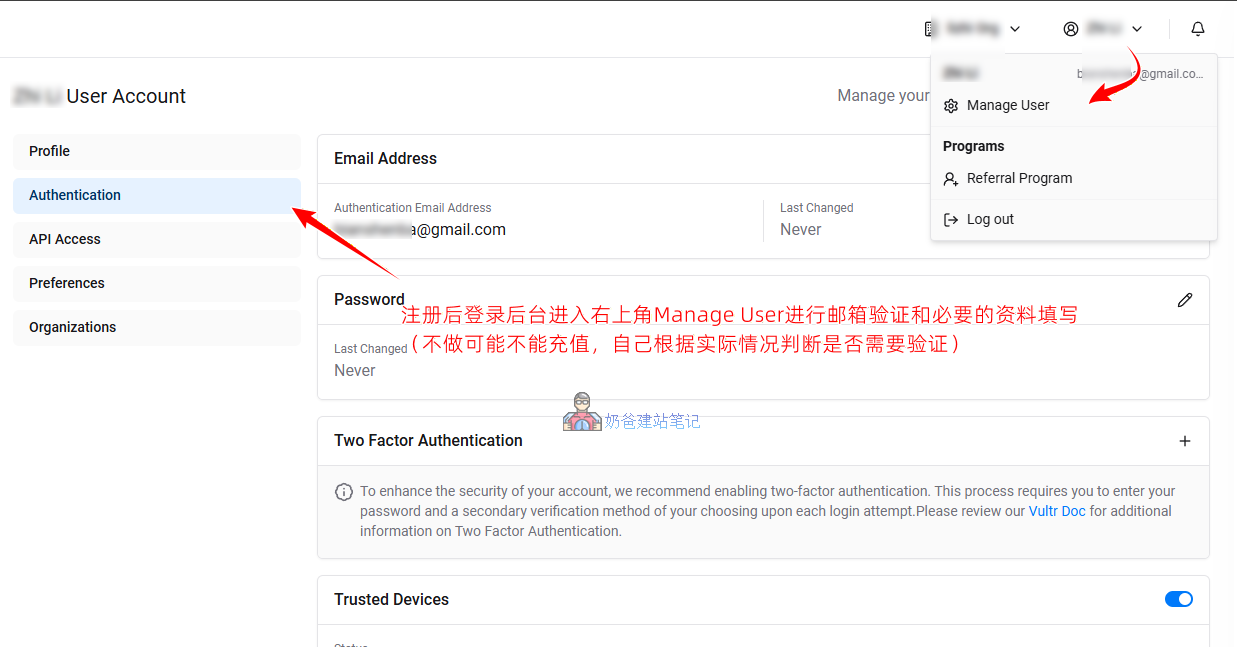
メールアドレスの確認が完了したら、次に右上のユーザー組織下のメニューのMake a Paymentで支払い方法を選択し10ドルをチャージします(チャージ後にトライアルクレジットが贈呈されます。)
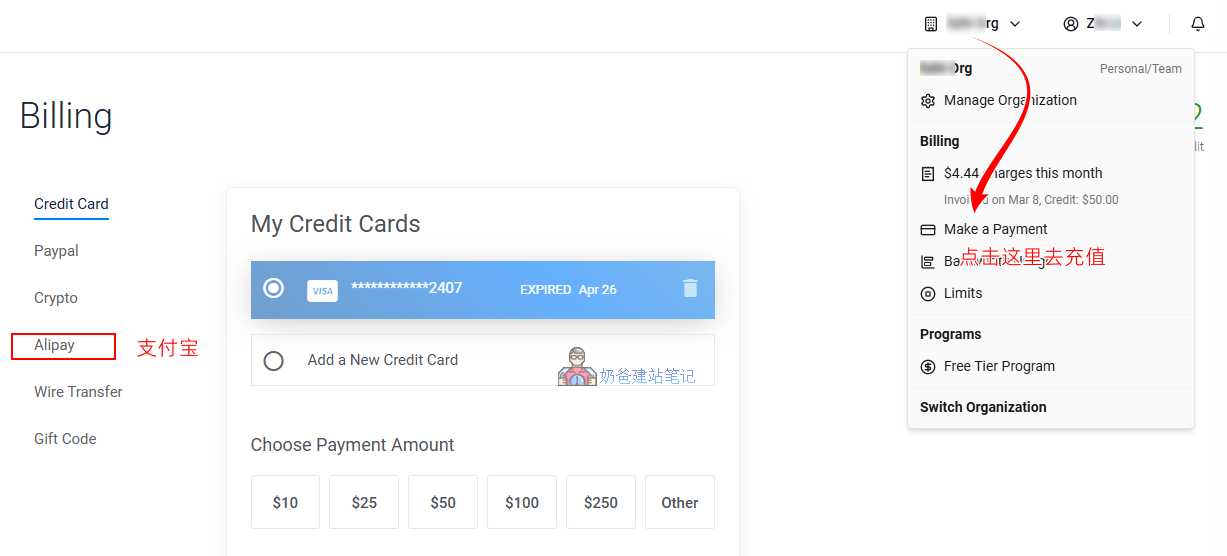
国内の支払い方法はAlipayに対応しています。体験金をご利用になる場合は、クレジットカードまたはPayPalでのお支払いのみ対象となり、体験金の有効期限は30日間です。
ステップ2:あなた専用のサーバーを作成(Deploy)する
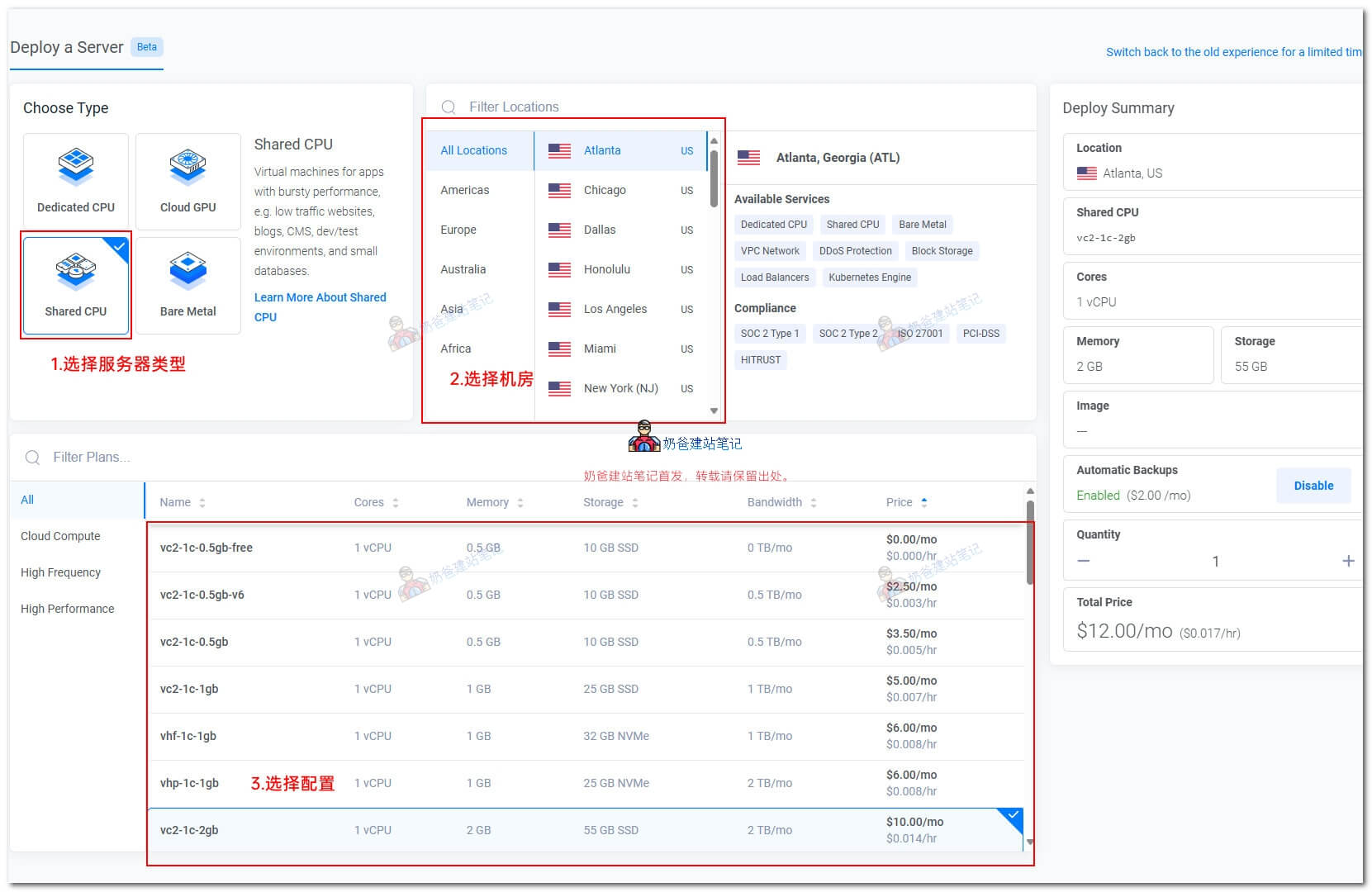
- 左側のCompute以下のInstances、さらに右側のDeploy+をクリックしてサーバーを作成します。
- タイプ (Type) を選択:Shared CPU – またはHigh Frequency以下のプランを選択すると、パフォーマンスが向上します(WordPressを実行する場合、少なくとも1 CPU/1GBまたは2GBメモリから始めることをお勧めします)。
- ロケーション (Location) を選択:あなたのサイトユーザーに最も近いデータセンターを選びます
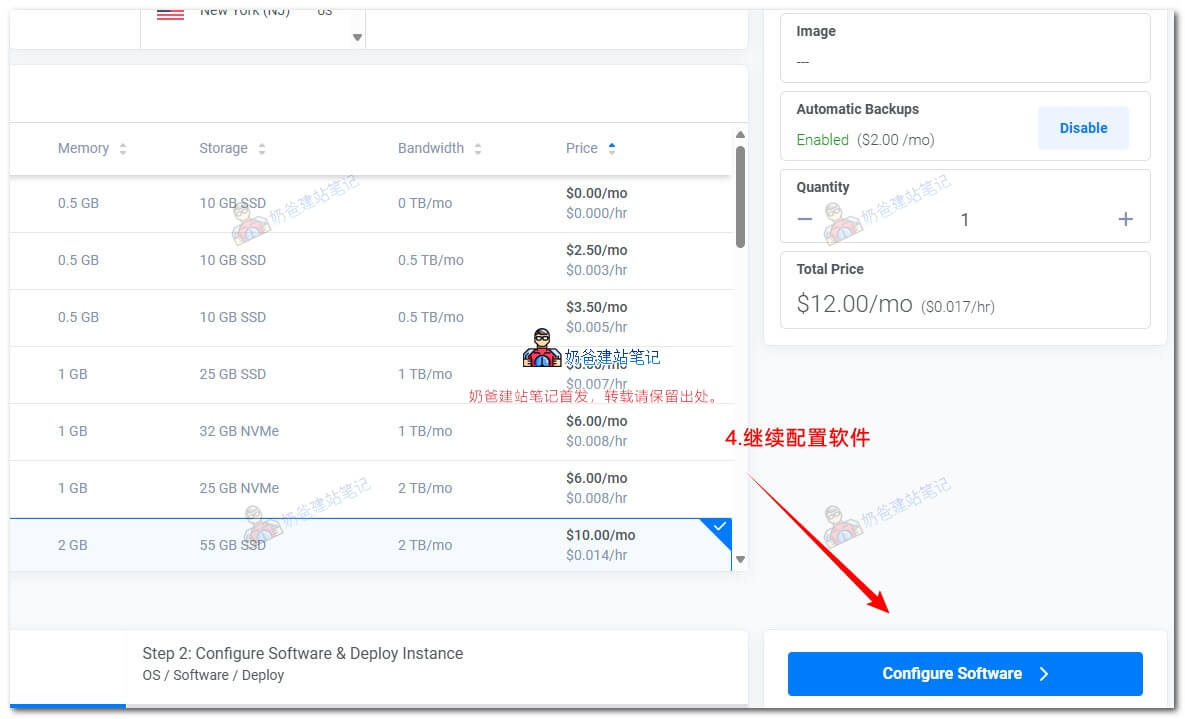
- 附属機能設定:Automatic Backups(自動バックアップ) 予算が許せば強く推奨します(節約したい場合は宝塔パネルやプラグイン自動バックアップも利用可能)。Configure Softwareボタンをクリックします。
- をクリックし、システム (Operating System) を選択:Debian 12 x64を推奨します(現在非常に安定しており、宝塔パネルも良好にサポートしています。Marketplace Apps内のOpenLiteSpeed WordPressを直接選択することは推奨しません)。
- その他の情報は空欄のまま、Deployボタンをクリックしてデプロイします。
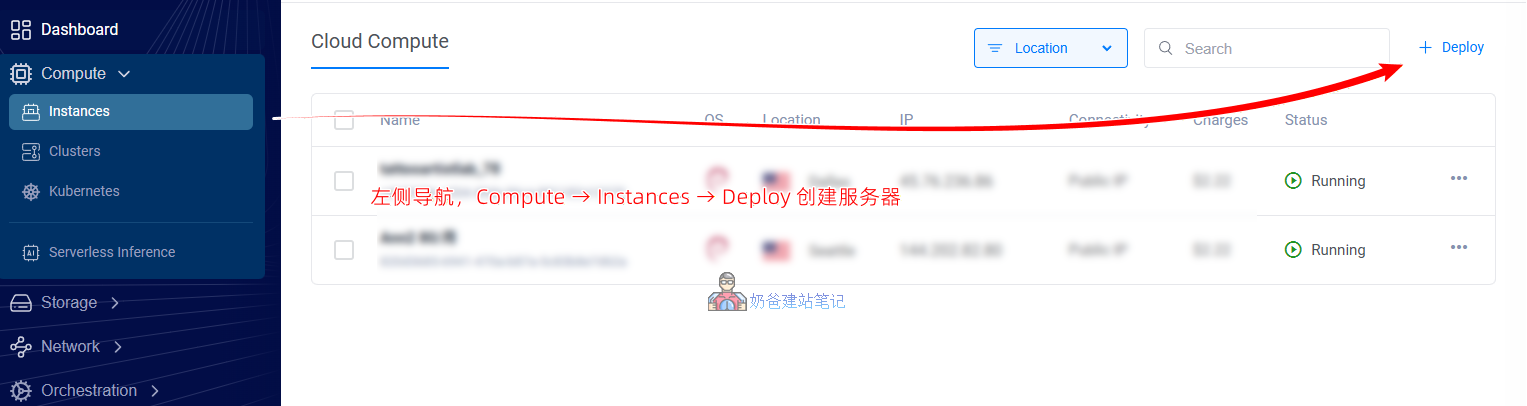
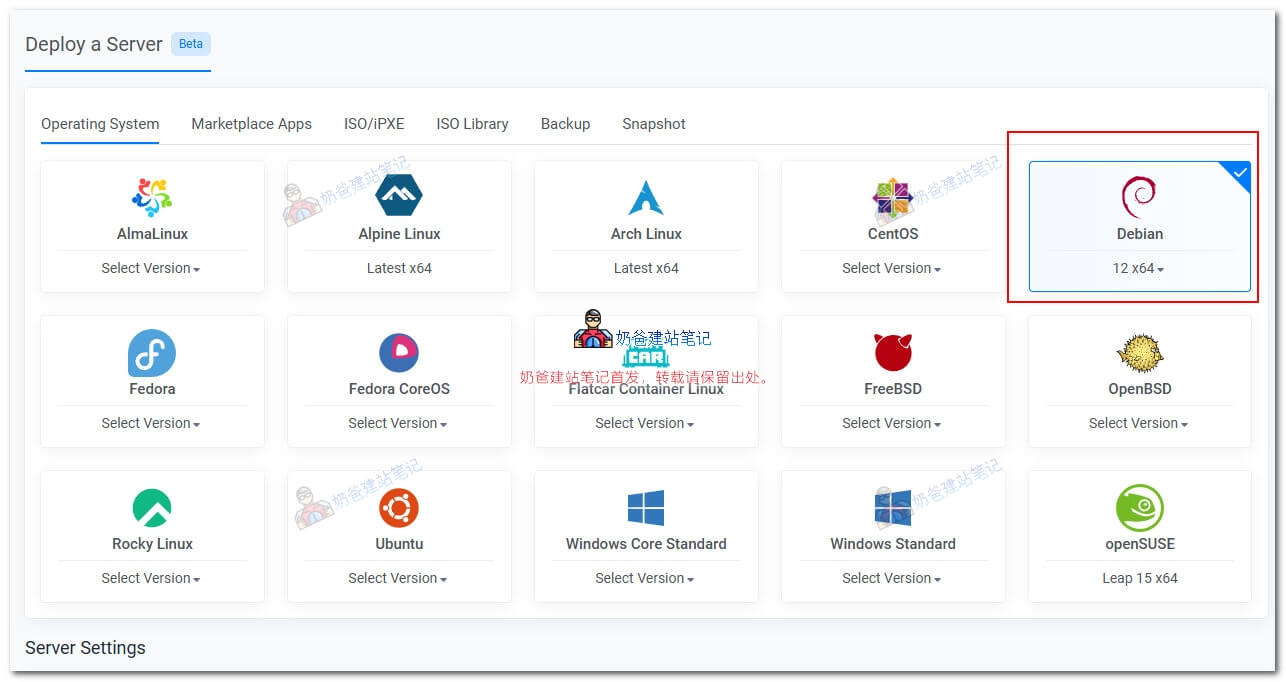
なぜMarketplace Apps内のOpenLiteSpeed WordPressを直接選択しないのか?
- この方法でWordPressをデプロイするのは迅速ですが、対応するオンラインヘルプドキュメントが少なく、問題発生時にチュートリアルの支援を得られません。
- 宝塔パネルをインストールする方法では、サーバー管理がより便利になり、オンラインのチュートリアルリソースも豊富です。
- 宝塔パネルをインストールする方法では、同一サーバーに複数のウェブサイトをインストールできます。
ステップ3:サーバーに接続(SSH)する
サーバー作成が完了したら、サーバーにウェブサイト環境をインストールする作業を開始できます。(広告時間:以下の手順を自分で操作したくない場合、Naibaは198元でしっかりとお手伝いします。ご希望の方はお問い合わせへどうぞ。)
まず、管理ソフトウェアをコンピューターにインストールします:#サイト構築# 無料のVPS管理ソフトウェアXshell6/Xftp6中国語版(Mac OSユーザーの方は、システム標準のターミナルをご利用ください。Macがないためチュートリアルは書いていません)
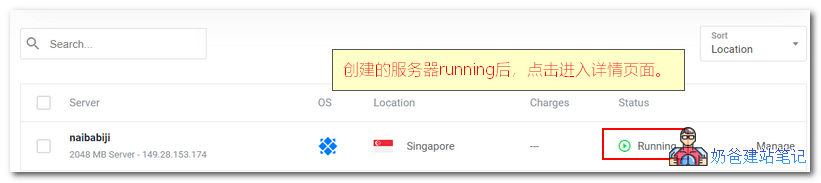
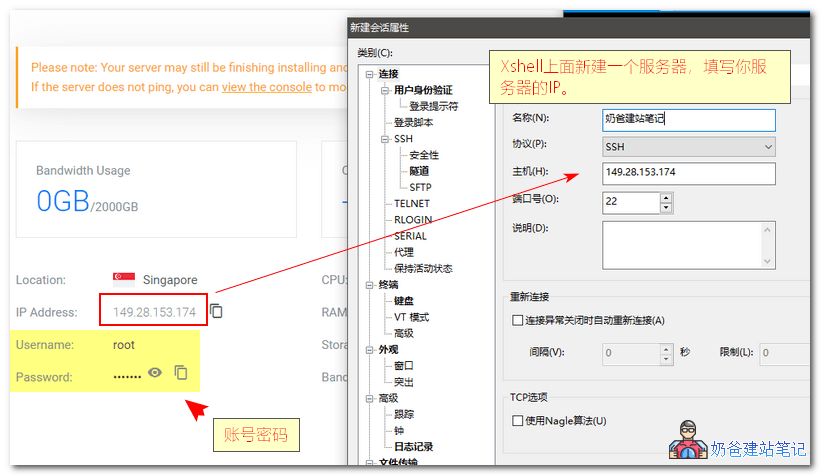
作成したサーバーの詳細ページに入り、Xshellソフトウェア上で作成をクリックし、サーバーIPをホスト欄に入力します。
クリック接続後、以下の図が表示されたら、受け入れて保存。
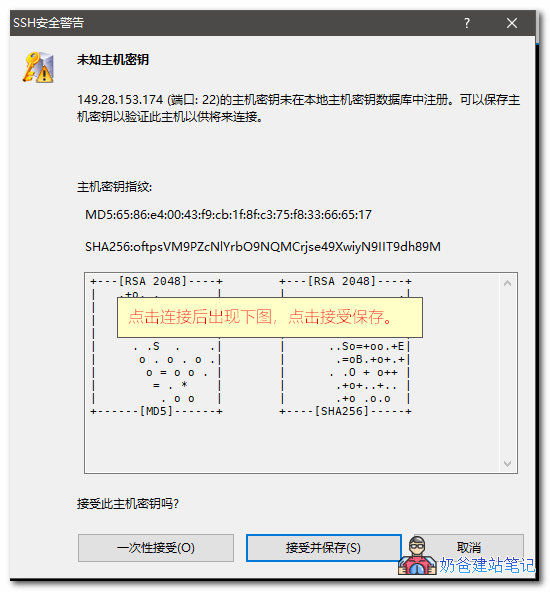
注:もしこのプロンプトがずっと表示されない場合、サーバーIPをpingしてみてください。もしpingが通らない場合は、おそらくブロックされています。自分でサーバーをdestroyして削除し、新しく作成し直せばOKです(まず作成し、その後削除することで、同じIPが割り当てられるのを避けます)。時には、十数回連続で作成しても一つも使えるものがない場合もありますが、これは正常な状況です。Vultr社のIPは確かに多くがブロックされています。
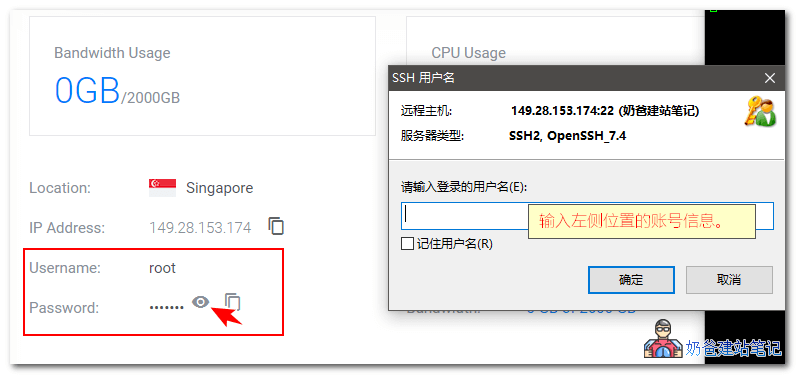
次に、ウェブサイトページ上のアカウント情報を入力すると、VPSに接続できます。下図の通り:
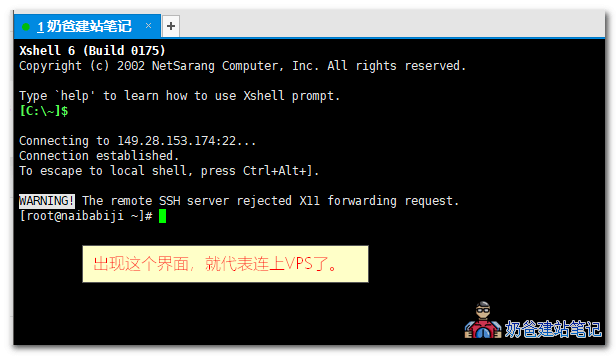
上図のようなインターフェースが表示されたら、VPSへの接続が成功したことを意味します。次に、ウェブサイト環境をインストールします。
ステップ4:宝塔パネルをインストール (2026最新環境要件)
宝塔パネルは、サーバーとウェブサイトの管理を支援するツールです。オンライン上に関連チュートリアルが多くあります。具体的なインストール方法は以下の通りです:
まず、下のボタンをクリックして宝塔アカウントを予備登録してください(右上の無料登録ボタン)
宝塔アカウントの登録が完了したら、xshellソフトウェアのインターフェースに戻り、以下のコマンドをコピーして、xshell内で右クリックし、貼り付けます(実行されない場合はEnterキーを一度押してください)
WordPressサイトをインストール予定ですか?宝塔パネルの代わりにWP Panelパネルを強くお勧めします。よりシンプルで、WordPressサイト構築に最適化されており、初心者でもサーバーを簡単に管理できます。(インストールチュートリアルつまり、以下の宝塔インストールコマンドをWP Panelインストールコマンドに置き換えてください。)
if [ -f /usr/bin/curl ];then curl -sSO https://download.bt.cn/install/install_panel.sh;else wget -O install_panel.sh https://download.bt.cn/install/install_panel.sh;fi;bash install_panel.sh ed8484bec
下図の通り(文字のチュートリアルでよくわからない場合は、ビデオチュートリアルを参照):
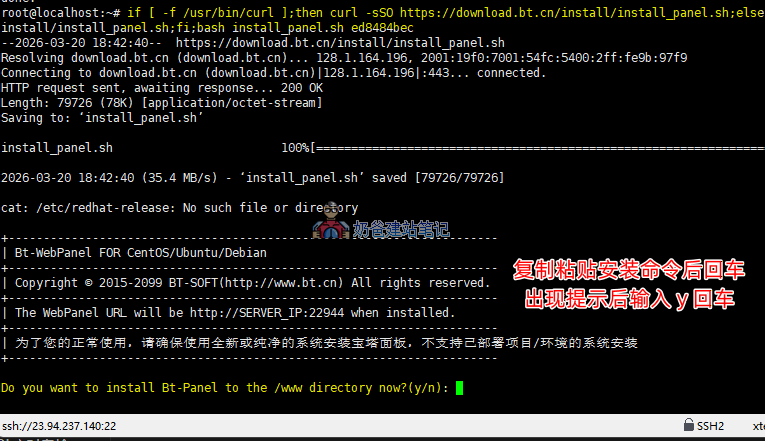
以下のプロンプトが表示されたら、yを入力してEnterキーを押してください。
Do you want to install Bt-Panel to the \/www directory now?(y\/n):(yを入力してEnter)
その後も待ち続け、下図のような画面が表示されるまで待ちます。
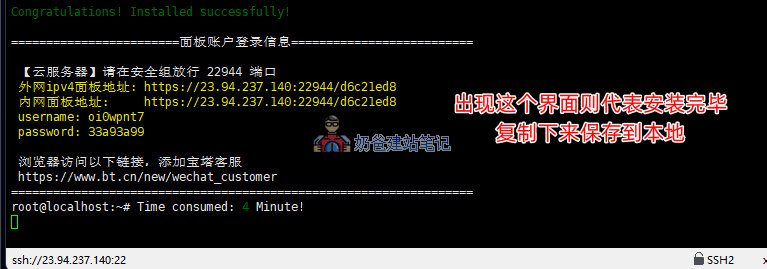
上記の情報をコピーしてローカルに保存しておいてください。後で頻繁に使用します。
ブラウザで上図のURLを開き、„あなたの接続はプライベート接続ではありません」という画面が表示されたら、「詳細設定」をクリックし、「続行」を選択してから、ユーザー名とパスワードを入力して宝塔パネルの管理画面に入ります。

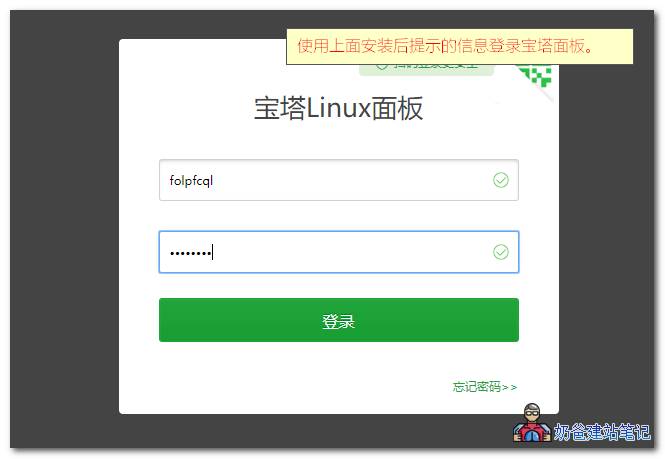
規約に同意して宝塔パネルの管理画面にログインすると、管理画面内で宝塔アカウントへのログインが求められますので、事前に登録しておいた宝塔アカウントでログインしてください。
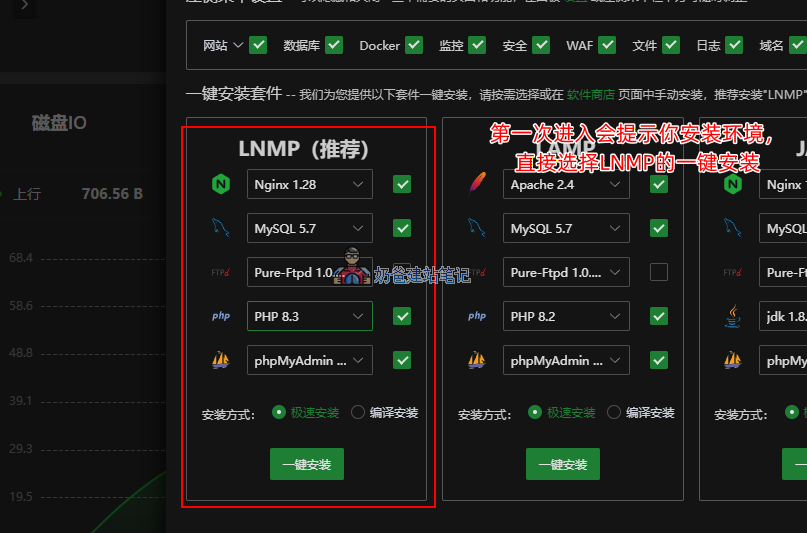
ログインに成功すると、上記の画像のようなインストールパッケージ選択画面がポップアップ表示されます。PHPバージョンは8.3を選択することをお勧めしますを選択し、ワンクリックでインストールします。
インストールプロセスにはしばらく時間がかかります。その間、他の作業を行い、インストールが完了するのを待つことができます。
ステップ6:WordPressサイトをインストール
①、WordPressインストールパッケージをダウンロード
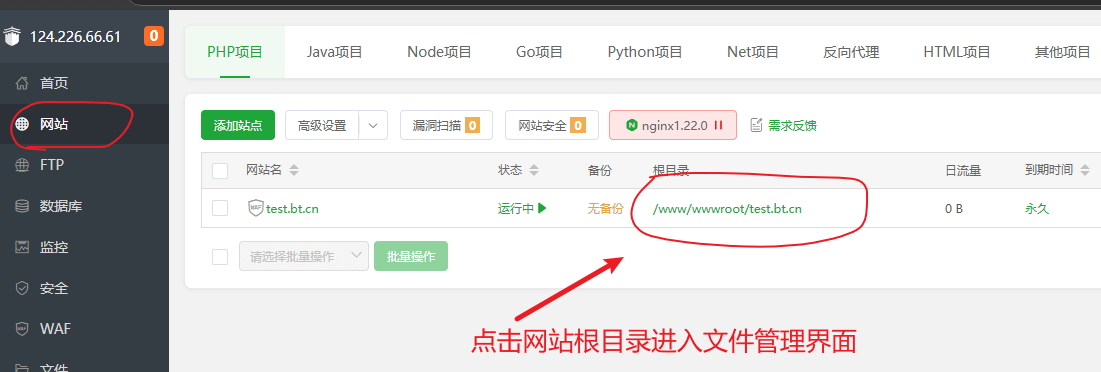
ローカルアップロードまたはサーバー直接ダウンロードが可能です。ここでは宝塔パネルを使用したリモートダウンロードを選択します。まずウェブサイトのルートディレクトリに移動します。操作方法は以下の図を参照してください:
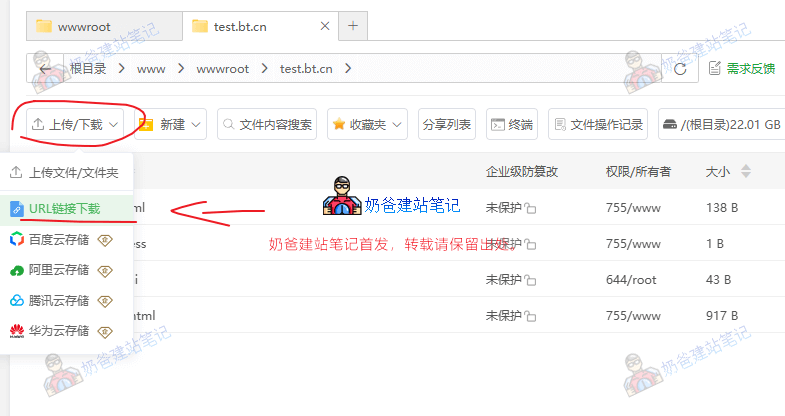
次に、URLからのダウンロードを選択します。以下の図を参照:
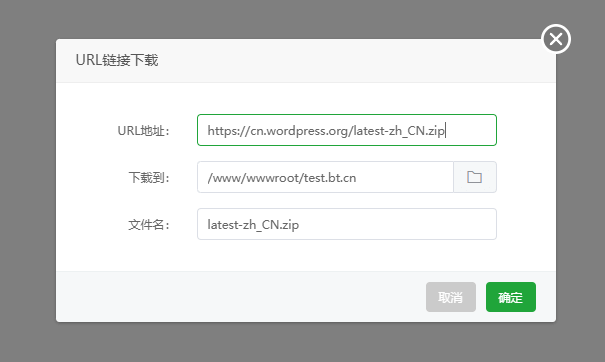
WordPress最新版インストールパッケージダウンロードURL:https://cn.wordpress.org/latest-zh_CN.zip
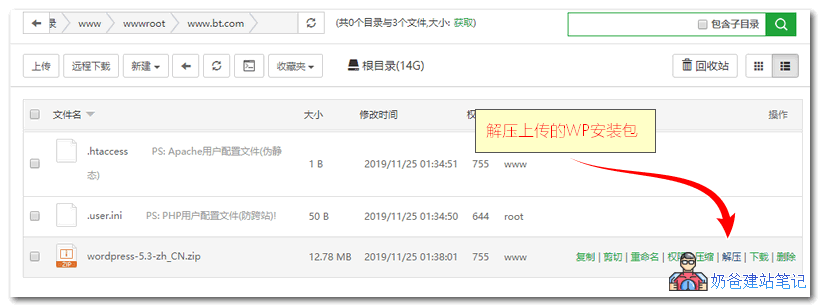
上記のWordPressインストールパッケージURLをコピーしてダウンロードします。ダウンロード完了後、圧縮ファイルの横にある解凍ボタンをクリックします。以下の図を参照:
解凍ウィンドウで直接„解凍“をクリックします。
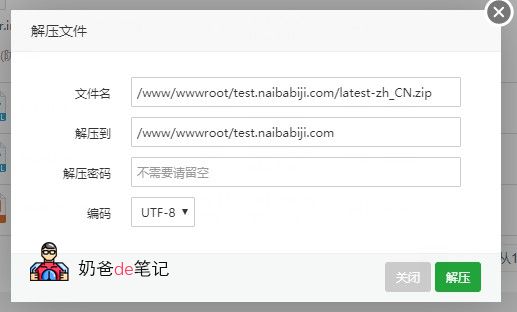
すぐに解凍が完了し、WordPressのフォルダが表示されます。以下の図を参照:
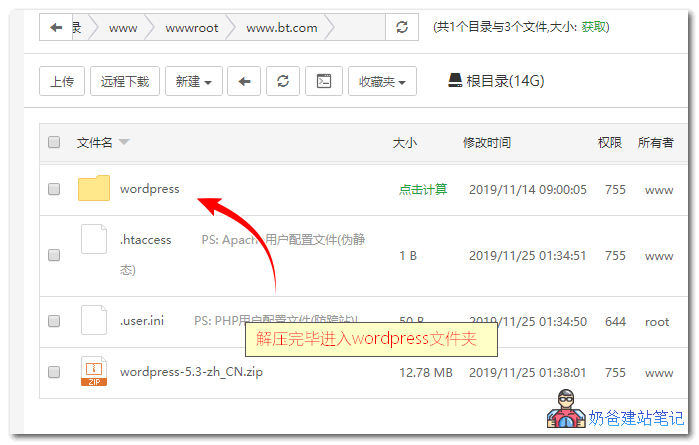
wordpressフォルダをクリックして移動
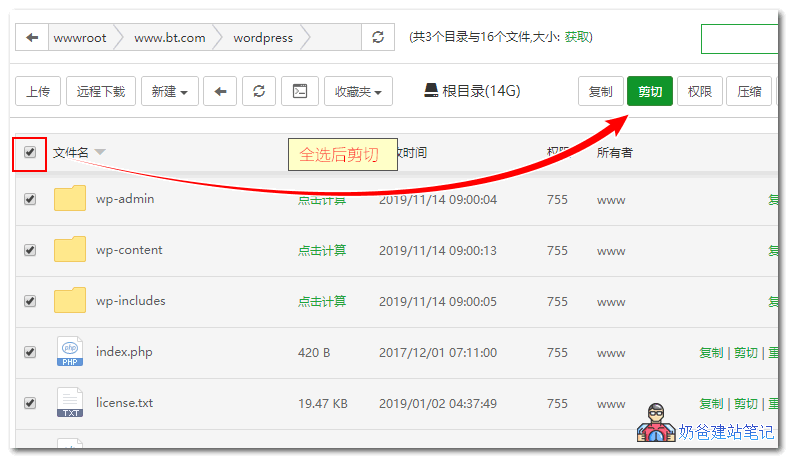
ファイル名の前にあるチェックボックスを選択してすべてのファイルを選択し、右上の「切り取り」をクリックします。
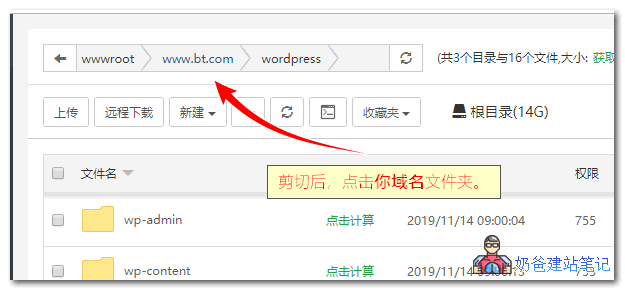
次に、ドメイン名(下図の赤い矢印)をクリックしてドメインフォルダに戻ります。
すべて貼り付けを選択
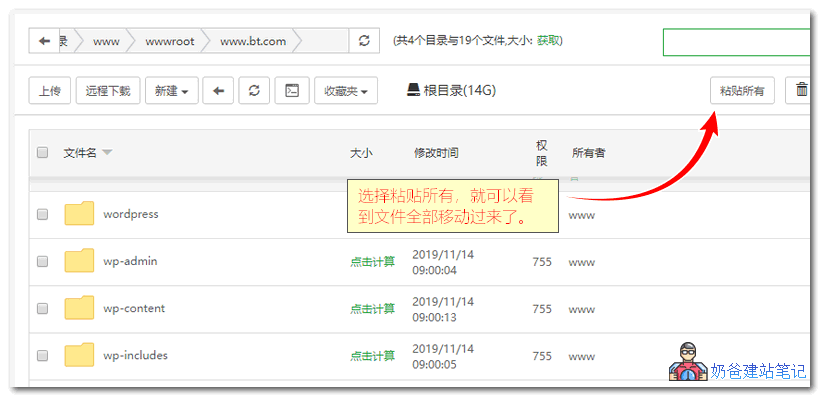
最終的に、宝塔パネルのファイルインターフェースは下図のようになります。
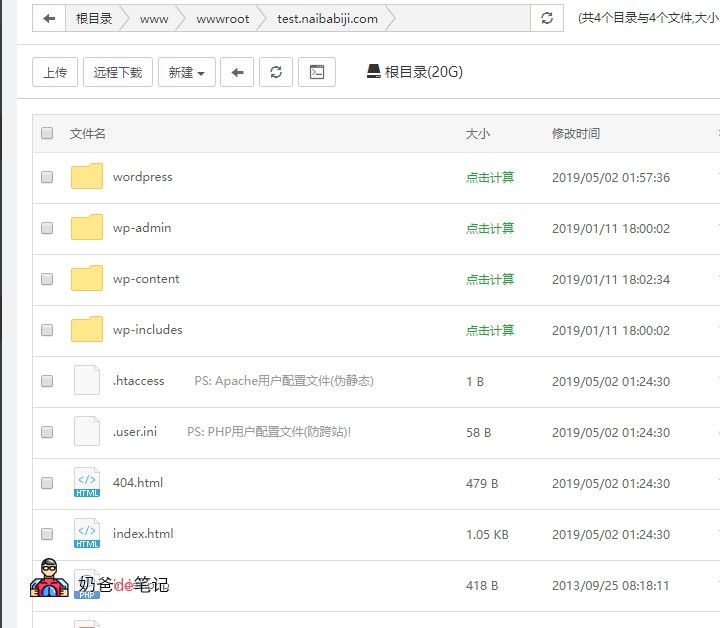
次に、ウェブサイト構築を開始できます。
②、ブラウザからサイトをインストール
今、バインドしたドメインを開くと、以下の画面が表示されます。„今すぐ始める“をクリックしてください。

下図の画面で、対応するデータベース名、データベースユーザー名、データベースパスワードを入力し、「送信」をクリックします。
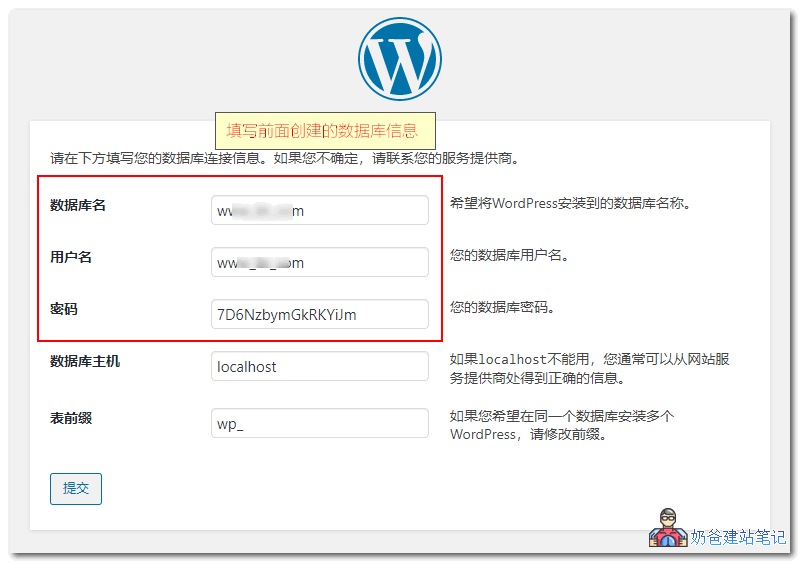
データベースに問題がなければ、以下の画面が表示されます。「今すぐインストール」をクリックしてください。

すぐに以下の画面が表示され、サイトのタイトル、ユーザー名、パスワード、メールアドレスを自分で設定するよう求められます。設定が完了したら、„WordPressをインストール“をクリックしてください。

成功しました。ログインできます。
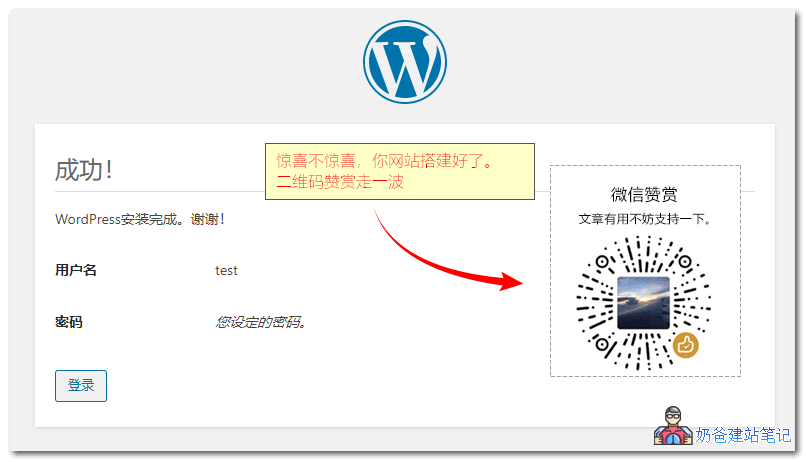
ここまでで、Vultrを使用してサイトを構築するチュートリアル完了です。
残りの作業は、テーマテンプレートと詳細設定を修正し、最後にサイトコンテンツを充実させるだけです。
不明な点がある場合は、記事末尾のQRコードからNaibaに連絡できます。また、Naibaの外国貿易向け独立サイト構築サービス。
よくある質問 (FAQ)
Vultr の料金はどのように計算されますか?使用をやめたい場合、課金を停止するにはどうすればよいですか?
Vultrへのチャージ後の残高はアカウント内にあり、サーバーが存在する限り(起動しているか停止(Stop)状態かに関わらず)、継続的に時間単位で課金されます。テストが終了した場合、またはこのプロジェクトが失敗して更新したくない場合は、必ずパネル内で「Server Destroy」(破棄)をクリックし、マシンを完全に削除すると、残高からの課金が停止します!シャットダウンだけでは無効です!
Vultr で「梯子」(VPN/プロキシ)を構築できますか?
技術的には全く問題なく、熟練者は皆このように行っています。強く警告:绝不建议把你正规的 WordPress 业务网站和“梯子”服务建在同一台 Vultr 服务器上!因为梯子极容易被封IP,这样国内就没办法访问你服务器上的网站了。
Vultrのどのデータセンターが中国国内からのアクセス速度が最も速いですか?
通常、ロサンゼルスの速度は少し速いですが、具体的にはご自身のネットワーク(中国電信/中国聯通または中国移動)で実際にテストする必要があります。参考として:Vultrの多数のデータセンターで、どのデータセンターの速度が最も速いかをテストする方法 – Naiba サイト構築ノート
VultrでOSを再インストールし、設定をアップグレードする方法
VultrのOS再インストールと設定アップグレードについては、以下を参照してください:https://blog.naibabiji.com/skill/vultr-reinstall.html
現在 Vultr のIPがブロックされていますが、すでに構築済みのオンラインショップのIPを変更した後、どのようにバックアップすればいいですか?
Vultrはスナップショットを作成でき、新しいサーバーを作成する際に直接スナップショットを選択するだけです。
こんにちは、国内と海外の両方からアクセスが速いサーバーでおすすめはありますか?
香港
ppでチャージした後、アカウント確認待ちと言われました
当システムではお客様のアカウントを自動的に確認できませんでした。アカウントは追加審査待ちの状態です。
Thank you for your patience, as the process may take up to 24 hours to complete.
この状況は正常ですか?
検証が完了するのを待つだけで大丈夫です
WARNING! The remote SSH server rejected X11 forwarding request.
Last failed login: Tue Dec 27 21:02:17 CST 2022 from 143.198.144.234 on ssh:notty
前回のログイン成功以降、806件のログイン失敗試行がありました。
Naiba、これはどういう状況ですか?
ログインに失敗しました。
ありがとうございます。IPアドレスが原因でした。2つ試して、ようやく成功しました。
サイト構築後にIPがブロックされ、サーバーを再申請した後、手順(宝塔パネル、WordPressのインストール)に従って再度作成しますか?その場合、以前のデータはどうなりますか?
外国貿易向け独立サイトであれば問題ありません。自分でプロキシを使用してアクセスすればよいです。