WordPressでサイトを構築し、長年運用していると、WordPressのデータベースは通常かなり肥大化し、サイトの実行速度に影響を与えます。Naibaは最近、Advanced Database Cleaner PROというデータベース最適化プラグインを購入し、非常に良いと感じたので、皆さんに共有します。
まず、Advanced Database Cleaner PROは有料プラグインで、管理画面のプラグインライブラリから無料版をインストールできますが、データベースを深く最適化するにはPro版を購入する必要があります。
このプラグインを購入した後、Proのインストールパッケージファイルをダウンロードし、サイトの管理画面にアップロードしてインストールし、有効化します。
注意:データベースの最適化とクリーンアップを行う前に、最適化エラーを避けるため、データベースを一度バックアップすることをお勧めします。(データ損失を防ぐ 10の優れたWordPressバックアッププラグインの推奨)
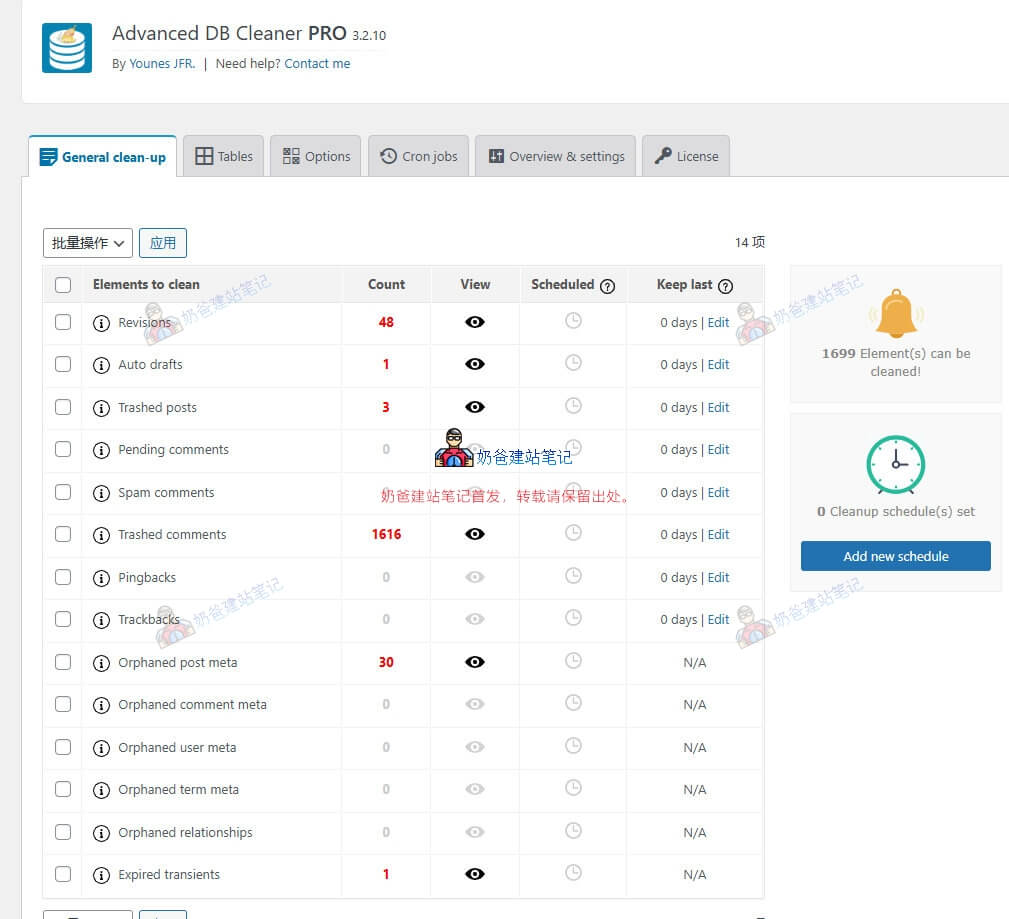
有効化後、プラグインのインターフェースに入ると、上図のような内容が表示されます。
このインターフェースはデータベースのゴミ情報のクリーンアップで、無料版プラグインもこの機能をサポートしています。
赤い文字で表示されているのはクリーンアップ可能な項目を表しており、プラグインは英語ですが、これらのクリーンアップは問題なく行えるので、安心してチェックを入れてクリーンアップできます。
以下、重要な内容です。データベースの深い最適化とクリーンアップについて。
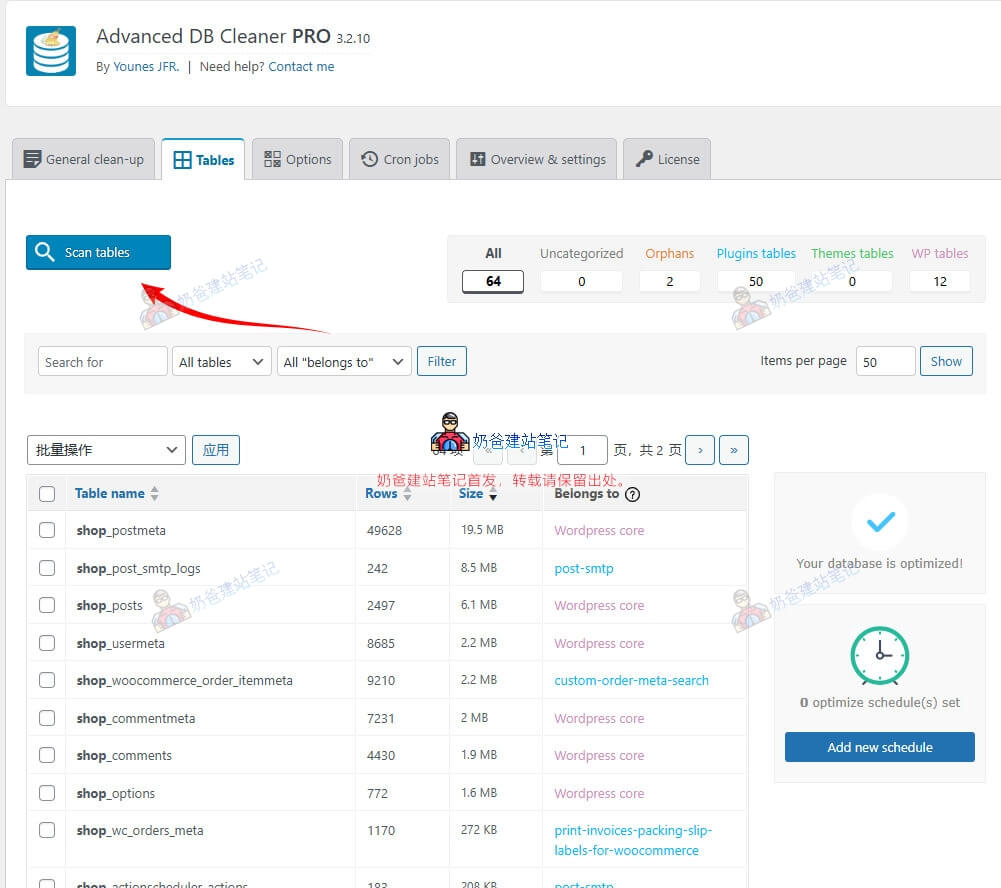
Tablesインターフェースに切り替え、まず【Scan tables】ボタンをクリックすると、プラグインがデータベースに対応するどのプラグインの情報かをリストアップします。
すべてのOrphansデータベーステーブルを削除できます。
クリーンアップが完了したら、インターフェースのSizeをクリックしてソートします。例えば、スクリーンショットのshop_postmetaテーブルのサイズは19.5MBです。
チェックを入れた後、Optimizeを選択できます。Naibaのテストでは1Mのサイズが最適化されました。(Naiba サイト構築ノートのメインサイトはより多く最適化され、最適化後にチュートリアルを書いたため、小さな店舗サイトでデモを行い、データ自体が小さいため、あまり最適化できませんでした。)
次に【Options】ページに切り替えます。ここはWordPressの設定フォームを最適化するもので、このテーブルが大きすぎると、サイト速度に大きな影響を与えます。新しいサイトをインストールした時点では1M以下ですが、一般的にプラグインをインストールするほど、ここに残るゴミ情報が多くなります。
同様に、まずScan tablesを実行します。
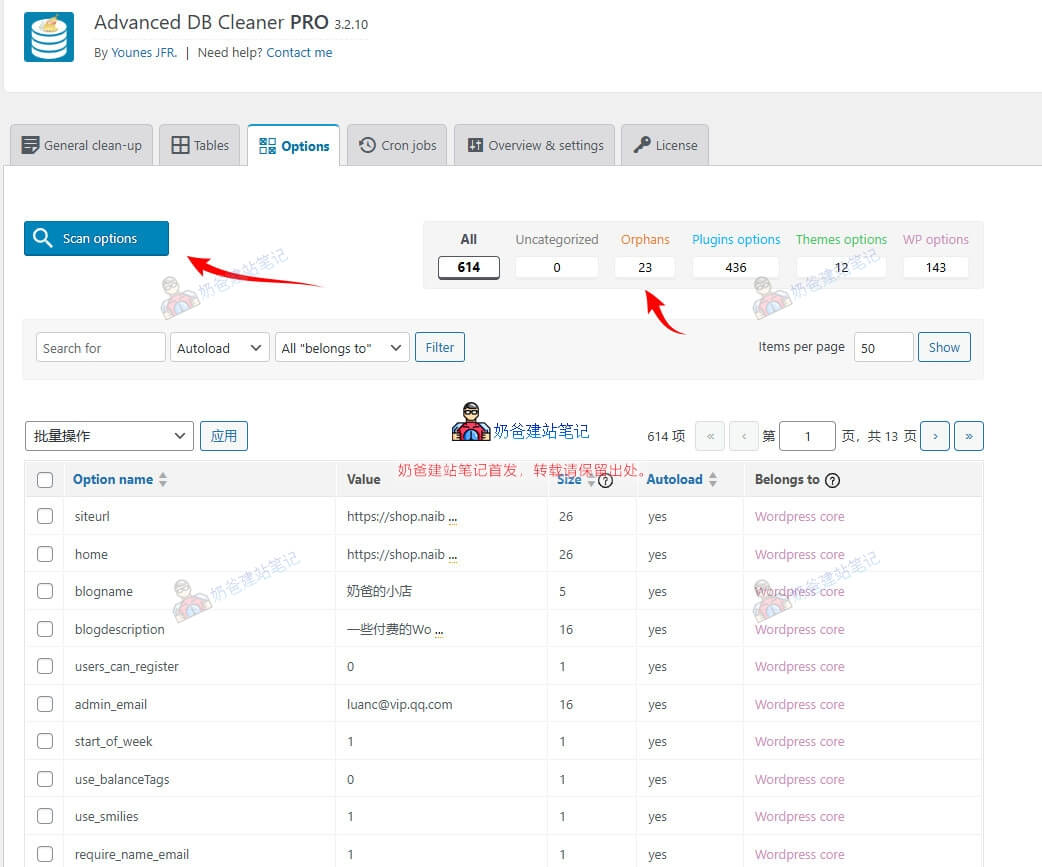
ここでスキャンされたOrphansコンテンツはすべて削除できます。これらは以前プラグインをインストールした後に残ったゴミデータベース情報です。
後ろのCron jobsはサイトのスケジュールタスクの最適化で、ここは通常最適化する内容はなく、チュートリアルではスキップします。
まとめ
Advanced Database Cleanerの無料版は管理画面のプラグインライブラリからインストールでき、日常のデータベース最適化には使用できますが、データベースを深く最適化およびクリーンアップしたい場合は、Advanced Database Cleaner Proバージョンの購入をお勧めします。
新しいサイトや運営が1年未満のサイトで、サイトにインストールするプラグインが少ない場合は、上級版は必要ないかもしれません。しかし、サイトを構築し始めた時から頻繁に異なるプラグインを試し、インストールして削除し、また他のプラグインをインストールし、不満があれば削除するといった操作を繰り返していると、データベース内に残る情報が多くなるため、Proバージョンを購入してクリーンアップすることをお勧めします。