
TablePressはWordPressにテーブルを追加できるプラグインです。„WordPressにテーブルを追加するいくつかの方法」という記事でこのプラグインを紹介しましたが、本記事ではその具体的な使用方法についてご紹介します。
プラグインのインストール
まず、WordPress管理画面から、プラグイン→新規追加→„TablePress“を検索してインストールします。
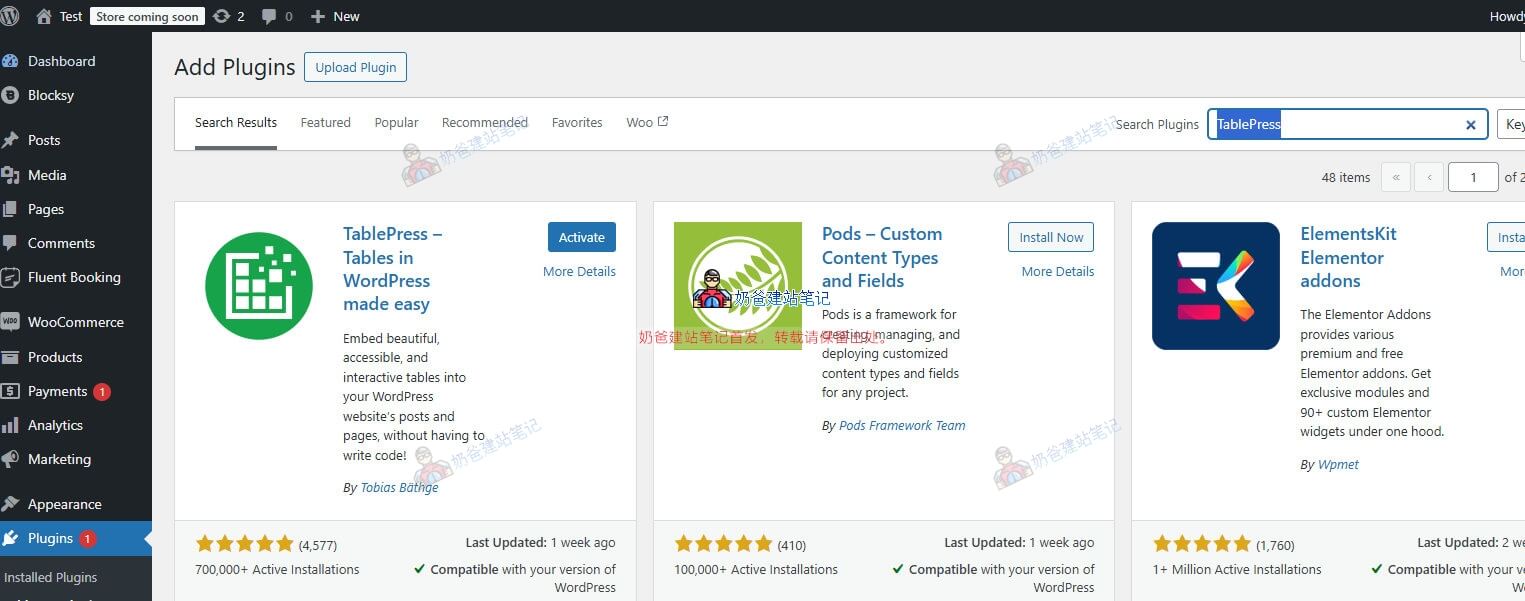
インストール後、プラグインを有効化します。
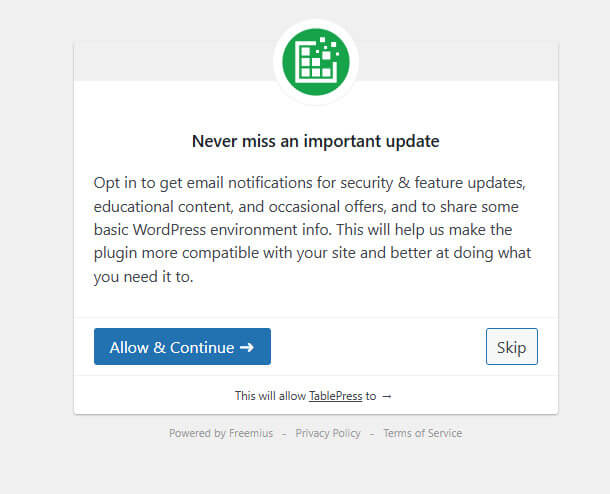
次に、以下の画像のプロンプトが表示されますが、最初のボタンをクリックして同意するか、そのままスキップできます。
テーブルの作成
次に、最初のテーブル内容を作成してみましょう。
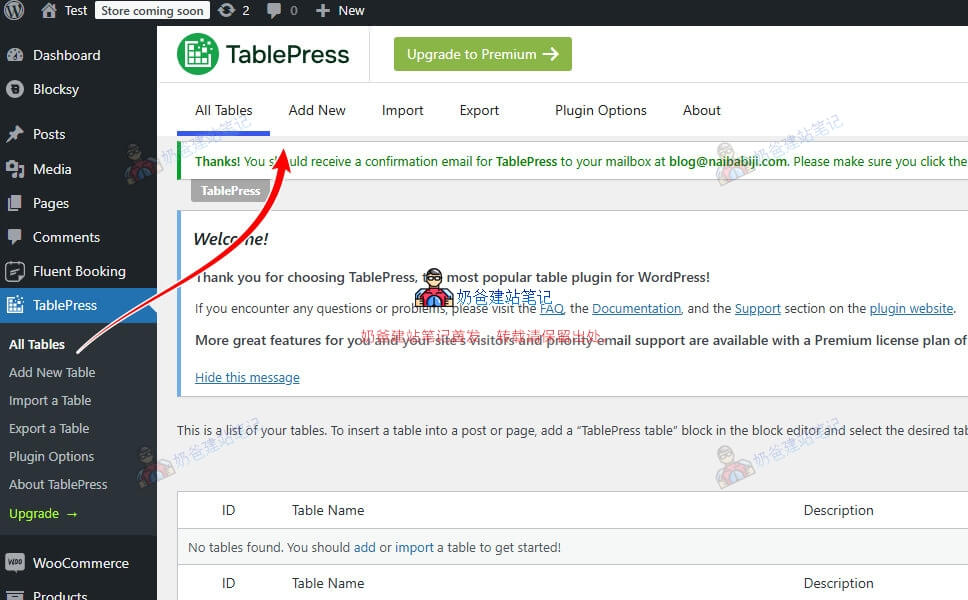
TablePressの画面で、Add Newを選択して新しいテーブルを追加します。
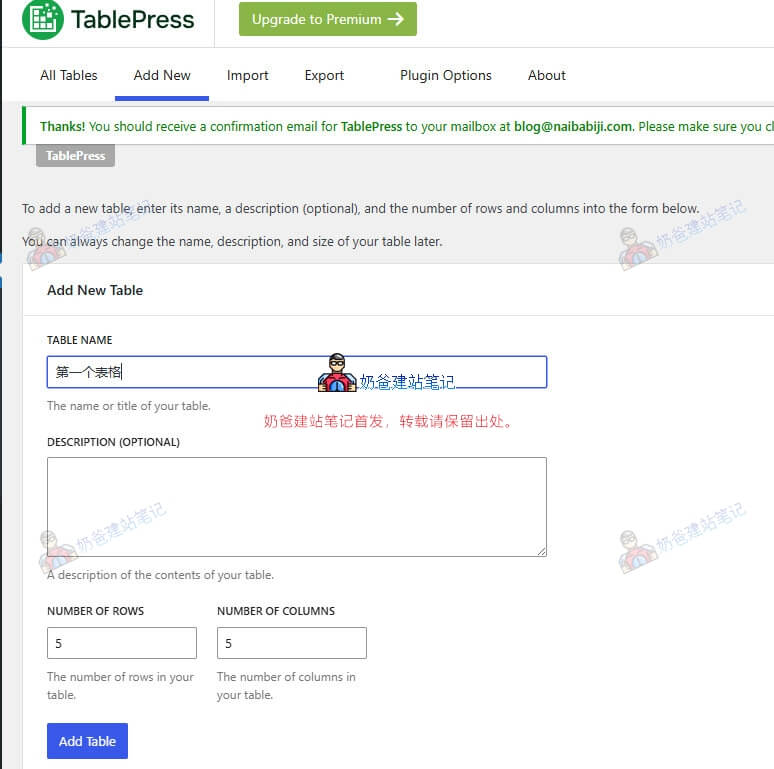
Table Nameにはテーブル名を入力し、下のDESCRIPTIONは説明文で、任意入力です。
下のNUMBER OF ROWSとCOLUMNSは、それぞれテーブルの行数と列数を表します。
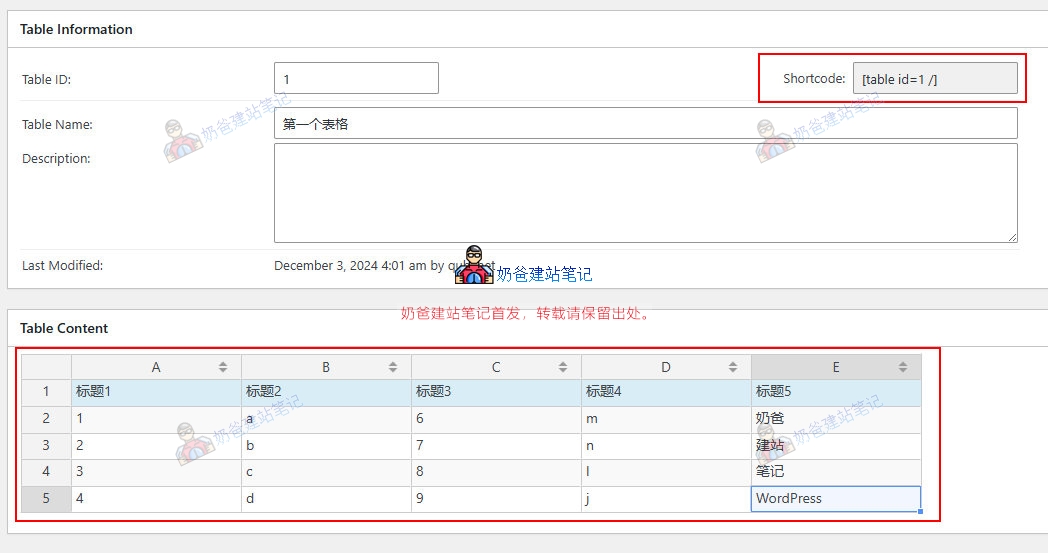
次に、表示されたテーブル内にテーブル内容を入力できます。右上のShortcodeはショートコードで、記事に挿入する際にこれを使用します。
すべての設定が完了したら保存をクリックし、最初のテーブルの作成が完了します。
記事へのテーブルの挿入
次に、記事内にこのテーブルを挿入します。
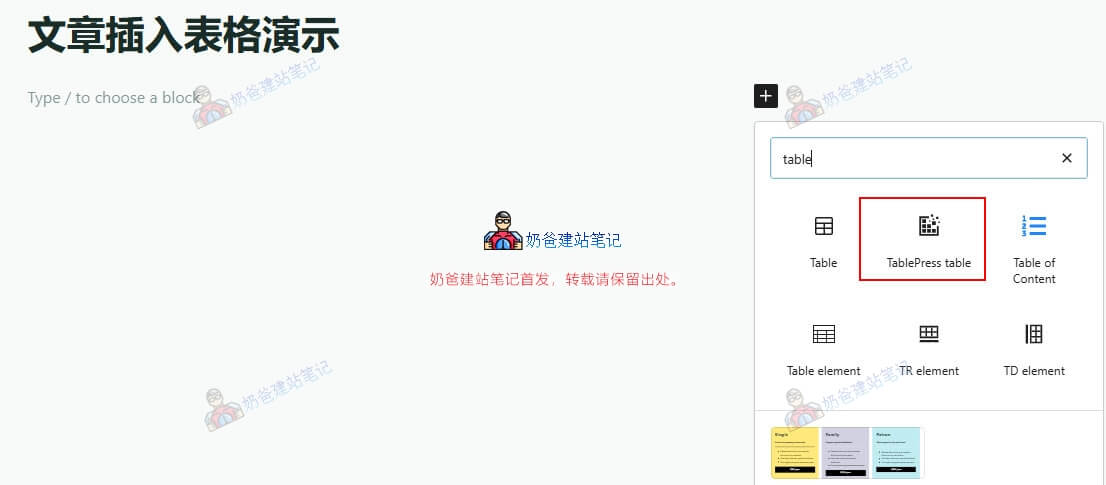
もしGutenbergエディターを使用している場合、プラス記号をクリックし、„table“を検索して、TablePressを選択します。
挿入後、右側で挿入する具体的なテーブルを選択します。
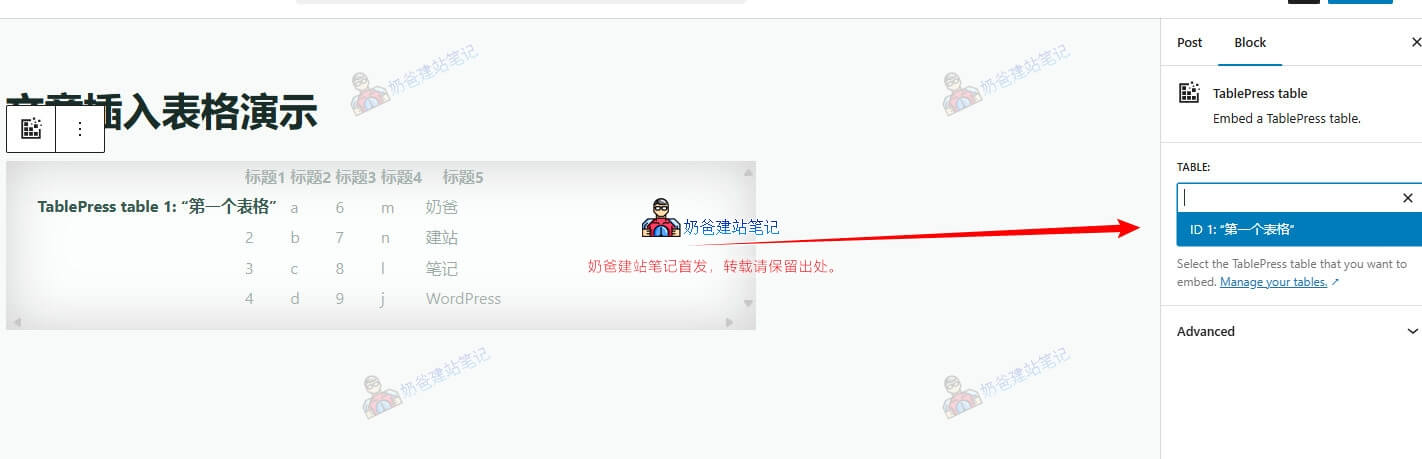
公開後、ウェブサイト上で挿入したこのテーブルを確認できます。
もしクラシックエディターを使用している場合、まずテーブルのショートコードを取得する必要があります。以下の図を参照してください:
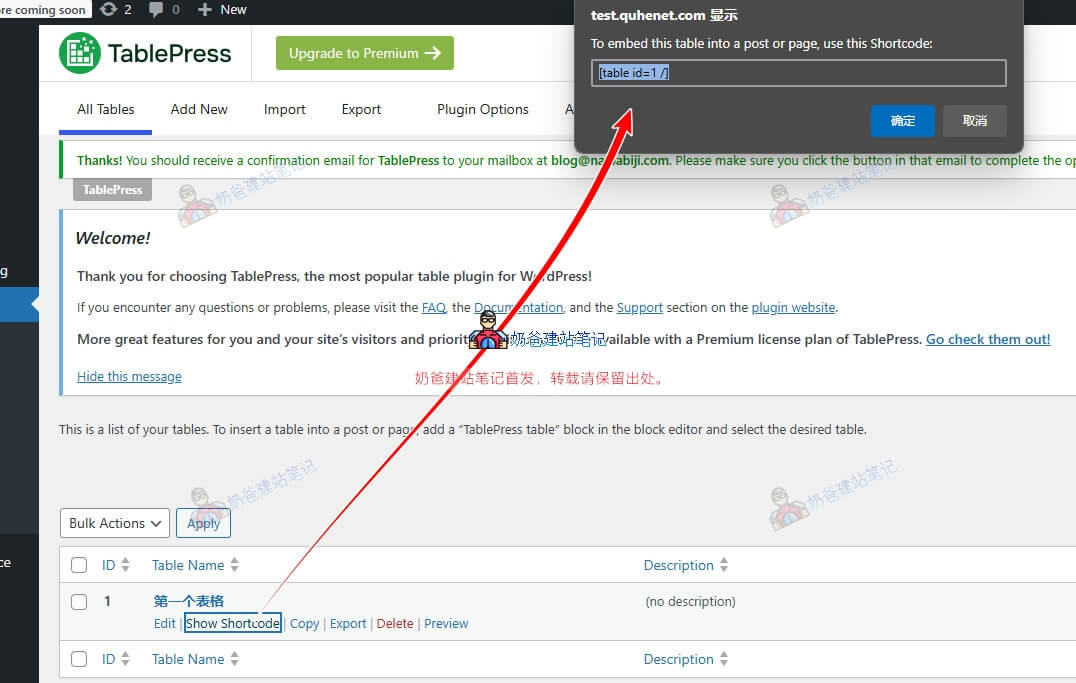
テーブル一覧画面で、Show Shortcodeを選択し、ショートコードをコピーします。
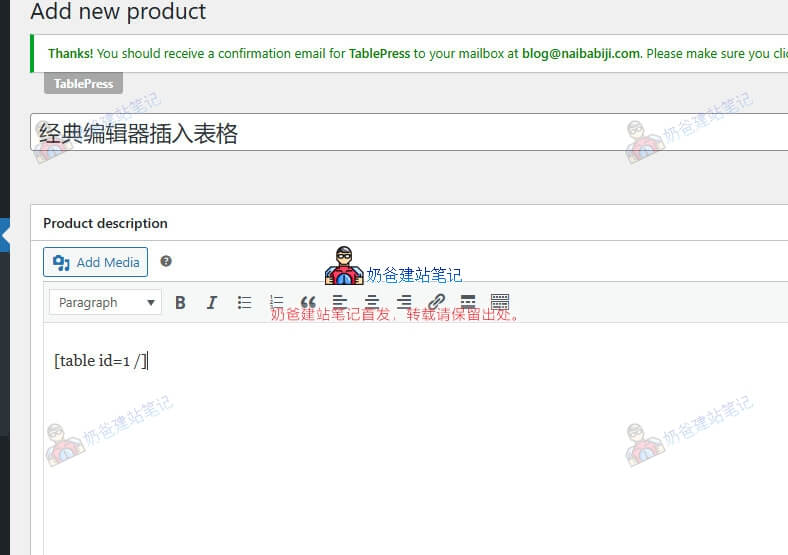
エディター画面に戻り、先ほどコピーしたショートコードを直接貼り付け、公開後に挿入したテーブル情報を確認できます。
以上がTablePressの具体的な使用方法のチュートリアルです。