
コンタクトWordPress外国貿易向けサイト構築クライアントが増えるにつれ、記事やページにWordPressテーブルを挿入して製品仕様を一覧表示する必要性がほぼ共通しています。本記事では、NaibaがWordPressにテーブルを追加する6つの方法をまとめました。
WordPressサイトにテーブルデータを挿入したい場合は、以下の方法から選択して実現できます:
方法1:コピー&ペースト

WordPressでテーブルを追加する方法1は、WordやExcelのテーブルを直接コピーし、WordPressエディターに切り替えて貼り付けることで、テーブルを挿入できます。
この方法は最も便利ですが、欠点も明らかです。複雑なテーブルを貼り付けるとレイアウトが崩れる可能性があり、テーブルのスタイルもWordやExcelとは異なるため、自分でコードを修正する必要があります。
方法2:Gutenbergエディターで追加

GutenbergエディターはWordPressのデフォルトのページエディターなので、WordPressのGutenbergエディターで直接テーブルを追加できます。
この機能で作成したテーブルは複雑なスタイルには対応していませんが、互換性は良好です。
方法3:ビルダーを使用して追加
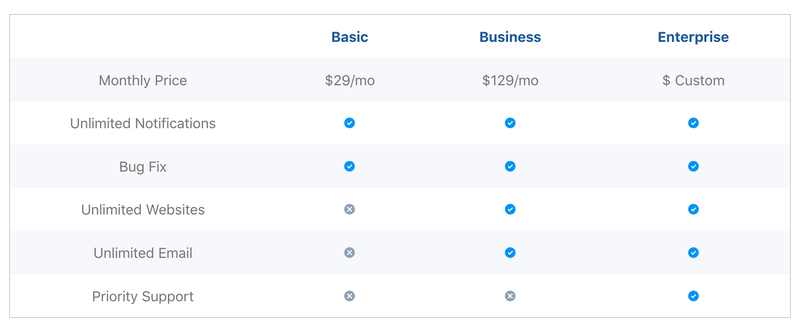
多くのWordPressサイトでElementorなどの人気ページビルダーを使用しており、これらのビルダーにはテーブル機能が組み込まれているものや、アドオン拡張でテーブル機能を追加できるものがあります。
方法4:テーブルプラグインを使用

WordPressプラグインディレクトリから、テーブル関連のプラグインを多数検索できます。Naiba サイト構築ノートでも以前にいくつか紹介しました:
- WordPressサイトにフローティングヘッダーとソート可能なテーブルを追加する方法:TablePress
- WordPressサイトにテーブルを挿入する便利で柔軟な方法:WP Table Builder
- 軽量なWordPressレスポンシブテーブルプラグイン:Responsive Data Table
- セル結合をサポートするWPテーブルプラグインData Tables Generator by Supsystic
無料のテーブルプラグインに加えて、注意深く検索すると有料のテーブルプラグインも見つかります。各プラグインを試して、自分が使いやすいものをインストールして使用すればよいです。
方法5:画像を使用する
テーブルが複雑な場合、画像を挿入する方法が最も便利です。SEO懸念点があるかもしれませんが、画像を挿入したテーブルの表示形式が上記の7つの方法よりもユーザーエクスペリエンスに有利であれば、画像の挿入も良い方法です。
方法6:オンラインHTMLコード生成を使用する
https://www.tablesgenerator.com/html_tablesは、テーブルのHTMLコードをオンラインで生成するウェブサイトで、テーブルコンテンツをHTMLコードに変換し、WordPressに貼り付けることができます。
使用方法:
1. Fileの下で新規作成(New table)、デモテーブルの作成(Create an example table)をクリックするか、Tableメニューの下で直接テーブルサイズを設定(Set size)できます。

2. Themeでテーブルのテーマスタイルを選択できます。

3. テーブルをダブルクリックして内容を入力し、上部のツールでセルを結合したり、画像やリンクを挿入したりできます。

4. HTMLコードを生成した後、すべてのHTMLコードをコピーします。

5、WordPressに先ほどのHTMLコードを貼り付けます(クラシックエディターの場合はテキストモードに切り替えて貼り付け、Gutenbergエディターの場合はHTMLブロックを直接追加して貼り付けます)。
以上がNaibaが皆さんに紹介した6つのWordPressテーブル追加方法です。自分に合った方法を選んで使用してください。