
以前に皆さんにWP Table Builderこのテーブル作成プラグイン、今日はテーブルヘッダーの固定表示とソートをサポートするテーブルプラグインTablePressを紹介します。
TablePressを使うと、美しいテーブルを簡単に作成・管理でき、ショートコードを使って投稿、ページ、テキストウィジェットにテーブルを埋め込むことができます。テーブルデータはスプレッドシートのようなインターフェースで編集できるため、コードがわからなくても簡単に編集できます。テーブルにはあらゆる種類のデータを含めることができ、数式を評価する必要があるものも含みます。別のJavaScriptライブラリが、ソート、ページネーション、フィルタリングなどの機能をサイト訪問者に追加します。テーブルはExcel、CSV、HTML、JSONファイルからインポートおよびエクスポートできます。
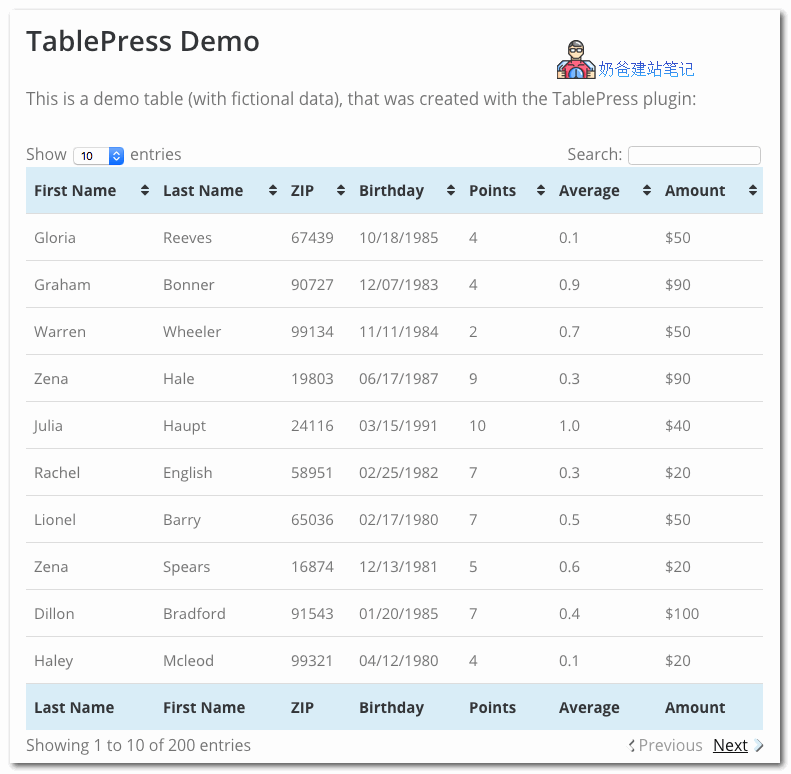
テーブルヘッダーの固定表示機能を実装するには?
テーブルの最初の行(ヘッダー)を画面上部に固定表示したい場合、TablePressの拡張機能DataTables FixedHeader
をインストールする必要があります。拡張機能のインストール後、通常通りショートコードを使用して記事にテーブルを挿入します。最初の行を固定表示するには、ショートコード内にdatatables_fixedheader=topを追加するだけです。以下のようになります。
[table id=123 datatables_fixedheader=top /]
もしあなたのサイトのナビゲーションバーも常に画面上部に固定表示されている場合、両者が重なって表示される可能性があるため、以下のようにオフセット値を追加することもできます:
[table id=123 datatables_fixedheader=top datatables_fixedheader_offsettop=60 /]
top以外に、最下部に表示させることもできますbottom
このTablePress以外にも、固定表示機能をサポートする有料のテーブルプラグインAdvanced Tablesまた、先頭固定表示機能もサポートしています。
具体的な使い方のチュートリアルはこちら:WordPressテーブルプラグインTablePress使用チュートリアル – Naiba サイト構築ノート