使用方法:1. WP User Switch プラグインをダウンロードして保存します。 2. プラグインを解凍し、wp-user-switch フォルダを Plugins ディレクトリにアップロードします。 3. 管理パネルにログインし、プラグインを有効化します。 4. „プラグインの追加“ページでプラグインのZIPファイルをアップロードしてインストール・有効化することもできます。 5. インストール後、管理バーに新しいメニュー„WP User Switch“が表示されます。メニューにマウスを合わせ、ドロップダウンリストからユーザー名をクリックします。 6. プラグインの設定ページでもユーザー間の切り替えが可能です。 7. 特定のユーザーに対してクイックユーザースイッチ機能を有効にします。ダウンロードリンクWordPressマルチユーザー切り替えプラグイン WP User Switch
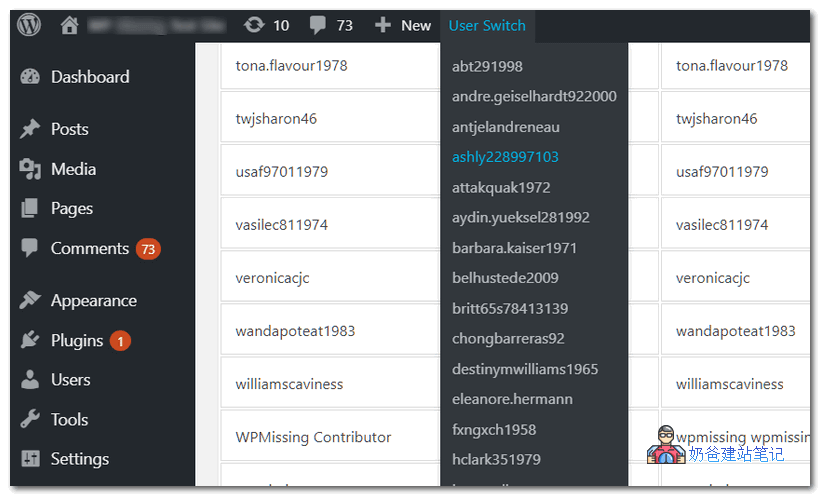
以前に共有したLogin as Userと同様に、WP User Switch も任意のログインIDに切り替えることができるプラグインです。管理者が管理バーのドロップダウンリストから必要なユーザー名をクリックするだけで、ログアウト/ログインすることなくユーザーアカウントを素早く切り替えることができます。 デフォルトでは、WP User Switch は管理者のみがユーザー間を切り替えることを許可しています。ただし、„設定“で指定されたユーザーに対して„クイックユーザースイッチ“機能を有効にすることができます。
使用方法:1. WP User Switch プラグインをダウンロードして保存します。 2. プラグインを解凍し、wp-user-switch フォルダを Plugins ディレクトリにアップロードします。 3. 管理パネルにログインし、プラグインを有効化します。 4. „プラグインの追加“ページでプラグインのZIPファイルをアップロードしてインストール・有効化することもできます。 5. インストール後、管理バーに新しいメニュー„WP User Switch“が表示されます。メニューにマウスを合わせ、ドロップダウンリストからユーザー名をクリックします。 6. プラグインの設定ページでもユーザー間の切り替えが可能です。 7. 特定のユーザーに対してクイックユーザースイッチ機能を有効にします。ダウンロードリンク
使用方法:1. WP User Switch プラグインをダウンロードして保存します。 2. プラグインを解凍し、wp-user-switch フォルダを Plugins ディレクトリにアップロードします。 3. 管理パネルにログインし、プラグインを有効化します。 4. „プラグインの追加“ページでプラグインのZIPファイルをアップロードしてインストール・有効化することもできます。 5. インストール後、管理バーに新しいメニュー„WP User Switch“が表示されます。メニューにマウスを合わせ、ドロップダウンリストからユーザー名をクリックします。 6. プラグインの設定ページでもユーザー間の切り替えが可能です。 7. 特定のユーザーに対してクイックユーザースイッチ機能を有効にします。ダウンロードリンク🚀 チュートリアルを見てもまだ迷っていますか?私が手取り足取りご案内しましょう
「WordPressサイト構築伴走」——ドメイン選び、ホスティング購入から、テーマのインストール、公開、投稿まで、すべてのステップで私が伴走します。遠回りせず、目標に直行できます。
👉 サイト構築伴走サービスを詳しく見る
コメントは終了しました
この記事のコメント機能は終了しています。ご質問がある場合は、他の方法でお問い合わせください。