Tiny Tiny RSSは、PHPベースの無料オープンソースRSSアグリゲーションフィードリーダーで、現在自分でRSS購読リーダーを構築する際に選択肢の多い方法の一つです。Naiba サイト構築ノートで以前に共有したのは、ソースコード方式でTiny Tiny RSSをインストールする方法でした。最近、公式ではdockerインストールのTTRSSのみをサポートしていることがわかりました。そのため、
本チュートリアルを更新一度にdockerを使用してAwesome TTRSSをインストールする方法。
Awesome TTRSS は、「ワンストップコンテナ化」のTiny Tiny RSSソリューション。簡単なデプロイ方法といくつかの追加Pluginを提供することで、ユーザーエクスペリエンスを向上させます。(Tiny Tiny RSS公式のインストール方法は、Naibaが研究しきれませんでした、( ╯□╰ ))
Tiny Tiny RSS をセルフホストする前の準備
自分でTiny Tiny RSSサービスを構築するには、以下の内容を準備する必要があります:
- VPSサーバー1台。国外のフィードを購読したい場合は、国外VPSの選択を推奨します。
- ドメイン1つ。サーバーのIPアドレスで直接アクセスする場合は、不要です。
サーバーは国内または国外を選択できます。多くの国外ウェブサイトのフィードを購読する場合は、ネットワークがよりスムーズになるため、国外サーバーを推奨します。 ドメインについては、ドメイン登録は年間数元から数十元まで様々です。すでにドメインをお持ちの場合は、サブドメインを直接使用することもできます。参照
ドメインガイド。
Tiny Tiny RSS をセルフホストする手順
VPS サーバーの作成
サーバーに関しては、一台の
海外VPS、Naibaがここで選択したのは
Vultr、最低2.5ドル/月でサーバーを購入できますが、5ドルからのものをお勧めします。性能が良く、ウェブサイト構築も可能です。
Vultrサーバー購入チュートリアル 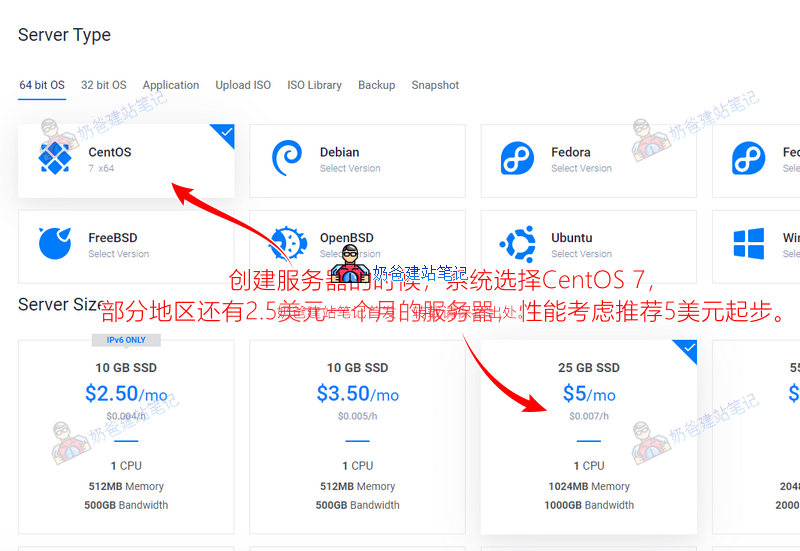
ここではOSにCentOS 7のバージョンを選択し、設定は少なくとも5ドルのものをお勧めします。性能が少し良く、またこのサーバー上で同時に
サイト構築。
宝塔パネルをインストールする
サーバーの作成が完了したら、サーバーに宝塔パネルをインストールします。
宝塔パネルはサーバー運用管理パネルであり、多くのLinuxコマンドライン操作を視覚化することができ、初心者にとって福音です。
宝塔パネルのインストールについては、Naiba サイト構築ノートで以前に専用のチュートリアルを公開しています。参照してください:
2021年宝塔パネルインストールチュートリアル(インストール動画チュートリアルを更新)dockerとdocker-composeをインストールする
宝塔パネルのインストールが完了したら、左側で「ソフトウェアストア」を選択し、dockerを検索してインストールします。
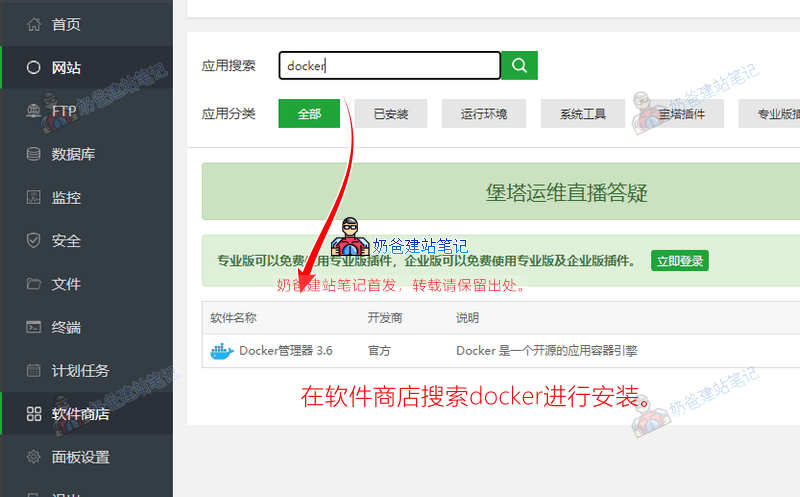
手動でターミナルを使用してdockerをインストールしたい場合は、コマンドは以下の通りです:
curl -sSL https://get.docker.com/ | sh
systemctl enable --now docker
Docker Managerのインストールが完了したら、docker-composeも手動でインストールする必要があります。
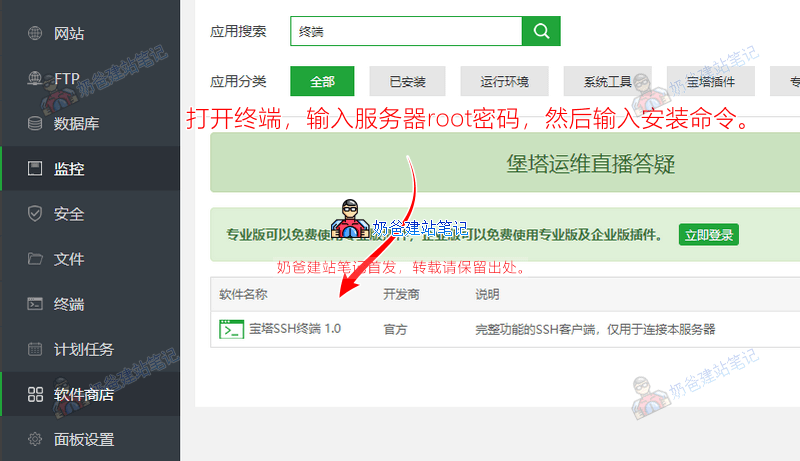
宝塔パネルのターミナル、またはxShellを使用して以下のコマンドを入力し、docker-composeをインストールできます(このチュートリアル公開時の最新バージョンは1.29.2です)。
curl -L https://github.com/docker/compose/releases/download/1.29.2/docker-compose-`uname -s`-`uname -m` -o /usr/local/bin/docker-compose
chmod +x /usr/local/bin/docker-compose
インストール完了後、以下のコマンドを入力してインストールが成功したかどうかを確認できます。
docker -v
docker-compose -v
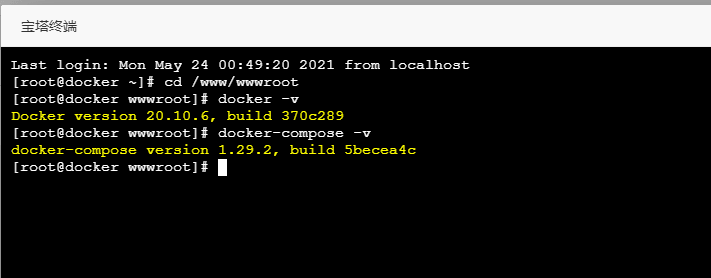
Awesome TTRSSをインストールする
Awesome TTRSSはdockerとdocker-composeの2つの方法でインストールできますが、ここではdocker-composeを使用したインストール方法を採用します。 1、ダウンロード
docker-compose.ymlこのファイルをサーバー上の任意のフォルダにアップロードします。宝塔パネルを開き、左側の「ファイル」をクリックすると、デフォルトで/www/wwwrootディレクトリに移動します。チュートリアルはこのフォルダに保存します。
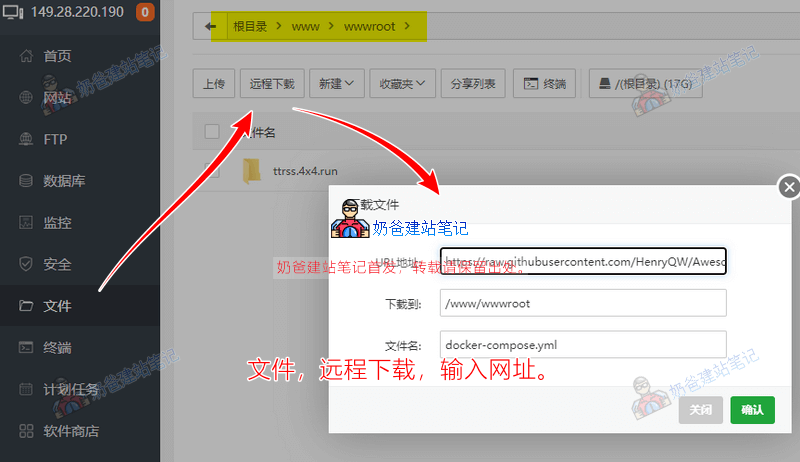
「リモートダウンロード」をクリックし、URL欄にhttps://raw.githubusercontent.com/HenryQW/Awesome-TTRSS/main/docker-compose.ymlを入力して「確定」をクリックします。次に、宝塔パネルのファイルマネージャーでこのdocker-compose.ymlファイルを編集し、以下の3つのパラメータを変更します。
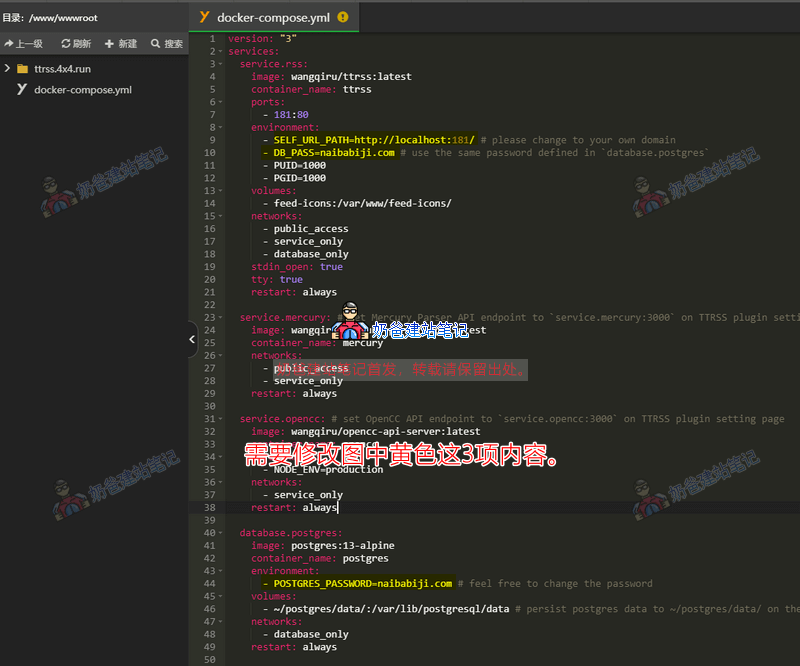
SELF_URL_PATH=http://localhost:181/ # 把localhost修改为你自己服务器的IP,便于待会儿通过IP访问查看是否正常工作。
DB_PASS=ttrss # 把ttrss改成和下面参数一样的值。
POSTGRES_PASSWORD=ttrss # 把ttrss改成和上面一样的值,就是说这两个参数用同一个密码。
変更を保存した後、「ターミナル」をクリックします。

docker-compose up -dと入力し、「done」と表示されたら、サービスのデプロイと起動が成功したことを意味します。
Tiny Tiny RSSの設定を変更する
上記のコマンドでTTRSSを起動した後、ブラウザでVPSのIPアドレスにポート181を追加してアクセスすると、Tiny Tiny RSSのログイン画面が表示されます。
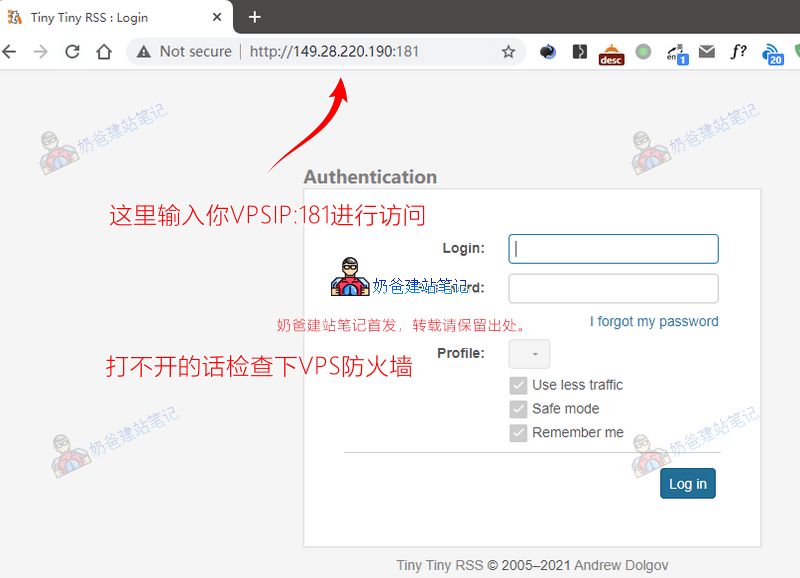
VPSのIP:181でTTRSSが開かない場合は、まずファイアウォールでポート181が開放されているか確認してください。宝塔パネルのアプリストアで「ファイアウォール」を検索し、ファイアウォール設定でポート181のTCPルールを追加してください。

デフォルトのユーザー名を入力
adminとパスワード
passwordログイン。
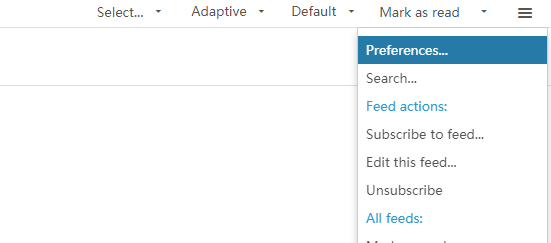
画面右上隅の三本線をクリックし、「Preferences」を選択して設定に入ります。「Language」項目で「Simplified Chinese」を選択して保存すると、簡体字中国語インターフェースに変わります。
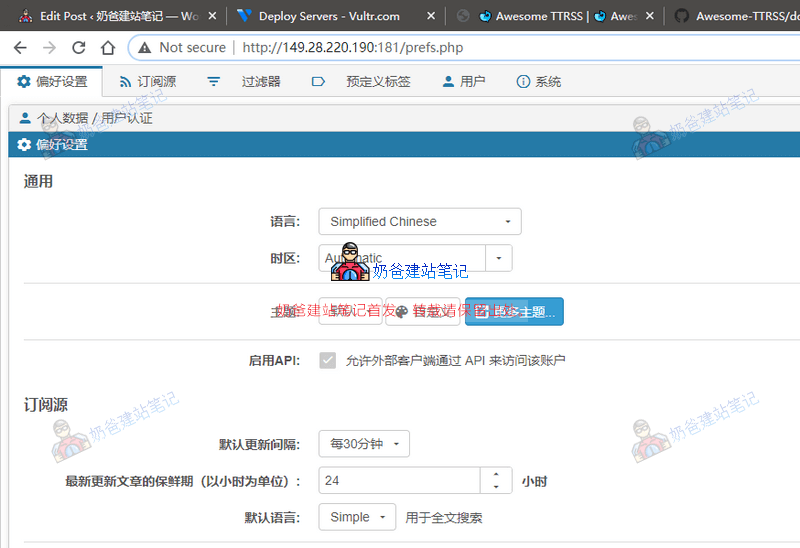
残りの設定は、実際の状況に応じて操作してください。
Tiny Tiny RSSにドメインをバインドする
IP+ポートでTiny Tiny RSSにアクセスするのは結局あまり便利ではありません。次に、Tiny Tiny RSSにDomainをバインドしてみましょう。
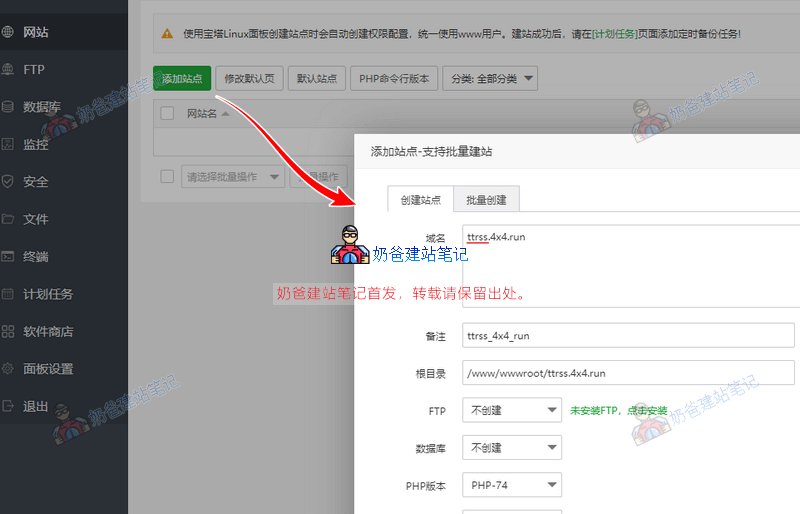
宝塔パネルの「ウェブサイト」セクションで、新しいウェブサイトを追加します。FTPとデータベースは作成する必要はなく、Domainを直接入力して確定するだけで結構です。
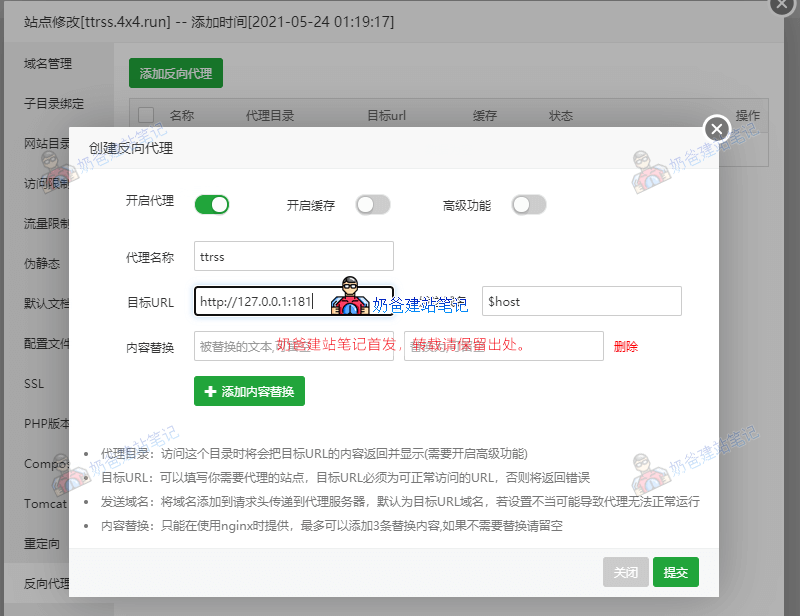
次に、ウェブサイトの後ろにある設定ボタンをクリックし、設定画面の左側で「リバースプロキシ」を選択します。プロキシ名は任意に入力し、ターゲットURLに「http://127.0.0.1:181」と入力して送信します。次に、ファイルマネージャーに戻り、docker-compose.ymlファイルを編集し、SELF_URL_PATH=の後のURLをバインドしたDomainのURLに変更して保存します。ターミナルを開き、「docker-compose up -d」と入力して再度デプロイします。その後、DomainでアクセスするとTiny Tiny RSSが開けます。
感謝
以上で、Tiny Tiny RSSのインストールチュートリアルは終了です。ここで感謝を申し上げます
imhu和
大鳥ブログの共有に感謝します。Naibaも彼らの記事を検索して見つけ、このチュートリアルを学び、模索して作成しました。同時に、
Awesome TTRSSプロジェクト作者の尽力により、我々のような初心者にもユーザー体験の優れたTiny Tiny RSSリーダープロジェクトがもたらされました。

docker-compose.ymlファイルを変更し、SELF_URL_PATH=をhttpsで始まるドメインに変更し、再デプロイしました。https経由でアクセス可能ですが、アカウントログイン時にエラーが発生します。Error: Browser check failed: window.requestIdleCallback not found.Stack trace。環境について説明します:ttrssはサーバーBのDocker環境にデプロイされており、サーバーAを使用してサーバーBにリバースプロキシを設定しています。
まずIPで機能が正常かテストし、正常であれば通常のHTTPドメインでリバースプロキシを試します。それでも正常であれば、問題はSSL設定にある可能性が高いので、SSL設定部分を重点的に確認してください。
私も同じです。WindowsのChromeとFirefoxでは開けますが、iOSとiPadでは開くことができません。
リバースプロキシを設定した後、ドメインでアクセスできない状況は何ですか?最初にVPSのIPを使用したときは問題なく開くことができましたが、ドメインに変更した後は開かなくなりました。ドメインはすでにVPSのIPに解決されています。
ドメイン解決が有効になっているか確認してください。
Tiny Tiny RSSにバインドするドメインは必ず登録(ICP)が必要ですか?
必須ではありません。
常に
Operation timed out
Operation timed out
Operation timed out
Operation timed out
お使いのサーバーが国内サーバーで、ネットワーク状態が良くない可能性があります。
こんにちは、あなたのチュートリアルに従って進めましたが、ドメイン設定で少し問題が発生しました:ドメインをhttps://ドメイン名に設定し、宝塔パネルで証明書をインストールして強制有効化しましたが、ページに入るとドメインをhttp://ドメイン名に設定すべきというメッセージが表示されます;ドメインをhttp://ドメイン名に設定した後、https://ドメイン名で開くことができますが、ログイン後30%のページで止まり、ポップアップでドメインをhttps://ドメイン名に設定すべきというメッセージが表示され、最終的にシステムに入れません。この問題をどのように解決すればよいか、ご教授ください。
この状況では、まず宝塔パネルのバックエンドでSSLの強制有効化を行わず、証明書をインストールします。次にRSS側でHTTPS経由でのアクセスを設定し、正常にアクセスできることをテストした後、強制リダイレクトを有効にします。
OTPログイン認証には何を入力すればよいですか?再インストール後も認証が必要と表示されます。
これは遭遇したことがありません。あなたが何かセキュリティ設定をしたことが原因でしょう。
はい。それと、手順通りにインストールしたのですが、ドメインにアクセスするとttrssのログイン画面は表示されるものの、ログイン後に404 not found nginxと表示されてしまいます。ご教示いただけますでしょうか。
404エラーは一般的に擬似静的設定の問題です。自分で解決できるか試してみてください。解決できない場合、最善の解決策はOSを再インストールして最初からやり直すことです。
わかりました。本当にありがとうございます。
素晴らしい、成功しました