前回の記事ではNameSiloドメイン登録チュートリアルを紹介しましたが、この記事ではドメイン解決とDNSサーバーの変更方法について説明します。
ドメインを購入した後ドメインに解決を追加する必要があり、それによってドメインを通じてあなたのサイトにアクセスできるようになります。
この記事の内容はNameSiloでのDNS設定方法であり、他のドメインサービスプロバイダーの設定方法も同様で、参考にすることができます。
NameSiloドメイン解析IP変更チュートリアル
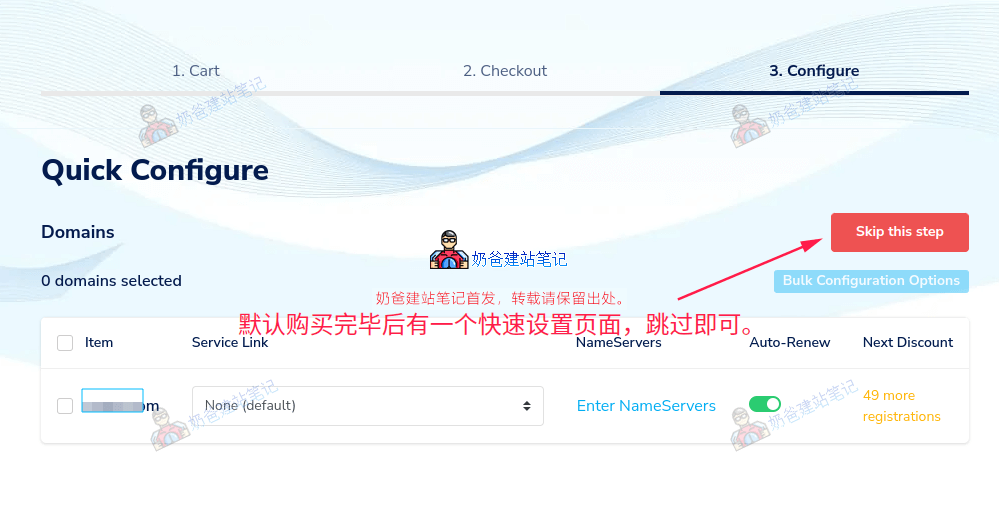
もしドメインを購入したばかりであれば、上のQuick Configureインターフェースからスキップを選択してください。まだログインしていない場合は、namesiloサイトを開き、ログインしてから右側のdomain managerをクリックしてください。
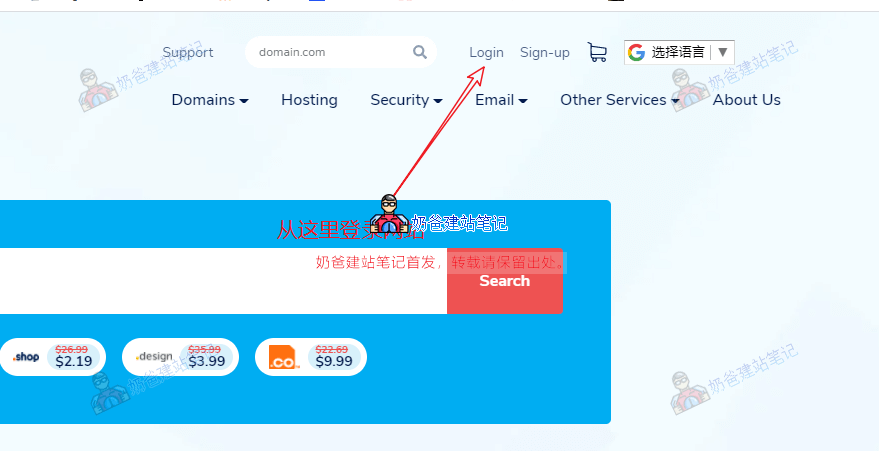
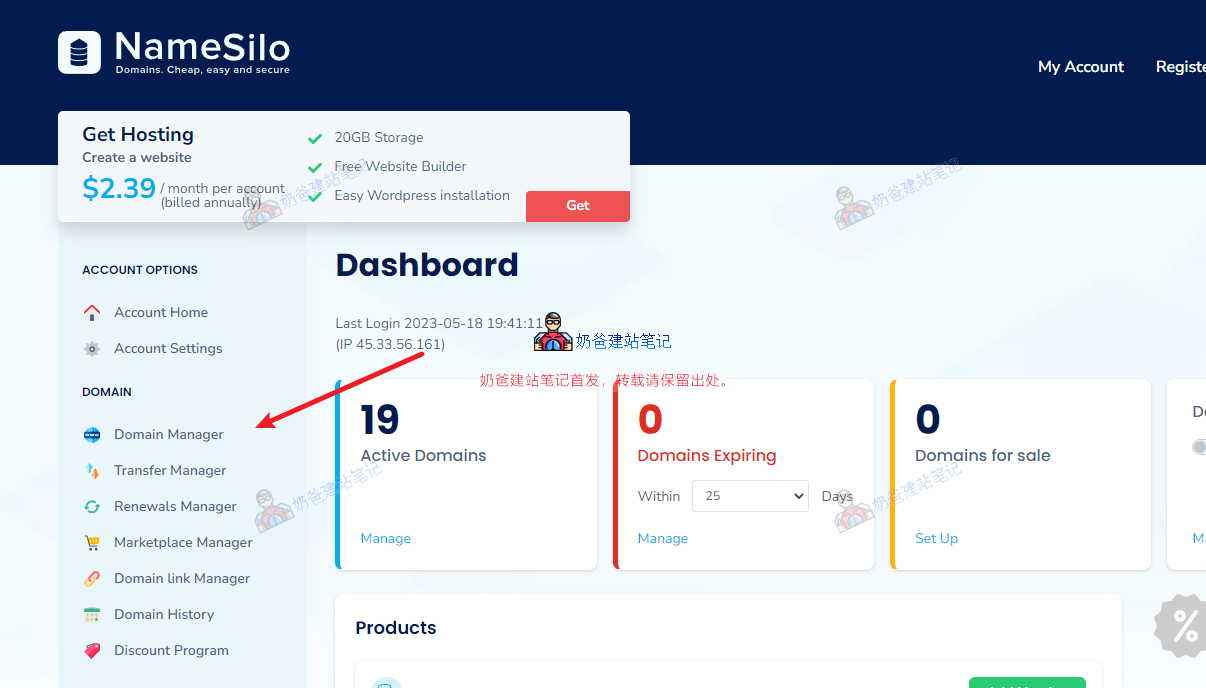
ログイン後、My Accountインターフェースに入り、左側のメニューからDomain Managerをクリックします。
デフォルトでは、新規登録されたドメインにはいくつかの解決が自動的に設定されており、削除する必要があります(ドメインリストの最後にバスアイコンがある場合、デフォルトの解決レコードが有効であることを示しており、手動で削除する必要があります。)
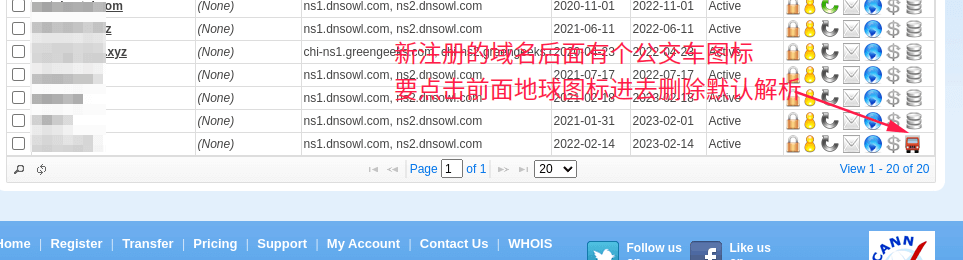
ドメインリストインターフェースでは、地図アイコンをクリックするとドメイン解決の変更画面に入り、保存アイコンをクリックするとDNSサーバーの変更画面に入ります。

もしドメイン解決が必要な場合は、青色の地球アイコンをクリックし、解決インターフェースで対応する値を入力します。
Naiba ヒント:
新規登録されたドメインには自動的に5つの解決レコードが追加されますが、削除すれば問題ありません。(中には、新しく購入したドメインにここに3つのレコードしかないと悩む方もいますが、どうすればいいですか?同じように削除すればいいのです!)
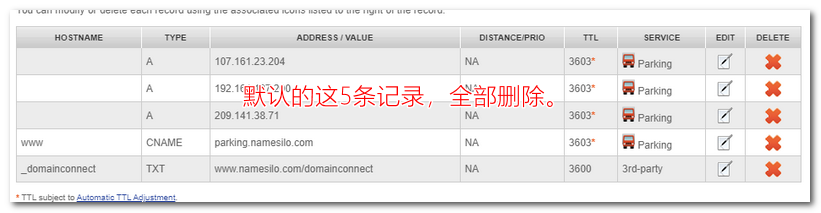
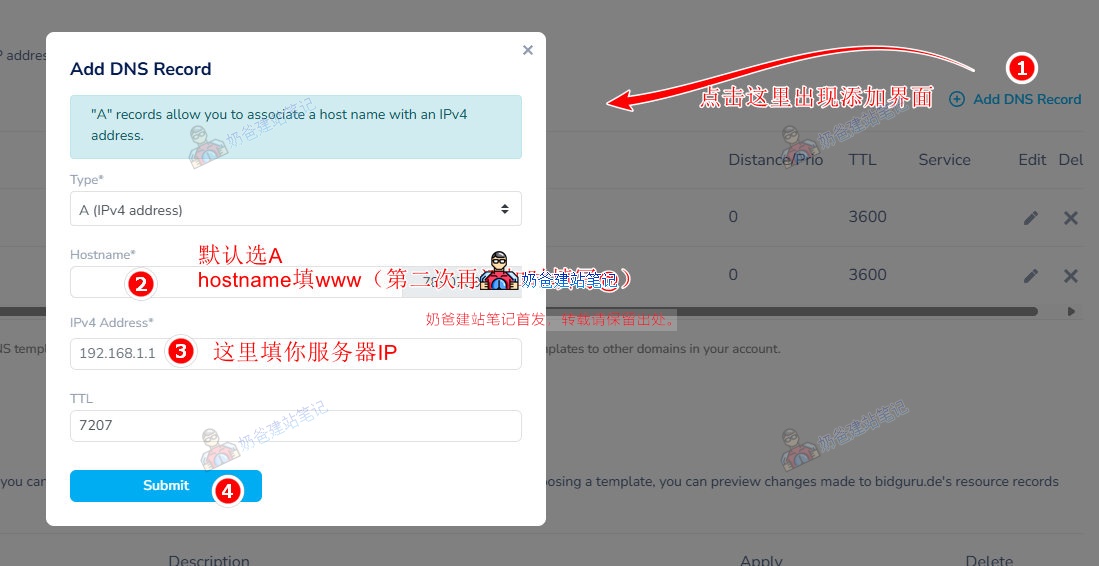
通常はAレコードを追加しますが、一部のサービス認証ではCNAMEレコードの追加が必要な場合があり、指示に従って対応する値を追加します。
解決追加の詳細説明:
上の図の1番目、「Select the resource record type you want to create: A | AAAA | CNAME | MX | TXT/SPF | SRV | CAA」は、追加する解決のタイプを選択する部分です。通常はAレコードを追加しますが、企業メールなど特殊な状況ではMXレコードの追加が要求される場合があり、その場合はMXをクリックします。
2番目のHOSTNAMEは、サブドメインを入力する場所です。新しいサイトでは通常、wwwと@の2つの解決を追加すれば十分です(一部のドメインサービスプロバイダーでは、何も入力しないとデフォルトで@に設定されます)。
3番目はサーバーIPを入力する場所です。サーバーIPは、サーバーまたは仮想ホストを購入した後、サーバーの詳細ページで確認できます。
TTLの部分では、特殊な解決の場合に対応する値を入力するように求められることがありますが、特に指示がない場合はデフォルトの7207のままにしておいてください。
関連記事:SiteGroundのサーバーIPとDNSを確認し、ドメインを設定する方法
どのような場合にDNSサーバーを変更する必要がありますか?
通常、デフォルトのDNSサーバーを維持するだけで十分です。
以下の場合にのみ、DNSサーバーを変更する必要があります。以下の場合にのみ、DNSサーバーを変更する必要があります。。
1. サードパーティのDNSサービス(例:DNSPod)を使用する場合。
DNSPodのDNS解決は、一部のデフォルトDNSサーバーよりも速く、有料プランではより多くのカスタムDNSレコードをサポートします。
2. 特定のサービスを使用する際に、そのサービスのDNSサーバーに変更する必要がある場合。
例:一部のCDNサービスでは、CDNプロバイダーがドメインのDNSサーバーを彼らのものに変更することを要求します。
3. SiteGroundのような、独自のドメイン管理機能を持つホスティングプロバイダーのDNSに変更する場合。ドメインのDNS解決はホスティングプロバイダーが自動的に行うため、手動で変更や追加を行う必要はありません。
DNSサーバーを変更すると、ドメインのDNSレコードの管理は対応するサイトでのみ行うことになります。購入したサイトでのDNS解決は有効ではなくなります。
NameSiloでドメインのDNSサーバーを変更するチュートリアル
1. NameSiloにログインし、ドメインリストページで変更したいドメインの横にあるストレージアイコンをクリックします。下図を参照:

ヒント:このアイコンが表示されず、代わりに車のアイコンが表示される場合は、まず青い地球アイコンをクリックしてすべてのDNSレコードを削除すると、DNSアイコンが表示されます。(削除しても表示されない場合は、以下の手順に従ってください)
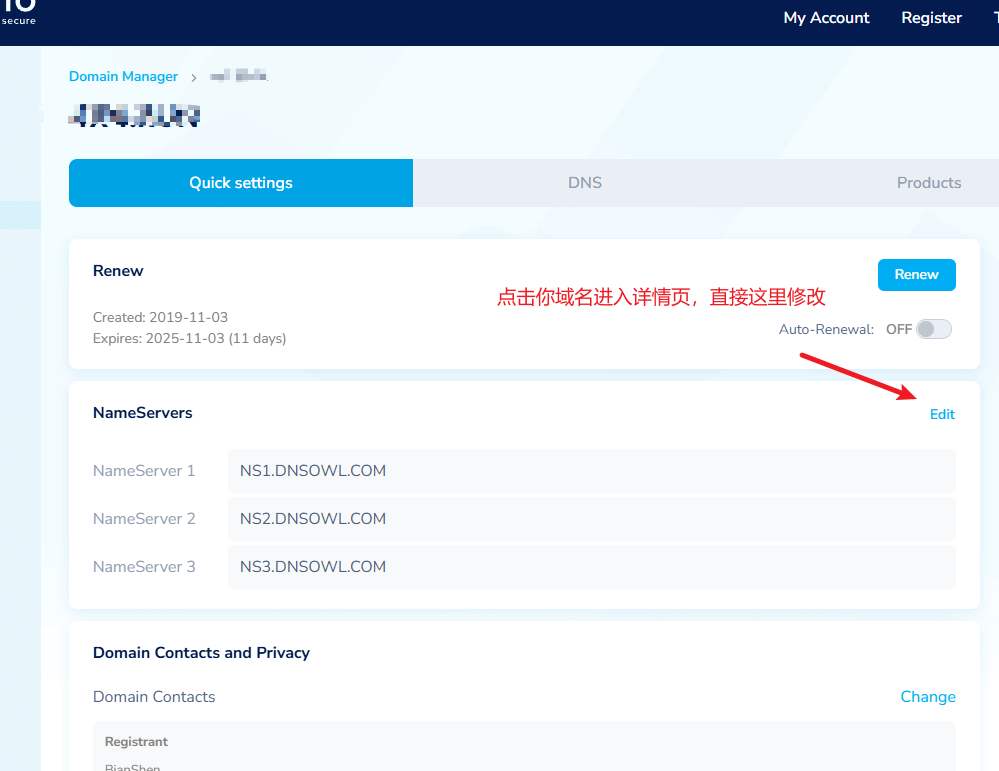
2. ストレージアイコンをクリックしてNameSiloのドメインDNS変更画面に入り、デフォルトの3つのDNSサーバーを削除し、新しいDNSサーバーに置き換えて保存します。

新しいDNSサーバーは通常2つ入力する必要があり、3つ目は空欄でも構いません。
例えば、DNSサーバーをSiteGroundのものに変更する場合は、SiteGroundの管理画面で提供されたDNSサーバーアドレスを入力します。確認場所は下図を参照:

DNSのIPを変更した後もサイトが開かない場合
DNSサーバーを変更した後、反映には時間がかかります。この反映時間は、地域やDNSサーバーによって異なり、通常数時間から数日かかることがあります。
DNSの反映を少しでも早めるために、サードパーティのパブリックDNSサーバーを使用することができます。詳細は、AliパブリックDNSの設定チュートリアルを参照してください。
コンピューターのDNSサーバーを変更する方法:http://www.alidns.com/setup/
その他の一般的なDNSサーバーについては、こちらを参照してください:https://www.ip.cn/dns.html
DNS解決が有効かどうかを判断する方法
最も簡単な方法は、DNSレコードを追加したドメインを開いてみることです。正常に開けば反映されています。開かなければ反映されていません。
また、手動でドメインをpingして、反映されているか確認することもできます。具体的な方法は以下の通りです:
スタート→「ファイル名を指定して実行」→「cmd」と入力してEnter(または直接「WIN + R」を押し、「cmd」と入力してEnter)。
ping www.baidu.com
「www.baidu.com」を自分のドメインに置き換えてEnterを押します。
以下のような結果が表示されます。
C:\Users>ping www.baidu.com

正在 Ping www.a.shifen.com [180.97.33.108] 具有 32 字节的数据:
来自 180.97.33.108 的回复: 字节=32 时间=24ms TTL=55
来自 180.97.33.108 的回复: 字节=32 时间=23ms TTL=55
来自 180.97.33.108 的回复: 字节=32 时间=23ms TTL=55
来自 180.97.33.108 的回复: 字节=32 时间=23ms TTL=55

180.97.33.108 的 Ping 统计信息:
    数据包: 已发送 = 4,已接收 = 4,丢失 = 0 (0% 丢失),
往返行程的估计时间(以毫秒为单位):
    最短 = 23ms,最长 = 24ms,平均 = 23ms
表示されたIPアドレスが設定したIPアドレスかどうかを確認します。異なる場合は、反映されていません。
もちろん、DNSキャッシュが原因の場合もあります。以下のコマンドを入力してDNSキャッシュをクリアしてください。
ipconfig /flushdns
クリアしてからもう一度試してください。
以上がNameSiloでDNSを設定する方法とドメインのネームサーバー設定の全内容です。他のサービスプロバイダーで登録したドメインの場合も、ドメインのネームサーバー設定方法はほぼ同じで、AレコードをサーバーのIPアドレスに追加するだけです。
関連記事:
NameSiloドメイン解決に関するよくある質問
NameSiloのドメイン設定はどのくらいで反映されますか?
Namesiloでドメイン設定を追加した後、通常は30分以内に反映されます。速いDNSサーバーなら10数分で反映されることもあります。30分以上経ってもお使いのパソコンで設定が反映されていない場合は、上記の„DNSのIPを変更した後もサイトが開かない場合」の内容を参考に、ご自身のパソコンのDNSサーバーを変更したり、設定状況を確認したりしてみてください。
NameSiloのドメインをCloudFlareに設定するにはどうすればいいですか?
CloudFlareはCDNサービスプロバイダーです。NamesiloのドメインをCloudFlareに設定するには、まずCloudFlareでサイトを追加し、CloudFlareが提供するDNSサーバー情報を取得します。その後、NamesiloのサイトにあるドメインのDNSサーバー設定に戻り、DNSレコードをCloudFlareのものに変更します。
NameSiloをVultrに設定するにはどうすればいいですか?
Vultrの購入済みVPSリストに進み、設定したいVPSのIPアドレスを確認します。その後、Namesiloのドメイン設定リストに戻り、Aレコードを追加し、レコード値にVultrのIPアドレスを入力します。
NameSiloの設定が遅い、または反映されない?
ドメイン設定を追加しても、即座に反映されるわけではなく、キャッシュの更新など一定の反映時間が必要です。通常は30分以内に反映されます。Namesiloの設定が遅いと感じる場合は、DNSPodやCloudFlareなどのサードパーティの設定サービスを利用することもできます。DNSサーバーレコードをサードパーティのものに変更するだけです。

ドメインをpingしたときに„要求がタイムアウトしました“と表示され、„75%の損失“と表示されるのはどういう意味ですか?
これは、国内からお使いのサーバーへのネットワークが不安定であることが原因で、正常な状況です。
これはどう解決すればいいでしょうか、お手伝いいただけますか?
国内サーバーに変更すればパケットロスは発生しなくなります
Dear Lee,
あなたの手順に従ってSiteGroundのメールを設定しましたが、使用できません。ドメインはAlibaba Cloudで購入しました。メールを使用するにはどのように設定すればよいですか?ありがとうございます!
Nic
DNSをSiteGroundのものに変更した後、通常数時間待てば使用できるようになります。メールの設定は一般的に反映に時間がかかります。
すみません、解析後もずっとこの画面が表示されるのですが、どうすればいいですか?
Welcome to the home of xxx
このページを変更するには、public_html ディレクトリにあなたのウェブサイトをアップロードしてください 下に青い三角形のロゴがあります
解析は成功していますが、ウェブサイトファイルが正しいディレクトリに配置されていません。
こんにちは。第3項の「サーバーIP」には何を記入すればよいのでしょうか?初心者で申し訳ありませんが、ご指導いただけますと幸いです。
サーバーIPは、まずサーバーを購入する必要があります。購入するとサーバーIPが付与されます。
こんにちは。解析の第3ステップ「サーバーIPを記入」とは何を指すのでしょうか?サイト構築初心者ですので、ご教示いただければ幸いです。よろしくお願いします。
こんにちは。NameSiloで購入したドメインをホスティングサーバーに解析しています。Tencent企業メールについても、ホスティング側でMXレコードを変更しました(ホスティングのデフォルトメールのMXレコードを削除)。しかし、メールがまだ使えません。原因は何でしょうか?
通常、解析後は数時間かかって反映されます。数時間待ってから再度テストしてみてください。
初めてNameSiloのドメイン解析を使いましたが、確かに30分後でないと反映されませんでした。
ここで一言言わせてください。私はAliyunのドメイン解析を使っていましたが、即座に反映されました(参考までに)。
正常です。古い世代のドメインレジストラは解析速度が速くありません。
Naibaさん、こんにちは!セキュリティ上の理由から、一部のホスティングプロバイダーは自社のネームサーバー(例:HostingerやGreenGeeks)の使用を強制すると聞きました。これは、そのプロバイダーでドメインを購入しなければならないという意味ですか?(NameSiloでドメインを買って、Hostingerの最も安いドメイン非付帯プランと組み合わせようと思っていたのですが、この話を聞いて躊躇しています)
初心者です。Naibaさんのご指導を先にお礼申し上げます!
そんなことはありません
プロフィールの住所を入力しても常に無効と表示されるのですが、どうすればいいですか?先生、解答をお願いします。
翻訳せずに、内容を中国語で記入しないでください。
こんにちは。NameSiloでドメインを購入し、Hostingerのホスティング(サーバーIPは先にサーバーを購入する必要があり、購入後にサーバーIPが取得できます)を設定しようとしていますが、IPv4アドレスが見つかりません。ずっと探していますが見つかりません、、
購入後、サーバーの詳細情報の中にあるはずです。
Naibaさん、こんにちは。私はnamesiloで去年ドメインを購入しましたが、ずっと使用せず、今年また新しく一つ購入しました。サーバーはgreengeeksです。ドメインのDNSレコードとネームサーバーは変更済みですが、pingがずっと通りません。greegeeks社にも新しいドメインをサーバーに紐付けるよう依頼しました。問題をどこから調べればいいでしょうか?
操作が正しければ、数時間待てば接続できるはずです。
Naibaさん、こんにちは!教えてください。あなたのサイト構築手順に従ってサーバー購入の段階まで進み、sitegroundのステップ2でドメインを選択する際、既存ドメインを使用して進むとドメインが無効と表示されるのはどうしてですか?どこか操作を間違えていますか?
入力ミスがないか確認してください。ずっと無効と表示される場合は、カスタマーサポートに連絡してみてください。
Naibaさん、こんにちは。サイトのカスタマイズの段階まで進みましたが、デフォルトのWordPressインターフェースを開くと404が表示されます。これは何が問題なのでしょうか?
404エラーは、WordPressがインストールされていないか、インストール場所が間違っているかのどちらかです。
Naibaさん、こんにちは!
ドメインとサーバーはもともとgodaddyとgreengeeksの共有ホスティングにありましたが、現在プロバイダーを移行中です。
alphavpsでVPSを購入し、namesiloでのドメイン移管は成功し、DNSレコードの設定も完了しました。
サーバーに宝塔パネルをインストール済みで、宝塔パネルにログイン後、このドメインのサイトを追加しました。
しかし、ドメインを入力するとウェブページが開けませんが、ping ドメインは成功し、サーバーのIPアドレスが表示されています。
WordPressをダウンロードしてサイトディレクトリに解凍した後も、状況は変わりません。
このような状況は、どのような問題が発生していると考えられますか?
pingで表示されるIPが新しいサーバーのIPであれば、問題は新しいサーバーの宝塔パネルの設定にある可能性が高いです。よく確認してみてください。
リクエストに問題がありました:
CNAMEレコード用の私のドメインには、NSレコードも存在します
CNAMEレコード用の私のドメインには、SOAレコードも存在します
適切な変更を行い、再度お試しください。
これはどうすればいいですか
競合するDNSレコードがあります。競合しているものを削除してください。
現在、このドメインでは当社のデフォルトネームサーバーを使用していません。そのため、行ったDNS変更は反映されません。
当社でDNSを管理するには、ネームサーバーを以下に変更する必要があります:
NS1.DNSOWL.COM
NS2.DNSOWL.COM
NS3.DNSOWL.COM
ここをクリックして、ドメインが当社のデフォルトネームサーバーを使用するように更新できます。
兄さん、これが出てきたけど、彼らのネームサーバーを使わなきゃダメなの?
もしサーバーのDNSを変更したのであれば、このメッセージは無視して構いません。