
前回の記事ではNameSiloドメイン登録チュートリアルを紹介しましたが、この記事ではドメイン解決とDNSサーバーの変更方法について説明します。
ドメインを購入した後ドメインに解決を追加する必要があり、それによってドメインを通じてあなたのサイトにアクセスできるようになります。
この記事の内容はNameSiloでのDNS設定方法であり、他のドメインサービスプロバイダーの設定方法も同様で、参考にすることができます。
NameSiloドメイン解析IP変更チュートリアル
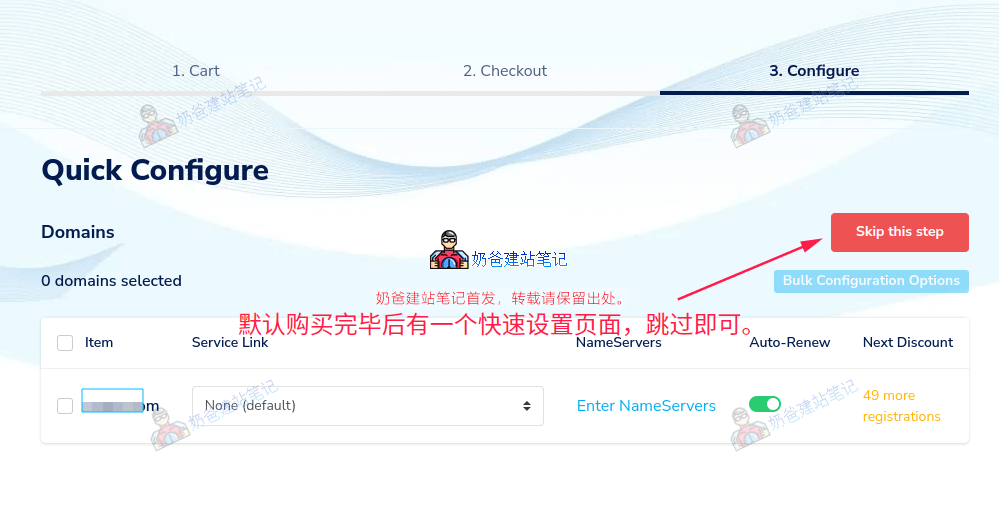
もしドメインを購入したばかりであれば、上のQuick Configureインターフェースからスキップを選択してください。まだログインしていない場合は、namesiloサイトを開き、ログインしてから右側のdomain managerをクリックしてください。
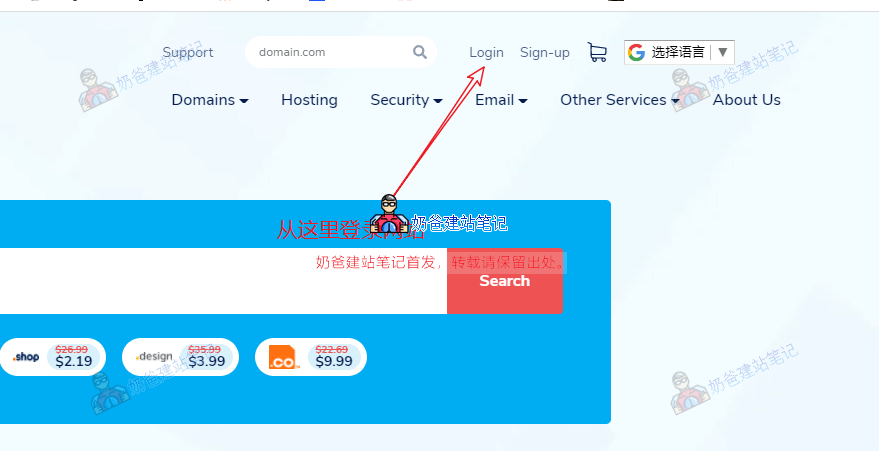
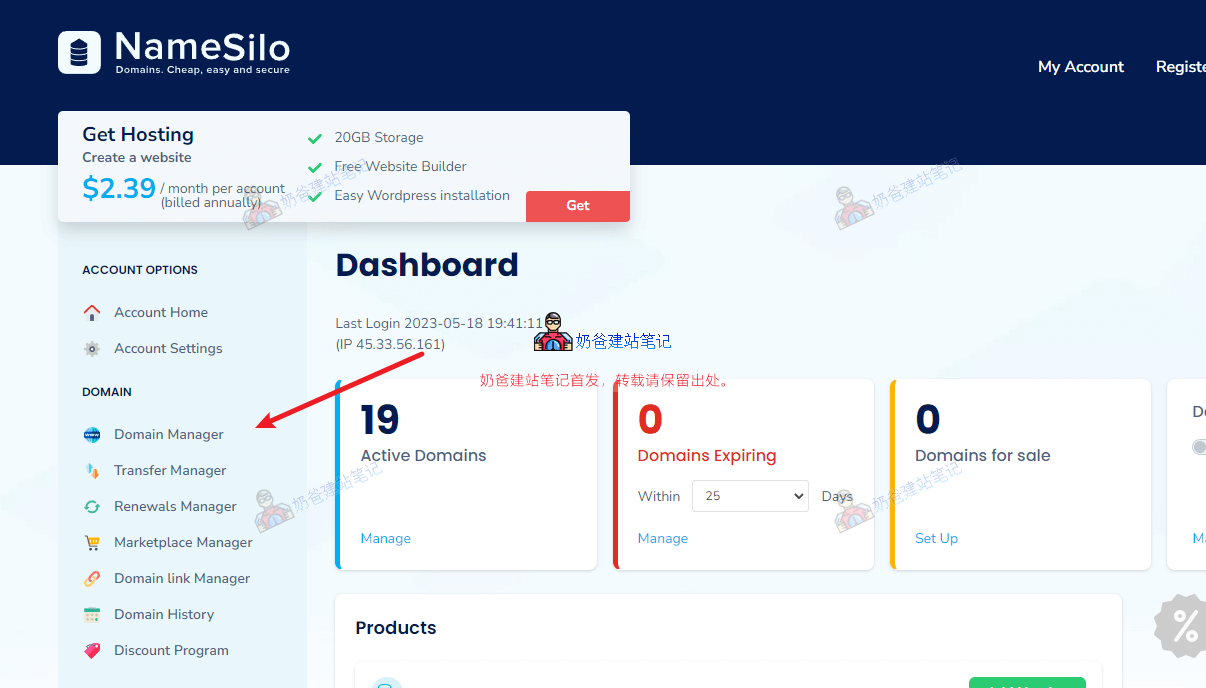
ログイン後、My Accountインターフェースに入り、左側のメニューからDomain Managerをクリックします。
デフォルトでは、新規登録されたドメインにはいくつかの解決が自動的に設定されており、削除する必要があります(ドメインリストの最後にバスアイコンがある場合、デフォルトの解決レコードが有効であることを示しており、手動で削除する必要があります。)
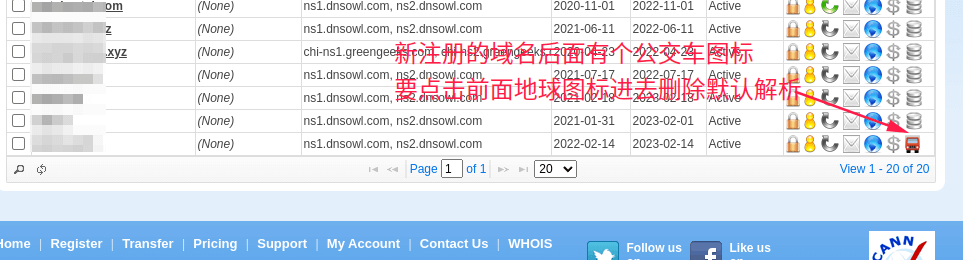
ドメインリストインターフェースでは、地図アイコンをクリックするとドメイン解決の変更画面に入り、保存アイコンをクリックするとDNSサーバーの変更画面に入ります。
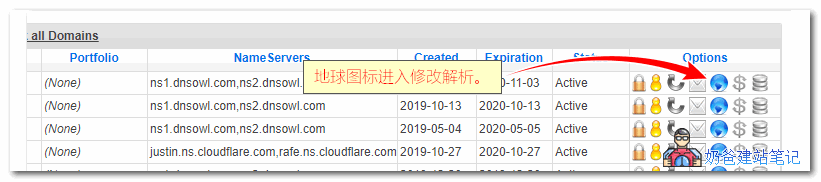
もしドメイン解決が必要な場合は、青色の地球アイコンをクリックし、解決インターフェースで対応する値を入力します。
Naiba ヒント:
新規登録されたドメインには自動的に5つの解決レコードが追加されますが、削除すれば問題ありません。(中には、新しく購入したドメインにここに3つのレコードしかないと悩む方もいますが、どうすればいいですか?同じように削除すればいいのです!)
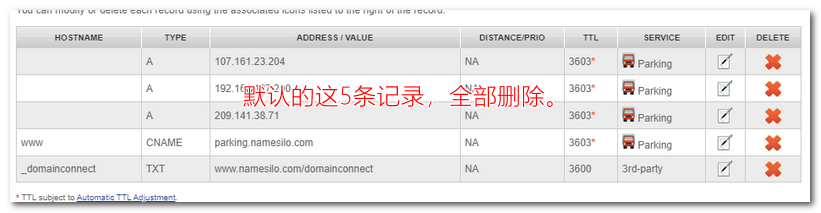
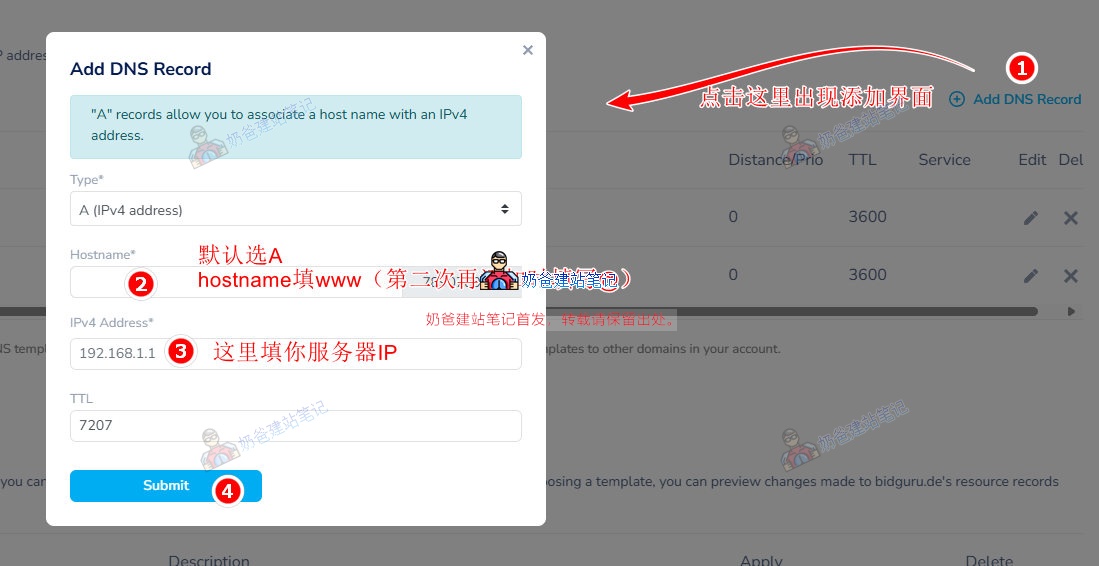
通常はAレコードを追加しますが、一部のサービス認証ではCNAMEレコードの追加が必要な場合があり、指示に従って対応する値を追加します。
解決追加の詳細説明:
上の図の1番目、「Select the resource record type you want to create: A | AAAA | CNAME | MX | TXT/SPF | SRV | CAA」は、追加する解決のタイプを選択する部分です。通常はAレコードを追加しますが、企業メールなど特殊な状況ではMXレコードの追加が要求される場合があり、その場合はMXをクリックします。
2番目のHOSTNAMEは、サブドメインを入力する場所です。新しいサイトでは通常、wwwと@の2つの解決を追加すれば十分です(一部のドメインサービスプロバイダーでは、何も入力しないとデフォルトで@に設定されます)。
3番目はサーバーIPを入力する場所です。サーバーIPは、サーバーまたは仮想ホストを購入した後、サーバーの詳細ページで確認できます。
TTLの部分では、特殊な解決の場合に対応する値を入力するように求められることがありますが、特に指示がない場合はデフォルトの7207のままにしておいてください。
関連記事:SiteGroundのサーバーIPとDNSを確認し、ドメインを設定する方法
どのような場合にDNSサーバーを変更する必要がありますか?
通常、デフォルトのDNSサーバーを維持するだけで十分です。
以下の場合にのみ、DNSサーバーを変更する必要があります。以下の場合にのみ、DNSサーバーを変更する必要があります。。
1. サードパーティのDNSサービス(例:DNSPod)を使用する場合。
DNSPodのDNS解決は、一部のデフォルトDNSサーバーよりも速く、有料プランではより多くのカスタムDNSレコードをサポートします。
2. 特定のサービスを使用する際に、そのサービスのDNSサーバーに変更する必要がある場合。
例:一部のCDNサービスでは、CDNプロバイダーがドメインのDNSサーバーを彼らのものに変更することを要求します。
3. SiteGroundのような、独自のドメイン管理機能を持つホスティングプロバイダーのDNSに変更する場合。ドメインのDNS解決はホスティングプロバイダーが自動的に行うため、手動で変更や追加を行う必要はありません。
DNSサーバーを変更すると、ドメインのDNSレコードの管理は対応するサイトでのみ行うことになります。購入したサイトでのDNS解決は有効ではなくなります。
NameSiloでドメインのDNSサーバーを変更するチュートリアル
1. NameSiloにログインし、ドメインリストページで変更したいドメインの横にあるストレージアイコンをクリックします。下図を参照:
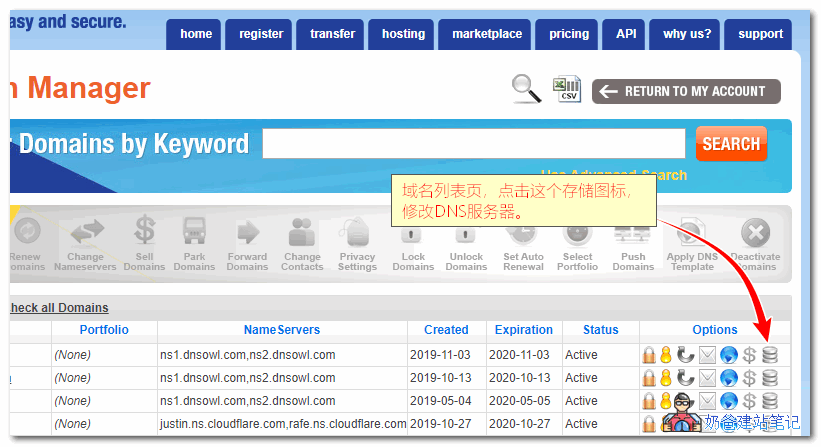
ヒント:このアイコンが表示されず、代わりに車のアイコンが表示される場合は、まず青い地球アイコンをクリックしてすべてのDNSレコードを削除すると、DNSアイコンが表示されます。(削除しても表示されない場合は、以下の手順に従ってください)
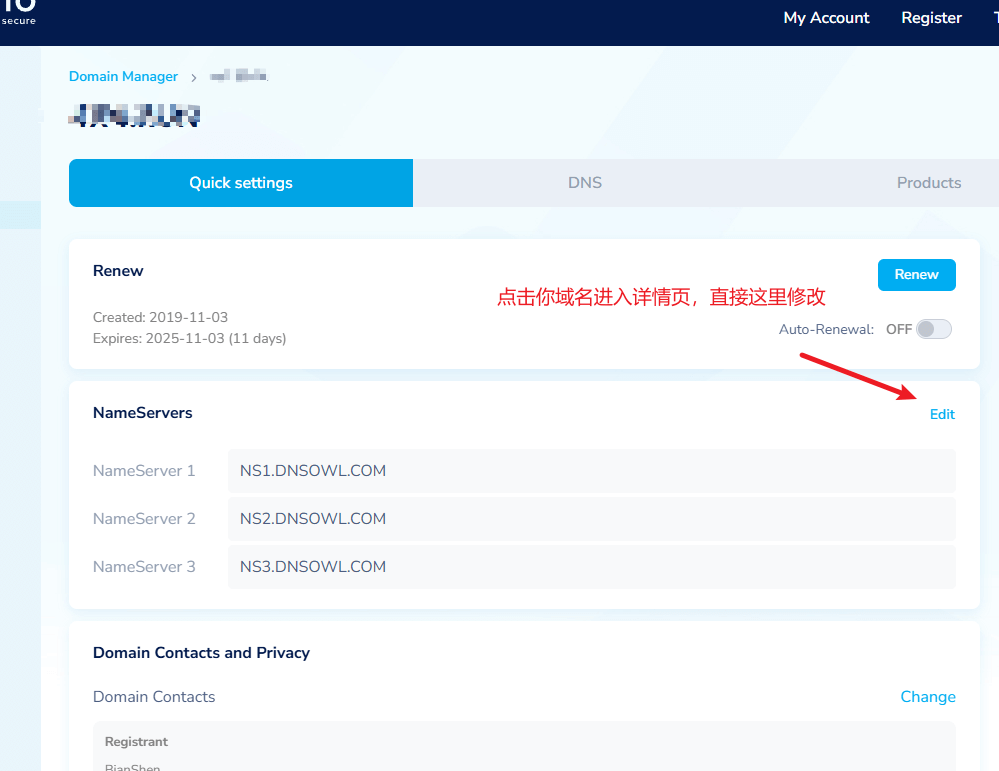
2. ストレージアイコンをクリックしてNameSiloのドメインDNS変更画面に入り、デフォルトの3つのDNSサーバーを削除し、新しいDNSサーバーに置き換えて保存します。
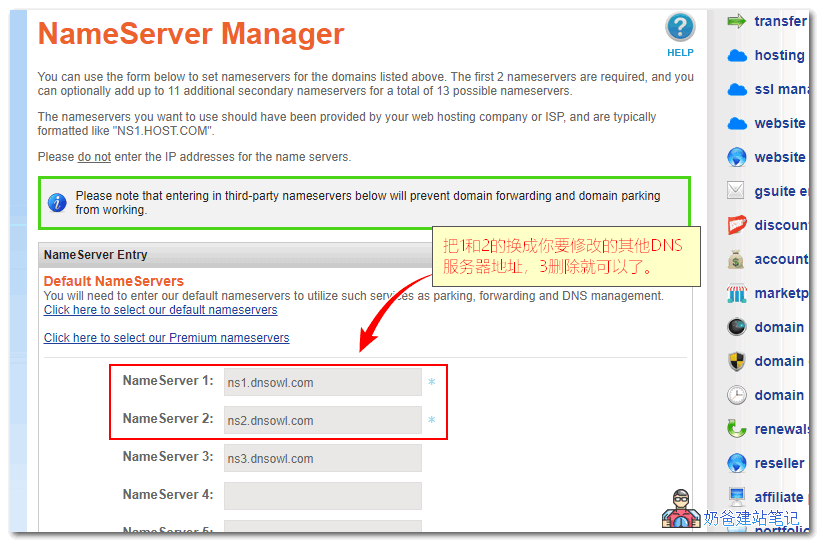
新しいDNSサーバーは通常2つ入力する必要があり、3つ目は空欄でも構いません。
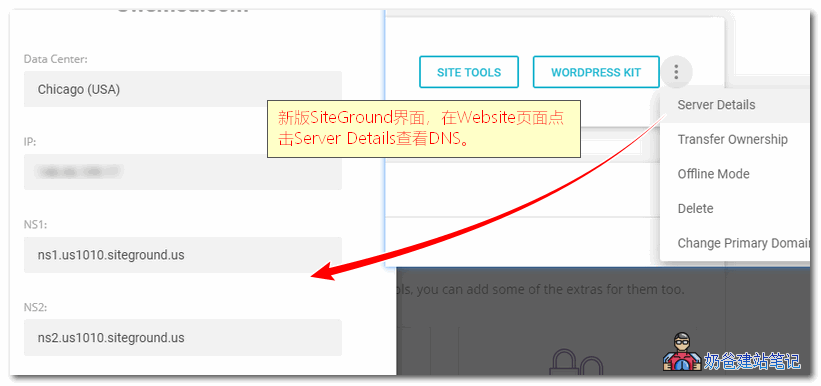
例えば、DNSサーバーをSiteGroundのものに変更する場合は、SiteGroundの管理画面で提供されたDNSサーバーアドレスを入力します。確認場所は下図を参照:
NameSiloドメイン301リダイレクトを別ドメインへ行うチュートリアル
新しいドメインに変更した場合や、あるドメインを別のドメインに転送したい場合、サーバーを購入しなくても、NameSiloの管理画面で直接301リダイレクトを設定できます。具体的な手順は以下の通りです。
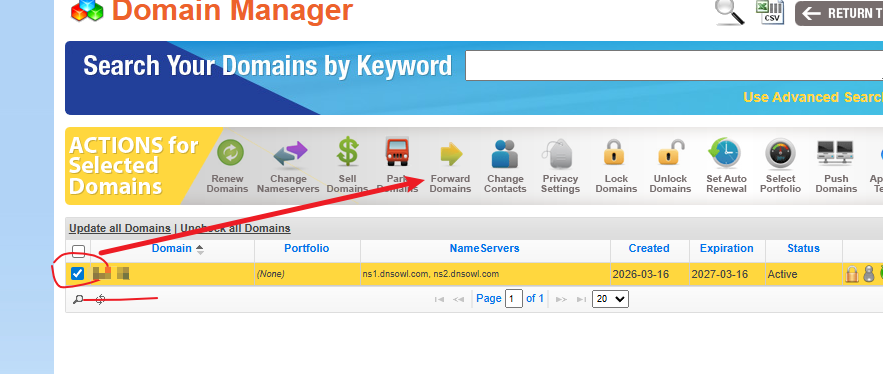
ドメインリストに移動し、リダイレクトしたいドメインにチェックを入れ、上部の「Forward Domains」を選択します。
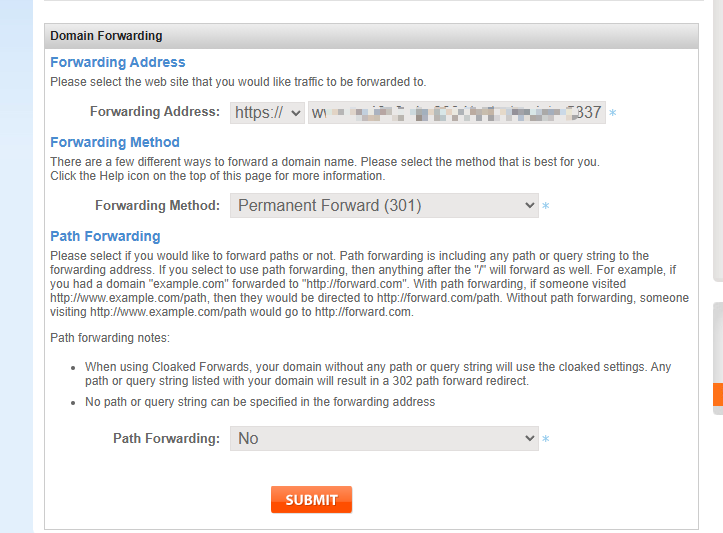
表示された新しい画面で、「Forwarding Address」フィールドに転送先のドメインアドレスを入力し、保存します。
注意:DNSサーバーを変更した場合、このリダイレクト機能は無効になります。
DNSのIPを変更した後もサイトが開かない場合
DNSサーバーを変更した後、反映には時間がかかります。この反映時間は、地域やDNSサーバーによって異なり、通常数時間から数日かかることがあります。
DNSの反映を少しでも早めるために、サードパーティのパブリックDNSサーバーを使用することができます。詳細は、AliパブリックDNSの設定チュートリアルを参照してください。
コンピューターのDNSサーバーを変更する方法:http://www.alidns.com/setup/
その他の一般的なDNSサーバーについては、こちらを参照してください:https://www.ip.cn/dns.html
DNS解決が有効かどうかを判断する方法
最も簡単な方法は、DNSレコードを追加したドメインを開いてみることです。正常に開けば反映されています。開かなければ反映されていません。
また、手動でドメインをpingして、反映されているか確認することもできます。具体的な方法は以下の通りです:
スタート→「ファイル名を指定して実行」→「cmd」と入力してEnter(または直接「WIN + R」を押し、「cmd」と入力してEnter)。
ping www.baidu.com
「www.baidu.com」を自分のドメインに置き換えてEnterを押します。
以下のような結果が表示されます。
C:\Users>ping www.baidu.com

正在 Ping www.a.shifen.com [180.97.33.108] 具有 32 字节的数据:
来自 180.97.33.108 的回复: 字节=32 时间=24ms TTL=55
来自 180.97.33.108 的回复: 字节=32 时间=23ms TTL=55
来自 180.97.33.108 的回复: 字节=32 时间=23ms TTL=55
来自 180.97.33.108 的回复: 字节=32 时间=23ms TTL=55

180.97.33.108 的 Ping 统计信息:
    数据包: 已发送 = 4,已接收 = 4,丢失 = 0 (0% 丢失),
往返行程的估计时间(以毫秒为单位):
    最短 = 23ms,最长 = 24ms,平均 = 23ms
表示されたIPアドレスが設定したIPアドレスかどうかを確認します。異なる場合は、反映されていません。
もちろん、DNSキャッシュが原因の場合もあります。以下のコマンドを入力してDNSキャッシュをクリアしてください。
ipconfig /flushdns
クリアしてからもう一度試してください。
以上がNameSiloでDNSを設定する方法とドメインのネームサーバー設定の全内容です。他のサービスプロバイダーで登録したドメインの場合も、ドメインのネームサーバー設定方法はほぼ同じで、AレコードをサーバーのIPアドレスに追加するだけです。
関連記事:
NameSiloドメイン解決に関するよくある質問
NameSiloのドメイン設定はどのくらいで反映されますか?
Namesiloでドメイン設定を追加した後、通常は30分以内に反映されます。速いDNSサーバーなら10数分で反映されることもあります。30分以上経ってもお使いのパソコンで設定が反映されていない場合は、上記の„DNSのIPを変更した後もサイトが開かない場合」の内容を参考に、ご自身のパソコンのDNSサーバーを変更したり、設定状況を確認したりしてみてください。
NameSiloのドメインをCloudFlareに設定するにはどうすればいいですか?
CloudFlareはCDNサービスプロバイダーです。NamesiloのドメインをCloudFlareに設定するには、まずCloudFlareでサイトを追加し、CloudFlareが提供するDNSサーバー情報を取得します。その後、NamesiloのサイトにあるドメインのDNSサーバー設定に戻り、DNSレコードをCloudFlareのものに変更します。
NameSiloをVultrに設定するにはどうすればいいですか?
Vultrの購入済みVPSリストに進み、設定したいVPSのIPアドレスを確認します。その後、Namesiloのドメイン設定リストに戻り、Aレコードを追加し、レコード値にVultrのIPアドレスを入力します。
NameSiloの設定が遅い、または反映されない?
ドメイン設定を追加しても、即座に反映されるわけではなく、キャッシュの更新など一定の反映時間が必要です。通常は30分以内に反映されます。Namesiloの設定が遅いと感じる場合は、DNSPodやCloudFlareなどのサードパーティの設定サービスを利用することもできます。DNSサーバーレコードをサードパーティのものに変更するだけです。
こんにちは。NameSiloでドメインを購入し、Hostingerのホスティング(サーバーIPは先にサーバーを購入する必要があり、購入後にサーバーIPが取得できます)を設定しようとしていますが、IPv4アドレスが見つかりません。ずっと探していますが見つかりません、、
購入後、サーバーの詳細情報の中にあるはずです。
プロフィールの住所を入力しても常に無効と表示されるのですが、どうすればいいですか?先生、解答をお願いします。
翻訳せずに、内容を中国語で記入しないでください。
Naibaさん、こんにちは!セキュリティ上の理由から、一部のホスティングプロバイダーは自社のネームサーバー(例:HostingerやGreenGeeks)の使用を強制すると聞きました。これは、そのプロバイダーでドメインを購入しなければならないという意味ですか?(NameSiloでドメインを買って、Hostingerの最も安いドメイン非付帯プランと組み合わせようと思っていたのですが、この話を聞いて躊躇しています)
初心者です。Naibaさんのご指導を先にお礼申し上げます!
そんなことはありません
初めてNameSiloのドメイン解析を使いましたが、確かに30分後でないと反映されませんでした。
ここで一言言わせてください。私はAliyunのドメイン解析を使っていましたが、即座に反映されました(参考までに)。
正常です。古い世代のドメインレジストラは解析速度が速くありません。
こんにちは。NameSiloで購入したドメインをホスティングサーバーに解析しています。Tencent企業メールについても、ホスティング側でMXレコードを変更しました(ホスティングのデフォルトメールのMXレコードを削除)。しかし、メールがまだ使えません。原因は何でしょうか?
通常、解析後は数時間かかって反映されます。数時間待ってから再度テストしてみてください。