
WordPressでサイトを構築している多くの方が、WordPress本体、テーマ、プラグインの更新後に互換性の問題でサイトがエラーになったり、アクセスできなくなったりした経験があるでしょう。特に初心者の場合、更新でクラッシュしてサイトが開けなくなると、どう対処すればよいかわからなくなります。WP Panel 1.3.0バージョンで新たに搭載されたWP更新機能は、このような更新障害を完璧に解決します。
1.3.0バージョンでは、WP PanelはWordPressの更新管理機能を全面的にアップグレード・強化し、WordPress本体、プラグイン、テーマの更新プロセスを制御可能にし、従来の„ワンクリック無思考更新“から、監査可能、ロールバック可能、集中管理可能な専門的な運用能力へと進化しました。
今回のバージョン更新の核心目標は、人為的な操作ミスの削減、マルチサイトの一括運用効率の向上、更新失敗によるサイト障害リスクの大幅な低減です。
完全な更新フロー
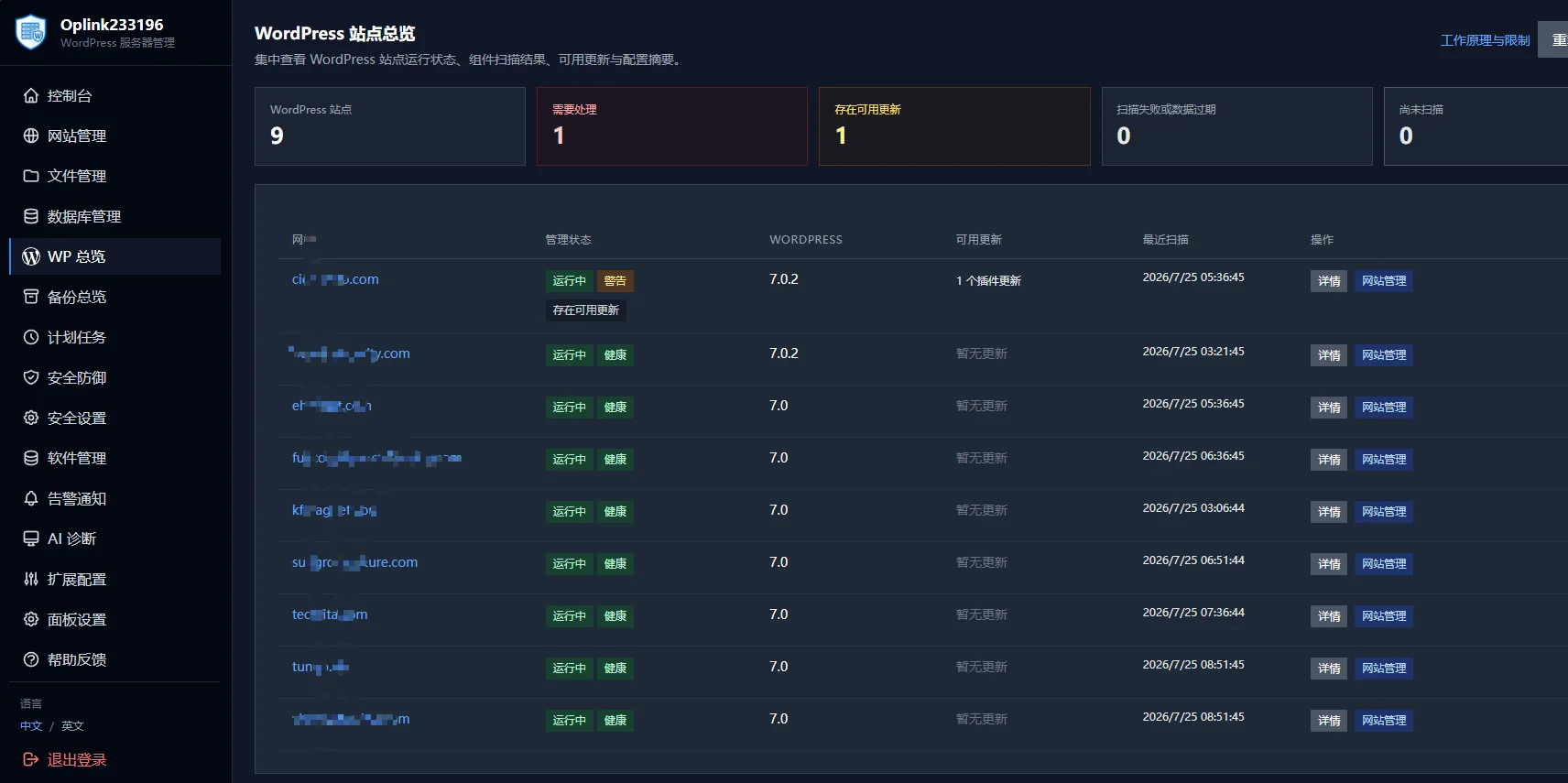
新しい「WP概要」画面では、サーバー内のすべてのWordPressサイトの更新状況を一覧表示し、すべてのサイトの本体、プラグイン、テーマの更新要件を一元的に確認できます。サイトごとに個別に確認する手間が省けます。
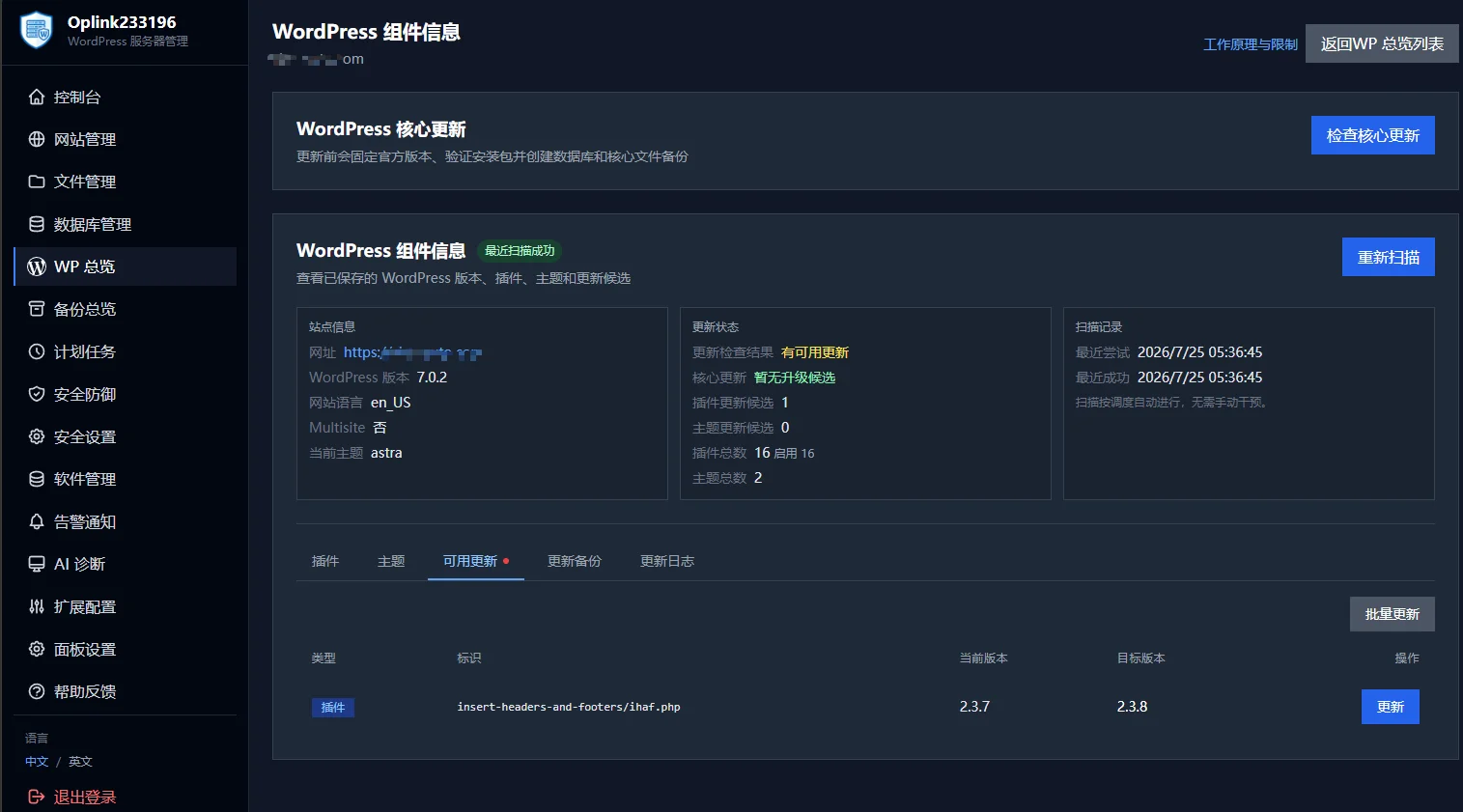
該当サイトの「詳細」ボタンをクリックすると、コンポーネント情報詳細ページに移動し、現在のサイトの基本設定、各コンポーネントのバージョン、リアルタイムの更新状況を明確に確認でき、更新可能な各項目を正確に把握できます。例えば、スクリーンショットのサイトでは利用可能なプラグイン更新が1つあります。
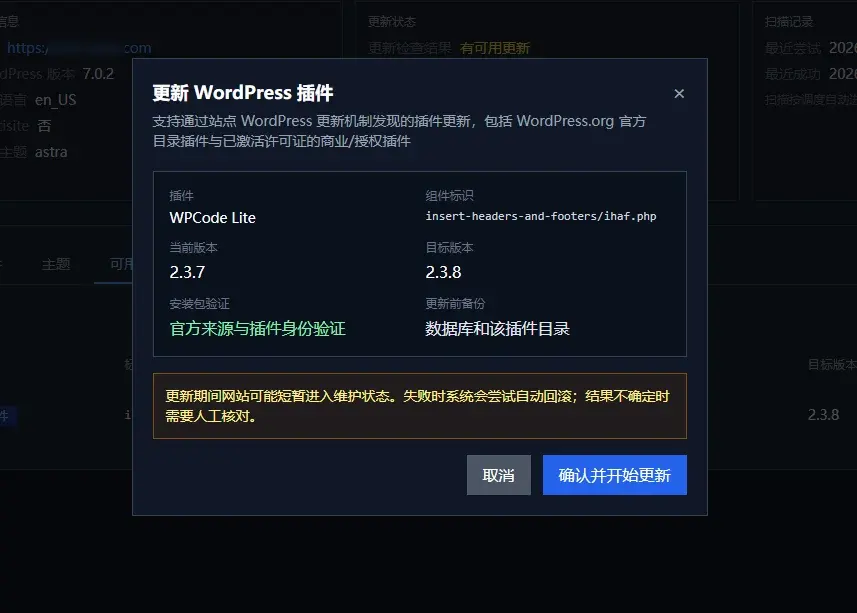
「更新」ボタンをクリックすると、システムが自動的に更新プレビュー画面を表示します。更新前に自動でサイトのデータベースと該当プラグイン・テーマのディレクトリファイルをバックアップします。更新に失敗した場合、または更新後のサイトヘルスチェックで異常が検出された場合、WP Panelは自動的にバックアップファイルとデータベースを呼び出してロールバックを実行します。
つまり、万一の更新互換性障害でサイトが開けなくなっても、WordPress管理画面にアクセスできなくても問題ありません。WP Panelが自動的に更新状態を検出し、サイトが開けない場合や200以外のステータスコードを返す場合に自動ロールバックを実行し、サイトの可用性を最大限に保証します。
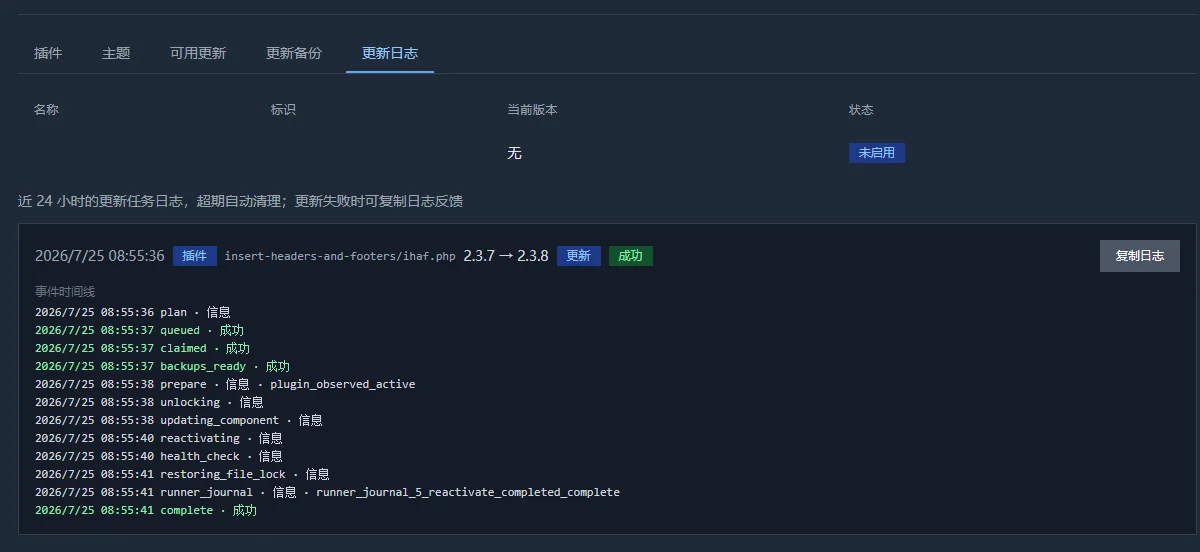
また、更新ログも備わっており、更新に失敗した場合でも、ログ画面で原因を確認したり、ログをWP Panelの開発者(つまり私)に提供して問題を調査してもらうことができます。
WP Panelの更新とWordPress標準の管理画面更新の違い
WP Panelの更新機能はWordPress公式のUpgraderメカニズムに基づいて実装されており(本体、プラグイン、テーマの公式更新ロジックに対応)、核心的な違いはセキュリティ保護と運用体験の最適化。
にあります。更新実行前に、WP Panelはサーバー側でローカルに更新パッケージを取得し、完全性と構造の検証(バージョン、ソース、署名・整合性などのチェックを含む)を実施してから正式な更新フローに入ります。また、更新前のバックアップ(ファイルとデータベースは選択可能)を提供し、異常時の復旧コストを低減します。
同時に、ファイルロック処理も自動化パイプラインに組み込まれています。更新タスクは自動的にロック解除、更新、再ロックを実行するため、ユーザーが手動で介入する必要はなく、誤操作のリスクを低減します。
WordPress管理画面での手動操作と比較して、WP Panelはプロセスの標準化、トレーサビリティ、異常時のロールバック能力において、本番環境での集中運用シナリオにより適しています。
完全な更新フローは以下の通りです:
- 事前チェック:サイトの現在のバージョン、対象候補バージョン、環境互換性(PHP/MySQL)、および公式ダウンロードメタ情報を読み取ります;
- プレビュー確認:更新可能なバージョン、公式ソース、バックアップ範囲、リスク警告を表示します;
- 確認送信:送信時に確認トークンを付与し、誤トリガーを防止します;
- タスク化実行:バックグラウンドで更新タスクを作成し非同期実行、インターフェースはタスクステータスのポーリングで進捗を確認します;
- 実行段階:ファイルのロック解除、更新適用、ヘルスチェック、ロック復元とメンテナンス終了;
- 失敗時ロールバック:データベースとコアファイルのロールバックをサポートし、可能な限り更新前の状態に戻します。
WP Panelの使い方は?
WP PanelはWordPressサイト構築環境向けに開発されたサーバー管理パネルで、宝塔パネルや1Panelの軽量な代替手段として利用できます。
WP Panelを使用するにはVPSが必要です。まだVPSをお持ちでない場合は、Naibaサイト構築ノートのVPSおすすめ記事でまずVPSを購入し、SSHで以下のワンクリックインストールコマンドをコピーして実行すると、自動インストールが開始されます。
apt-get update && apt-get install -y wget ca-certificates && wget -qO- https://raw.githubusercontent.com/naibabiji/wp-panel/main/install.sh | bash詳細なインストール制限やツール、国内サーバー向けインストールコマンドについては、公式サイトの:ヘルプページ