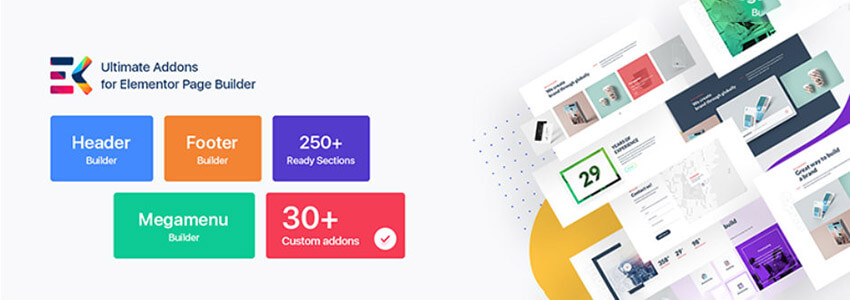
WordPressを使用した外国貿易向け独立サイト構築をしている方なら、多かれ少なかれページビルダーに触れることがあるでしょう。ユーザー数が最大のElementorビルダーは、多くの方がご存知だと思います。ただし、elementorの一部機能はPRO版を購入する必要があります。予算が限られている方や、単に自分でサイト構築を学んで練習したいという方にとって、直接有料版プラグインを購入するのは少し„無駄“に思えるかもしれません。そこで、NaibaがElementorの機能を強化できるプラグイン„Elements Kit“をご紹介します。
Elements kit紹介
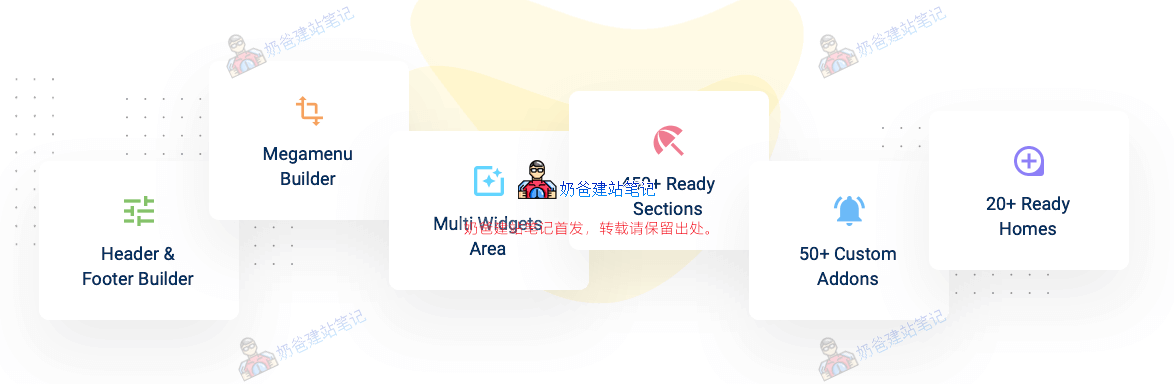
Elements KitはElementor Page Builderのアドオンで、これを使用することでElementor無料版ではサポートされていない多くの機能を実現できます。最も包括的なモジュール、例えば„ヘッダー・フッタービルダー“、„Mega Menu スーパーメニュー“などを含みます。55以上のカスタムウィジェットを備え、あらゆるサイトを簡単に作成できます。Elementorに、Image Picker、Ajax Select2、Advanced Widgetなど、最もユニークで強力なカスタムコントロールを提供します。
Elements kitダウンロード先
Elements KitとElementorには無料版と有料版があります。Elementor無料版とElements Kit無料版の機能を組み合わせることで、多くのWebサイト構築に必要な機能モジュールを実現できるので、費用を心配する必要はありません。
以下のリンクからダウンロードするか、WordPress管理画面から検索してElements Kitプラグインをインストールできます。
Elements kit使用チュートリアル
Elements Kitを使用するには、事前にElementorをインストールして有効化しておく必要があります。まだインストールしていない場合は先にインストールしてください。
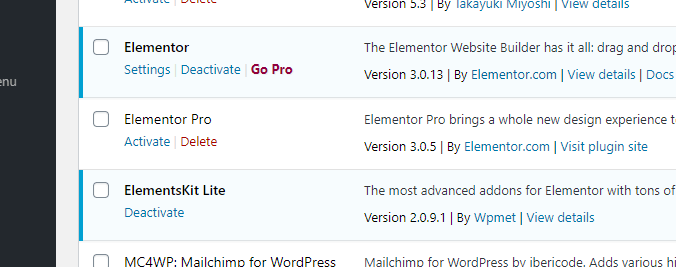
1. ElementorとElementsKit Liteを有効化した後、新しいページを作成します。
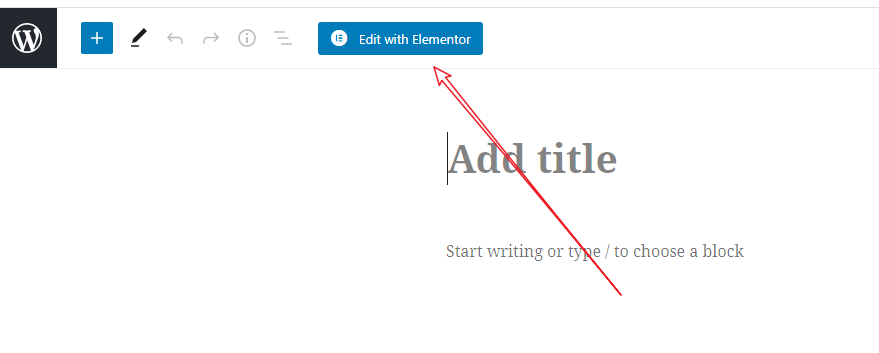
2. Elementorで編集を選択します。
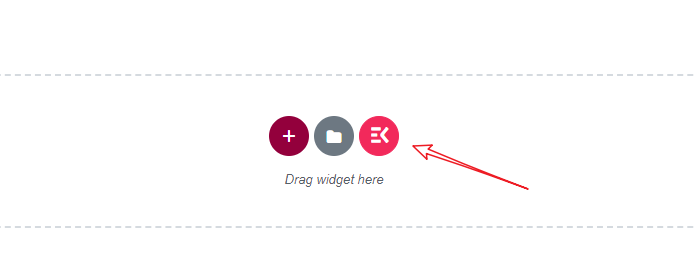
3. ページ編集エリアで、上図のこのアイコンをクリックすると、ElementsKitの素材ライブラリに入ります。
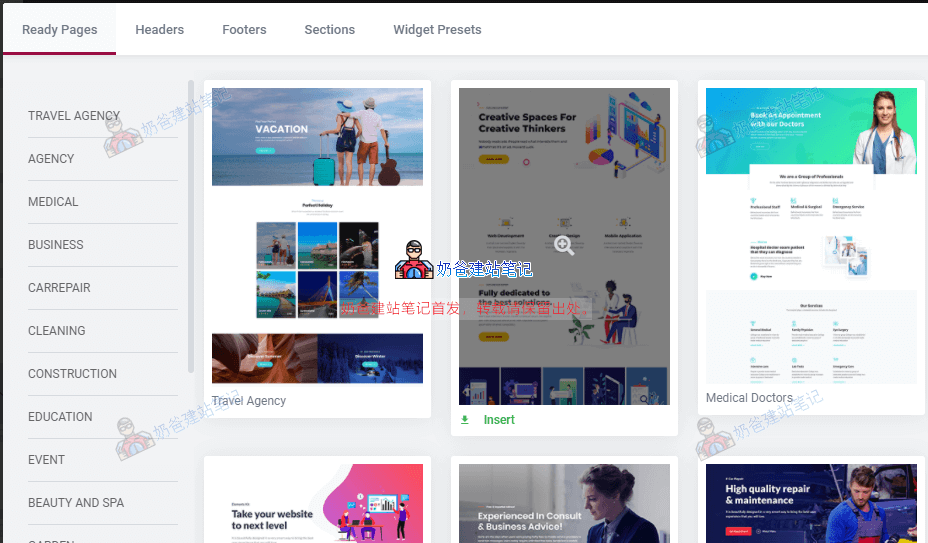
4. 気に入ったプリセットページまたはセクションを選択してインポートします。
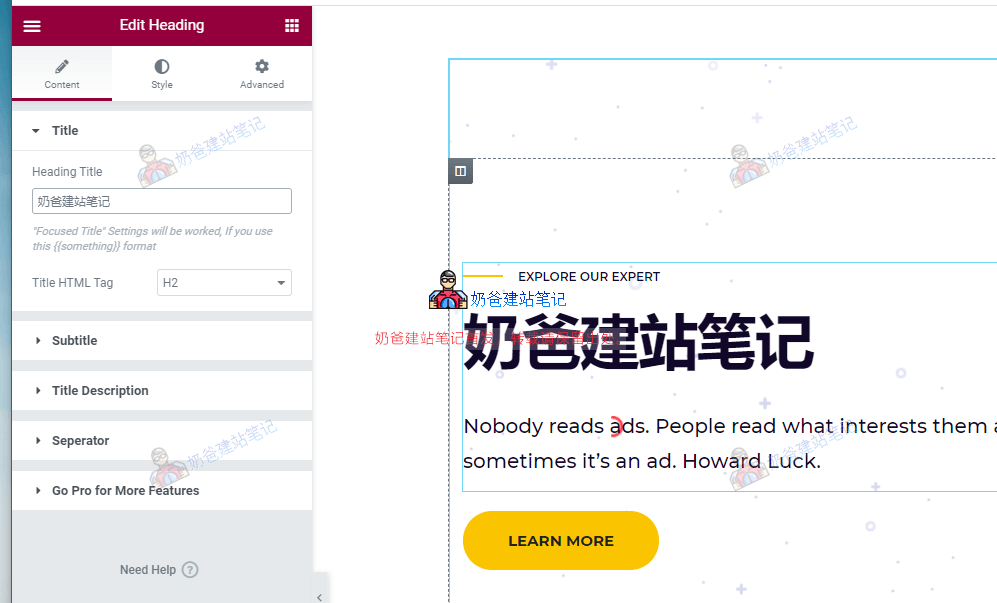
5、インポートしたページのテキストと画像を自分のサイトの内容に変更し、更新すると素早くWebページを作成できます。
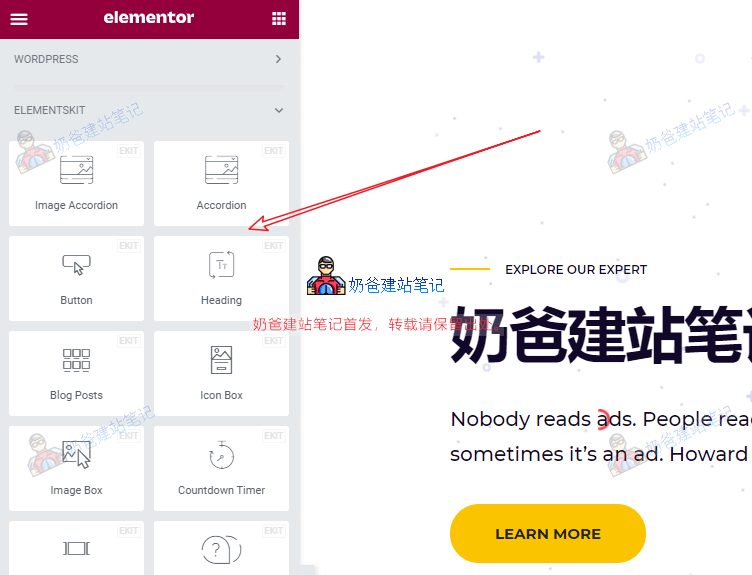
もちろん、自分でページを作成することもできます。Elementorの左側の要素エリアで、ElementsKitが追加した新しい要素のリストを見つけることができます。下図参照:
ElementsKit最適化
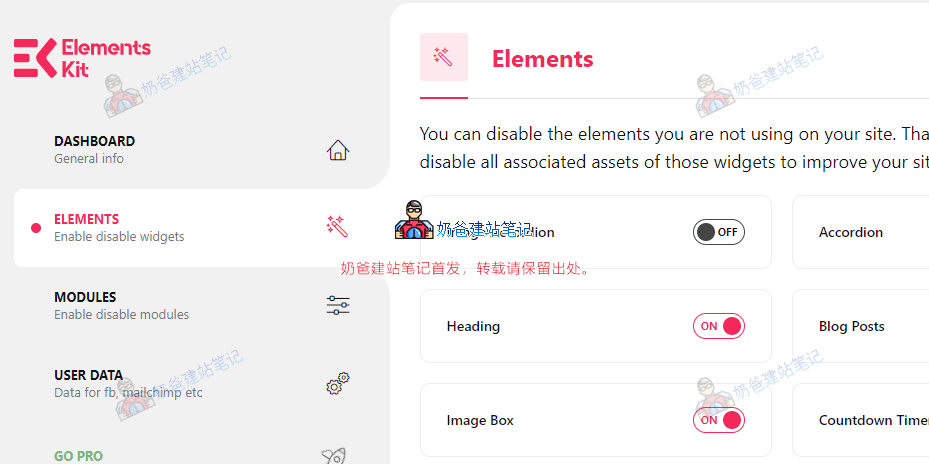
通常、読み込むプラグインが多いほど、Webページが参照するリソースも多くなります。そのため、WordPressは重いという評価も少なくありません。ElementsKitはこの点を最適化しており、設定画面で操作できます。
具体的な方法は、WordPressサイトの管理画面にアクセスし、ElementsKitの設定画面を見つけて、不要な要素機能をオフにします。ElementsとModulesの下にある機能のうち、自分のWebページデザインで使用している機能のみを残してください。
最後に、ElementsKitの一部の機能は有料です。例えば、自分でWooCommerce商品ページをデザインしたい場合は、Elementor Proを購入するか、ElementsKit Pro版を購入するしかありません。