WordPressサイトをしばらく運営していると、記事やPluginの数が増えるにつれてデータベースもどんどん大きくなり、サイトの速度が遅くなったと感じることがあるでしょう。では、どうすればWordPressの速度を速くできるのでしょうか?NaibaがここでWordPressのパフォーマンスと速度を向上させる方法を共有します。
WordPressの速度を最も遅くする原因は何ですか?
1、WordPressの速度に最も影響を与える原因の一つは、サーバーの品質です。
そうです、どのような最適化もハードウェアレベルの最適化には敵いません。高性能なサーバーがサイト速度に最も大きな影響を与えます。
Naibaサイト構築ノートでは以前、1コア2GB1Mbpsの構成を使用していましたTencent Cloudサーバーを使用していましたが、後にキャンペーン時に2コア4GB5Mbps構成のTencent Cloudサーバーに変更したところ、サイト速度が明らかに速くなりました。もしあなたのサーバー構成が高くない場合、条件が許せば構成をアップグレードすることがサイト速度を向上させる最も迅速で効果的な方法です。
2、サイトにキャッシュを有効にしていない。
WordPress自体は動的サイトプログラムであり、キャッシュをインストールしない場合、すべてのユーザーアクセスが動的に読み込まれるため、サーバーリソースの消費が増加します。
キャッシュプラグインをインストールすると、ユーザーがサイトにアクセスした際にキャッシュされた静的ファイルが直接読み込まれるため、動的ファイルに直接アクセスするよりも数倍速くなります。
3、画像を多く読み込みすぎている。
自分でサイトを構築し始めたばかりの方は、画像のアップロード方法がまったくわからず、カメラやスマホで撮影した数MBの原寸画像をそのままアップロードしていることがよくあります。このような画像はサイト速度に直接影響します。
特に帯域幅が小さいサイトでは、大量の大きな画像が帯域を占有し、他のユーザーがサイトを開くのに非常に時間がかかります。
WordPressのパフォーマンスと速度を具体的に最適化する方法
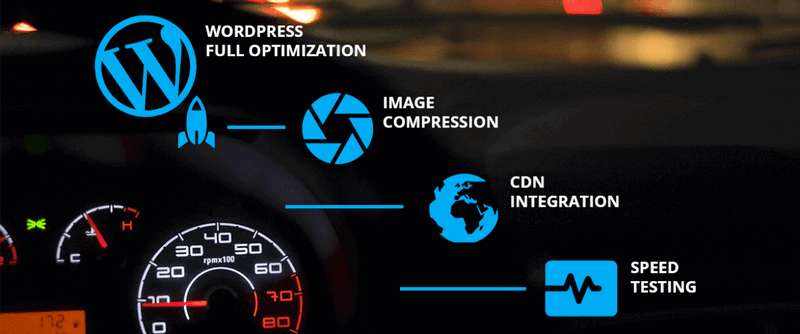
1、条件が許せば、サーバーハードウェアをアップグレードする
本記事投稿時点でのWordPressの推奨ハードウェア構成は、PHP 7.3以上、データベースMySQL 5.6以上またはMariaDB 10.1以上です。これら2つのバージョンのデータベースの基本的なメモリ要件は1GB以上ですので、サーバーは1GB以上のメモリ構成を選択するのが良いでしょう。
2、安装缓存插件
キャッシュにはページキャッシュとデータベースキャッシュがあります。
ページキャッシュについては、初心者には以下のプラグインのインストールをおすすめしますWP Rocket,效果最明显,不过是付费插件,免费的可以使用WP Super Cacheなど。
データベースキャッシュには、通常MemcachedまたはRedisが使用されます。ただし、このキャッシュを有効にするにはVPSまたはマネージド型仮想ホスティングが必要で、通常の仮想ホスティングでは対応していません。
また、以下の設定を有効にすることもできますnginx缓存。
3、使用一个轻量级代码简单的主题
優れたテーマはコード品質が比較的高いですが、購入した海外の高級テーマはコードが複雑で、付属のプラグインも多く、一般ユーザーが最適化方法を知らないと動作が遅くなることがあります。
最も簡単な方法は軽量テーマを使用することです。当サイトでは現在以下を使用していますAstra Pro Theme。
4、レスポンスが遅いプラグインを削除する
プラグインを多くインストールしたからといって必ずサイトの速度に影響するわけではありません。ただし、サーバーのスペックが低い場合、プラグインが多すぎると確かに影響があります。
サーバーのスペックが十分に高い場合、プラグインの数自体がサイト速度に大きな影響を与えることはありませんが、プラグインの品質やAPI呼び出しが速度に影響することがあるため、個別に調査する必要があります。最も簡単な方法は、プラグインを1つずつ無効にして、どのプラグインがサイトを遅くしているかを確認することです。
5、CDNを使用して加速する
CDNは確かにサイト速度を向上させますが、海外サーバーの場合、国内のCDNサービスは利用できないため、改善効果はあまり顕著ではありません。
国内ユーザーには、Tencent Cloud CDN、Alibaba Cloud CDN、Qiniu、UpyunのCDNまたはオブジェクトストレージが利用できます。QiniuとUpyunのオブジェクトストレージは比較的簡単で、プラグインをインストールするだけです。
関連チュートリアル:UPYUNを使用してWordPressサイトを高速化_新版プラグイン チュートリアル
6、サイトの画像サイズを減らす
初心者のユーザーが記事を投稿する際に画像を添付する必要があり、画像は元のサイズで直接アップロードされることが多く、1枚の画像のサイズが数メガバイトになることもあります。そのため、サイトの動作が重くなることがあります。画像の解像度を下げ、サイズを圧縮してからアップロードすることで改善できます。
7、コメントのページネーション表示
サイトにコメントが多い場合は、コメントをページネーションで表示することをお勧めします。必要に応じてコメントのアバター機能を無効にする。
8、ホームページとアーカイブページでは記事の要約を表示
デフォルトのWordPressテーマはトップページとアーカイブページで記事全文を直接出力するため、複数の記事の完全なコンテンツ(画像など)が一度に読み込まれ、動作が重くなります。抜粋を使用することでこの問題を回避できます。
自分で設定できない場合は、プラグインを使用してください:WordPressホームページの記事に„続きを読む“ボタンを表示する方法
9、動画や音声ファイルをWordPressに直接アップロードしない
特別な理由がない限り、動画や音声をサイトの管理画面に直接アップロードすることはお勧めしません。デフォルトでは自動再生されませんが、誰かが再生するとサイトの帯域幅を消費し、帯域幅が満杯になると動作が重くなります。
10、長い記事のページ分割
記事が長すぎる場合は、ページ分割して表示することができます。
11、外部リソースリクエストの削減
例えば、他のウェブサイトの画像を引用している場合、相手のサイトの速度が自分のサイトよりも遅いと、間違いなく自分のサイトの読み込み速度も遅くなります。
12、データベース呼び出しの削減
データキャッシュを有効にすると、明らかな改善が得られます。
13、投稿リビジョン機能の制限
方法はこちらを参照:Windowsのリビジョンとは?自動保存を無効にする方法
14、定期的なデータベースの最適化
Naibaが通常使用するプラグインによるサポート:7つのWordPressデータベースプラグイン_クリーンアップ_最適化_リセット_修復_検索
15、画像の遅延読み込みの使用
別名レイジーローディング。a3 Lazy Loadを使用して設定できます(WP Rocketもサポート)。また、ニュースによると、WordPressはこの機能を標準機能にする意向があるとのことです。
16、新しいバージョンのPHPの使用
通常、新しいバージョンのPHPはパフォーマンスを向上させますが、テーマやプラグインが最新のPHPと互換性がない状況を避けるため、自身の実際の状況に応じて検討してください。