外国貿易SOHOの方がサイトを構築した後、自分のサイトの画像がユーザーによってPCやスマートフォンなどのモバイルデバイスからアクセスされることに疑問を持つでしょう。記事を公開する際、画像サイズはどのように選べばよいのか、どのサイズがPC向けで、どのサイズがスマートフォン向けなのか?
実際のところこの問題は全く悩む必要がありません。
WordPressでサイトを構築しており、サイトテーマが最近のものであれば、すべてレスポンシブレイアウトのデザインを採用しています。
レスポンシブレイアウトデザインとは何ですか?
つまり、Webページは自動的に訪問者のブラウザサイズに合わせて変化します。わからない方は、今マウスを動かして、このWebページのブラウザウィンドウのサイズを調整してみてください。変化がわかるはずです。
そして、以下の画像の変化をご覧ください。
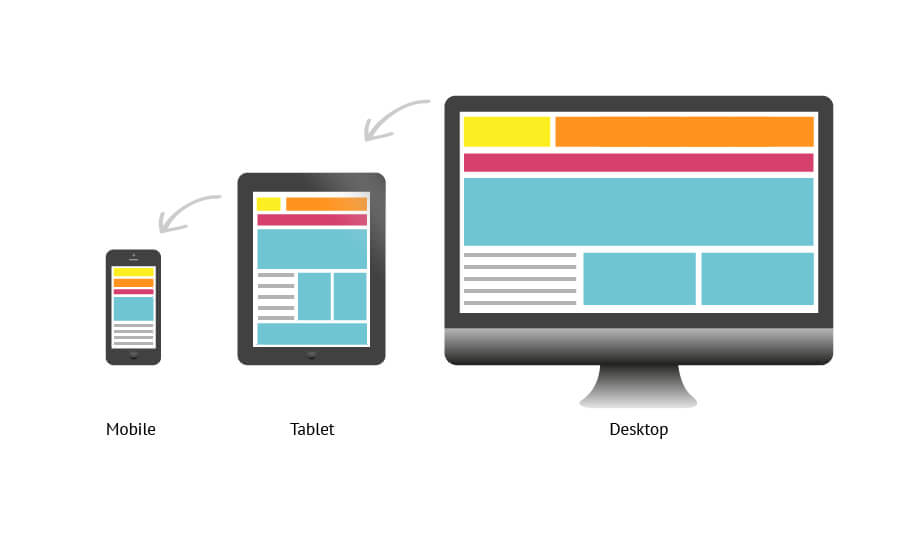
Webページのウィンドウが変化するにつれて、サイトのレイアウトも一定の変化があり、画像は自動的にブラウザウィンドウに合わせて縮小されることがわかります。
そのため、PCとモバイル端末での画像サイズの問題を心配する必要はありません。すでに自動化されています。
また、WordPress 5.3バージョンでは、レスポンシブレイアウト用の画像サイズを自動生成する機能がサポートされており、異なるデバイスでの閲覧に便利です。ただし、この機能は状況によっては使い勝手が良くない場合もあります。Naibaサイト構築ノートではすでに無効化しています。無効化しても、サイトの携帯電話やパソコンでのアクセス時の画像表示効果には影響しません。