
WordPressの新バージョンにアップグレードした後、Gutenbergエディターが導入され、以前使用していた自動保存とリビジョンの無効化コードが機能しなくなる可能性があります。本記事ではWordPress公式が推奨するリビジョンと自動保存を無効にする方法。
WordPressのリビジョンと自動保存とは何ですか
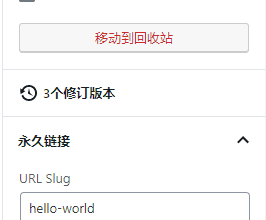
Gutenberg エディターを使用している場合、保存草稿ボタンを一度クリックすると、リビジョン版が一つ増えていることに気づくでしょう。
古いバージョンのクラシックエディターを使用している場合、1分ごとに自動保存が行われ、さらにリビジョン版が増えます。
リビジョン版は下図のようになります。
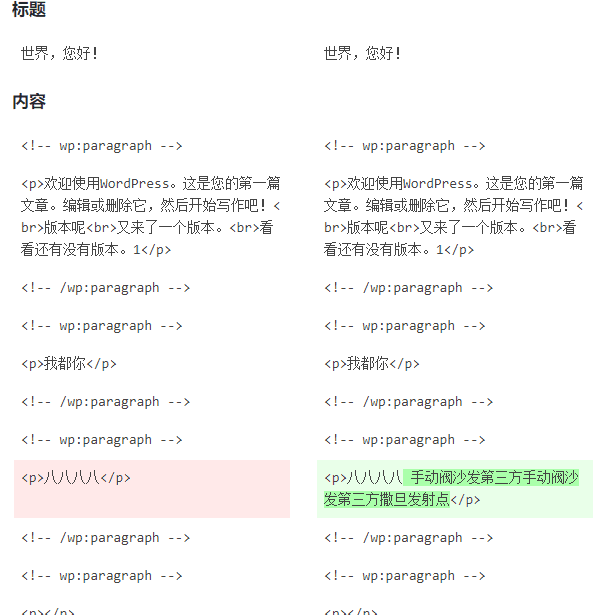
場合によっては、このリビジョン版と自動保存機能が役立つことがあります。
しかし、ほとんどの場合、自動保存とリビジョン版は不要であり、時間が経つとデータベースに多くのリビジョン版データが残り、データベースが肥大化し、その結果WordPressの実行速度に影響を与えます。
そのため、リビジョン版と自動保存機能を使用しない場合は、WordPress の投稿リビジョン版と自動保存機能を無効にすることができます。
公式が推奨するリビジョンと自動保存を無効にする方法
デフォルトでは、WordPress は投稿バージョンに対して WP_POST_REVISIONS 関数を持っており、WP_POST_REVISIONS はリビジョン版を表示するかどうかを制御するために使用されます。
WordPress の設定ファイル wp-config.php に関連コードを挿入することで、リビジョン版の機能を設定できます。
//禁用WordPress修订版本
define( 'WP_POST_REVISIONS', false );
WP_POST_REVISIONS にはデフォルトで3つの値があります:
true(デフォルト値)、-1:すべてのリビジョン版を保存
false、0:リビジョン版を保存しない(各投稿の1つの自動保存バージョンを除く)
0より大きい値:保存するリビジョン版の数を設定し、以前のバージョンは削除されます。
そのため、自動保存を無効にする必要があります。WordPressはデフォルトでしばらくおきに自動保存を行います(ただし、Naibaが新しいGutenbergエディターでテストしたところ、手動で保存した場合のみリビジョンが作成され、自動保存は確認できませんでした。クラシックエディターでは自動保存が発生することを確認しています)。
自動保存を無効にする方法
wp-config.phpファイルにこのコードを挿入すると、自動保存の間隔を設定できます。
define( 'AUTOSAVE_INTERVAL', 160 ); // 修改自动保存间隔时间为160秒
この160の値を変更することで自動保存間隔を設定できます。86400に設定すると1日に1回記事が自動保存されるようになり、この時間なら記事はすでに公開されているはずなので、WordPressの自動保存機能を実質的に無効化したことになります。
上記のコードをwp-config.phpファイル内の「/* That’s all, stop editing! Happy publishing. */」の上に挿入すると有効になります。
上記の方法は以下から引用しました。公式ドキュメント。
リビジョンと自動保存データをクリーンアップする方法
もしWordPressが多くのリビジョンと自動保存データを保存している場合は、WP-Optimizeデータベースをクリーンアップして最適化しましょう。
もし使用しているのがWP Rocektこのキャッシュプラグインを使用している場合は、設定内で不要なデータベースファイルをクリーンアップすることもできます。