WP Super CacheはWordPressキャッシュプラグインです。自分でサイトを構築する際にWP Super Cacheを使用する必要はあるでしょうか?答えは「必要です」。キャッシュプラグインをインストールすることで、サイトの動作をより速くし、サーバーリソースの使用量を減らすことができます。したがって、キャッシュプラグインはWordPressの必須プラグインと言えるでしょう。
WP Super Cache紹介
WP Super Cacheは、動的なWordPressブログが静的なhtmlファイルを生成するのを支援します。htmlファイルが生成されると、サイトへのアクセス毎にphpを介して取得することを避け、キャッシュされたhtmlファイルを直接読み取ることができるため、サイトのアクセス速度向上とサーバーリソース使用量の削減に役立ちます。
静的キャッシュファイルは、以下のユーザーに提供されます:
- ログインしていないユーザー。
- あなたのブログにコメントを投稿していないユーザー。
- または、まだパスワード保護された投稿を閲覧していないユーザー。
キャッシュを有効にすると、サイト訪問者の99%が静的なhtmlファイルにアクセスします。キャッシュされたファイルは複数回アクセスされる可能性があります。
WP Super Cacheは、3つの方法(速度順)でキャッシュファイルを提供します:
- エキスパート。最速の方法は、Apache mod_rewrite(またはWebサーバーがサポートする類似モジュール)を使用して„スーパーキャッシュ“静的htmlファイルを提供することです。これはPHPを完全にバイパスし、非常に高速です。ただし、この方法にはサーバー管理権限と設定変更の知識が必要です。
- シンプル。PHPがWP Super Cacheの静的ファイルを提供できます。これはこのプラグインを使用する推奨方法です。有効にすると、プラグインは„supercached“ファイルを生成し、その速度はmod_rewrite方式とほぼ同じです。.htaccessファイルを変更する必要がないため、設定が容易です。カスタムパーマリンクは依然として必要です。このキャッシュモードでは、ページの一部を動的に保つことができます。
- WP-Cache caching。これは主に、既知のユーザー、パラメータ付きURL、およびフィードのページをキャッシュするために使用されます。既知のユーザーとは、ログインユーザー、コメントを投稿した訪問者、またはカスタムユーザーデータを表示する必要がある訪問者です。これは最も柔軟なキャッシュ方法ですが、速度はやや遅くなります。スーパーキャッシュが無効になっている場合、WP-Cacheキャッシュは未知のユーザーのアクセスもキャッシュします。このモードでも、ページ内に動的パーツを含めることができます。このモードは常に有効ですが、既知のユーザー、パラメータ付きURL、またはフィードのキャッシュは無効にできます。WP-Cacheキャッシュのみを使用したい場合は、wp-config.phpで定数„DISABLE_SUPERCACHE“を1に設定します。
PHPファイルの編集に慣れていない場合は、シンプルモードを使用してください。設定が簡単で非常に高速です。
WP Super Cache推奨設定
- シンプルモードでキャッシュを使用する。
- ページを圧縮する(サーバー自体で圧縮が有効になっている場合は選択しない)。
- 既知のユーザーのページをキャッシュしない。
- キャッシュの再構築。
- CDNサポート。
- 追加のホームページチェック。
ガベージコレクションは、期限切れおよび古くなったキャッシュファイルをクリーンアップする行為です。有効期限に固定値はなく、ご自身の実際の状況に応じて入力してください。1800秒以上を推奨します。
„拒否するユーザーエージェント“テキストボックスの内容を削除し、検索エンジンがファイルをキャッシュすることを許可することを検討してください。
できるだけ多くの投稿をプリロードし、„プリロードモード“を有効にします。古いキャッシュファイルのガベージコレクションは無効になります。サイドバーウィジェットの更新を気にしない場合は、通常、プリロード間隔を2880分(2日)に設定すると、すべての投稿が頻繁に再キャッシュされることはありません。プリロードが発生すると、更新する投稿のキャッシュファイルが削除され、再生成されます。その後、すべての古いファイルに対してガベージコレクションが実行され、古くなったキャッシュファイルがクリアされます。
プリロードモードが有効になっている場合でも、投稿を編集したりコメントを投稿したりすると、キャッシュされたファイルは削除されます。
WP Super Cache設定チュートリアル
1、WP Super Cacheをインストールした後、キャッシュ機能を有効にします。
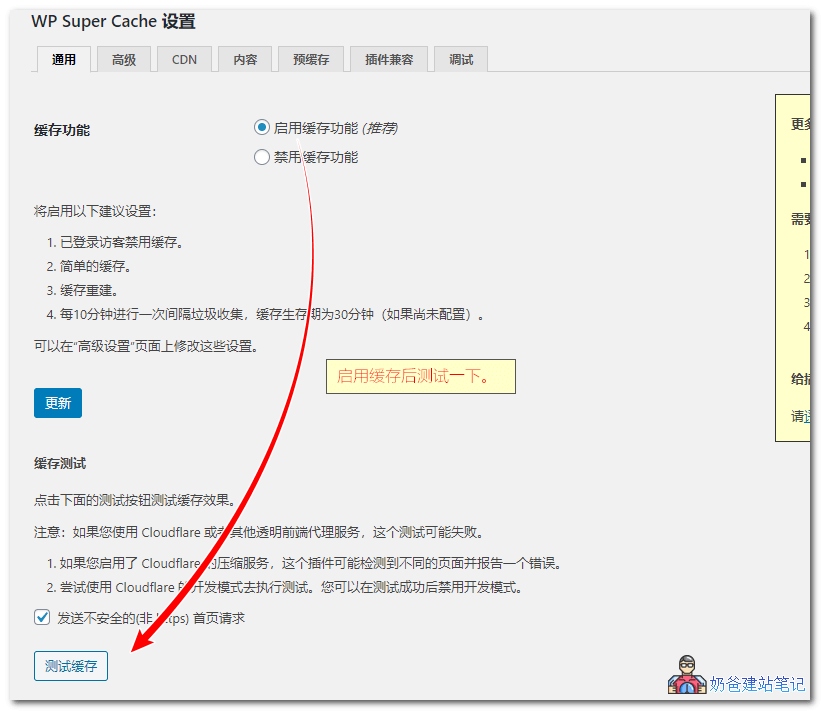
有効化後、正常に生成されるかテストしてください。生成できない場合は、フォルダのパーミッション設定が正しくない可能性がありますので、755に設定してください。
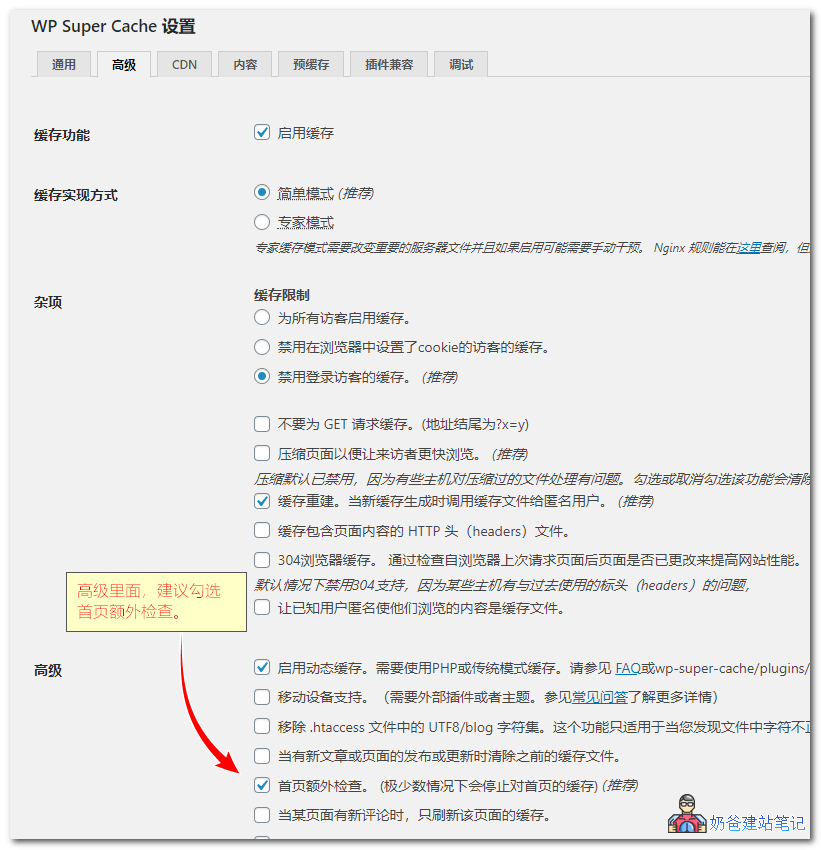
2、詳細設定で、シンプルモードを選択し、「ホームページの追加チェック」にチェックを入れます。その他の項目は実際の状況に応じて選択してください。その後、ブラウザのプライベートモードでサイトにアクセスしてテストし、問題が発生しなければOKです。
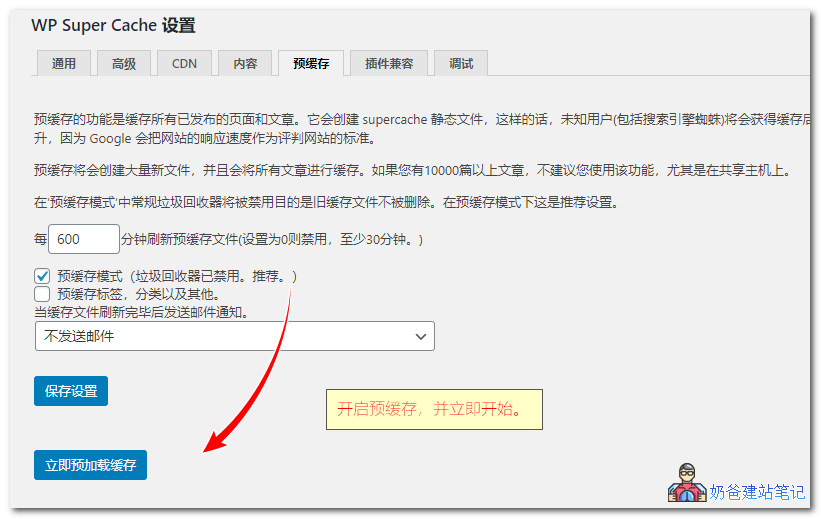
3、プリキャッシュ機能は有効にすることをお勧めします。
4、サイトにアクセスし、ソースコードを表示します。ページが正常にキャッシュされると、以下の図のように表示されます。

サイトでWP Super Cacheを有効にしても、速度向上を体感しにくい場合があります。これは、デフォルトではログインユーザーに対してキャッシュが有効になっていないためです。ブラウザのプライベートモードを使用して、キャッシュを有効にした場合と無効にした場合の速度の違いをテストできます。
WP Super Cacheダウンロード先
海外サーバーの場合は、管理画面から直接プラグインライブラリでWP Super Cacheを検索してインストールできます。国内ユーザーの場合は、以下のリンクからインストールパッケージをダウンロードしてアップロードし、インストールしてください。