この記事で解決できる問題は?
- ✅ 宝塔パネルを初めて使用し、WordPressのインストール方法がわからない
- ✅ 自分専用のサイト/ブログを素早く構築したい
- ✅ ワンクリックデプロイのWordPressバージョンが古すぎるため、最新版をインストールしたい
- ✅ インストール後、サイトリンクが開かないため、擬似静的ルールの設定が必要
- ✅ インストール中に様々なエラーが発生し、解決方法がわからない
予想所要時間:10-15分
難易度レベル:⭐☆☆☆☆(初心者向け)
準備作業
開始前に、以下の手順が完了していることを確認してください:
- 宝塔パネルがインストール済みであること(まだインストールしていない場合は、先に宝塔パネルインストールチュートリアル)
- ドメインを購入し、DNS解決が完了していること(ドメイン名をサーバーのIPに指向させます。詳細はドメイン設定チュートリアル)
本記事では宝塔パネルでWordPressをインストールする例を挙げ、具体的な方法を紹介します。他のサイト構築プログラムの場合は、このチュートリアルを参考に応用してください。
ステップ1:宝塔パネルでWordPressプログラムをデプロイ
方法1:宝塔ワンクリックWordPressデプロイ(初心者におすすめ)
宝塔パネルはWordPressなど、いくつかの人気サイト構築プログラムのワンクリックデプロイをサポートしており、初心者にとって操作は比較的簡単です。
1. 宝塔管理画面 - サイト - サイト追加 - ワンクリックデプロイ - WordPressを選択 - ドメイン名を入力 - 確定
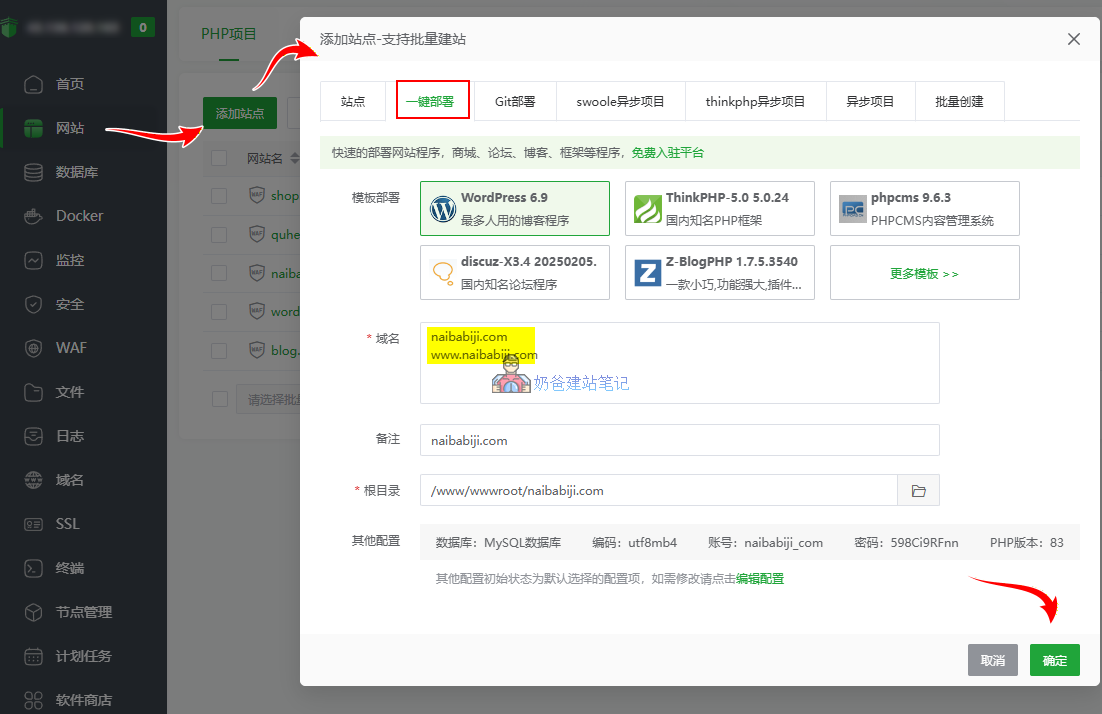
確認をクリックすると、しばらく待つと自動的にサイトが追加され、WordPressインストールファイルがダウンロードされ、データベースが作成されます。
デプロイが成功すると、データベース情報とURLを含むデプロイ情報がポップアップ表示されます。保存することも、後で直接データベースからアカウントとパスワードを確認することもできます。
その後、サイトの設定を待ち、WordPressをインストールするだけです。後続のチュートリアルをご覧ください。
方法2:WordPress最新版を手動でインストール
ワンクリックデプロイは便利ですが、国内サーバーではネットワークの問題でインストールパッケージのダウンロードに失敗することがあります。または、デプロイされるのが最新のインストールパッケージでない場合があり、インストール後に手動で更新する必要があります。そのため、WordPressを手動でインストールする方法を学ぶことも非常に重要です。
最初のステップ、宝塔パネルにサイトを追加
WordPressを手動でインストールする場合、ワンクリックデプロイのようにすべてを自動的に処理してくれるわけではないので、まず自分でサイトを作成する必要があります。
宝塔管理画面 - サイト - サイト追加
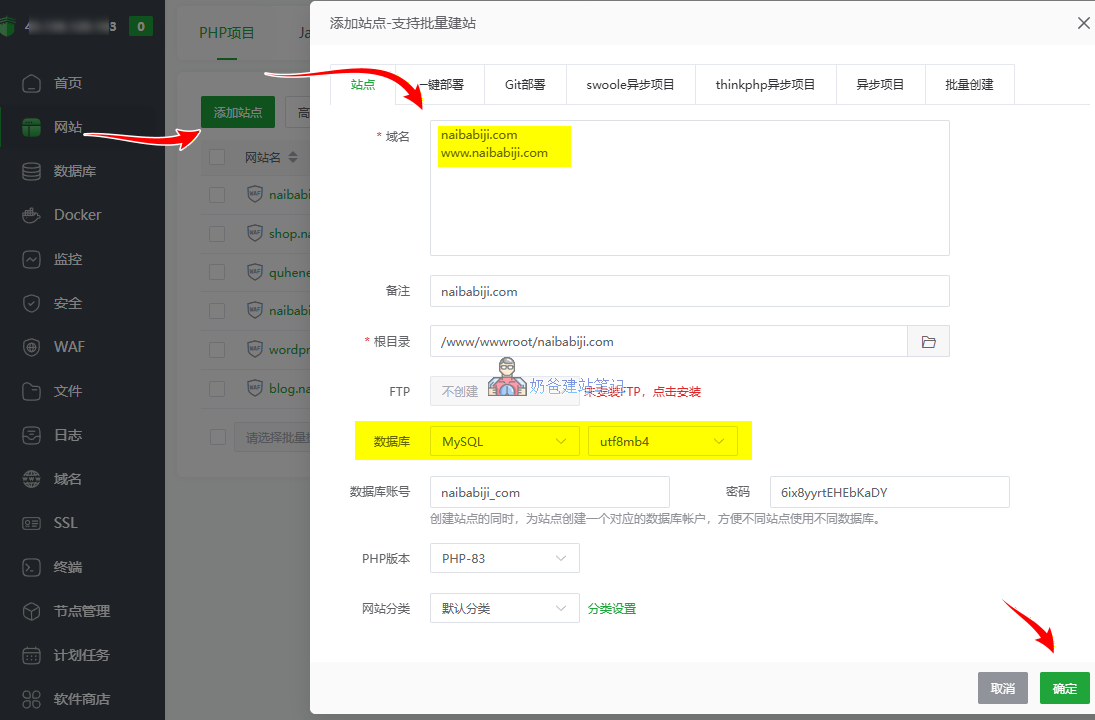
ドメイン名を入力し、データベースの作成を選択し、その他はデフォルトのままにして、確認ボタンをクリックします。
第二ステップ、最新のWordPressインストールパッケージをダウンロード/アップロード
WordPressインストールパッケージをアップロードする方法は2つあります。1つはローカルからのアップロード、もう1つはサーバーへの直接ダウンロードです。
国内サーバーでリモートダウンロードが失敗する場合は、以下のリンクからインストールパッケージをダウンロードし、サイトのルートディレクトリにアップロードしてください。
WordPress新バージョンインストールパッケージダウンロードURL:WordPress 新バージョン 簡体字中国語版 ローカルダウンロード

サーバーでリモートダウンロードする場合は、宝塔パネル内でクリック:サイト→ ウェブサイトルートディレクトリフォルダ → URLリンクダウンロード、その後、下記のURLを入力し、確定をクリックします。
https://cn.wordpress.org/latest-zh_CN.zip

WordPressインストールパッケージのアップロードまたはダウンロードが完了したら、マウスをパッケージの行に移動し、解凍ボタンをクリックします。下図の通り:

解凍ウィンドウで直接„解凍“をクリックします。
すぐに解凍が完了し、WordPressという名前のフォルダが表示されます。そのフォルダをクリックして入ります。

WordPressフォルダに入った後、ファイル名の前にあるチェックボックスをクリックして、すべてのフォルダとファイルを選択します。
その後、右上のカットボタンをクリックします。手順は下図の通り:

次に、あなたのウェブサイトのフォルダをクリックしてルートディレクトリに戻り、右上の「すべて貼り付け」ボタンをクリックします。下図の通り:

最終的に、宝塔パネルのファイルインターフェースは下図のようになります。
そのうち、WordPressフォルダとインストールパッケージファイルは削除可能です。404.htmlとindex.htmlも削除できます。削除しなくても問題ありません。

次に、ウェブサイト構築を開始できます。
このアクセスアドレスを開くと、次のステップ2、WordPressプログラムウェブサイト構築のインターフェースが表示されますので、操作に従ってください。
第二步、WordPressの擬似静的化とSSLセキュリティ証明書の設定
前のステップでWordPressのインストールプログラムファイルをウェブサイトルートディレクトリにアップロードしました。次に、ブラウザでURLを開いてWordPressをインストールできます。ただし、将来的なトラブルを避けるため、Naibaはステップ2でまず擬似静的ルールとSSLセキュリティ証明書を設定することをお勧めします。
注意:セキュリティ証明書は、ドメインがサーバーに既に解決されている場合にのみ申請が成功します。
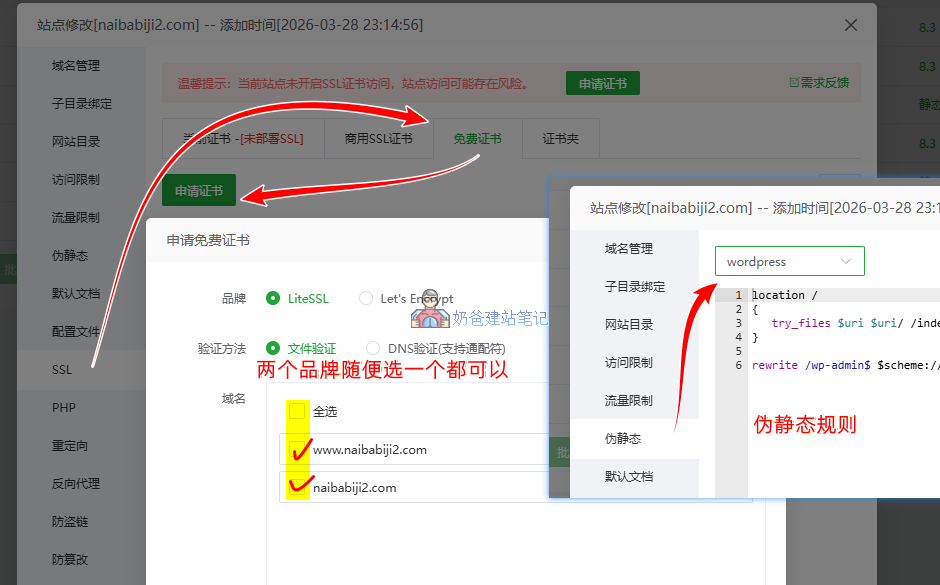
設定方法:
クリックウェブサイトリストの後ろの設定ボタンをクリックし、ポップアップインターフェース:
- 擬似静的、WordPressを選択し、保存;
- SSL、無料証明書、LiteSSLまたはLet's Encryptのいずれかを選択し、すべてのドメインを選択して、申請ボタンをクリックします。
SSLセキュリティ証明書の申請が成功したら、強制HTTPS。
第三步、インストールウィザードを実行してWordPressサイトをインストール
今、バインドしたドメインを開くと、以下の画面が表示されます。„今すぐ始める“をクリックしてください。

以下の画面で、対応するデータベース名、データベースユーザー名、データベースパスワードを入力し(データベースを忘れた場合は宝塔パネルの管理画面のデータベースページで確認できます)、「送信」をクリックしてください。

データベースに問題がなければ、以下の画面が表示されます。「今すぐインストール」をクリックしてください。

すぐに以下の画面が表示され、サイトのタイトル、ユーザー名、パスワード、メールアドレスを自分で設定するよう求められます。設定が完了したら、„WordPressをインストール“をクリックしてください。

成功しました。ログインできます。

よくある質問(FAQ)
ワンクリックデプロイのWordPressバージョンが最新でない場合はどうすればよいですか?
WordPressの管理画面にログインすると、更新がある場合は通知されます。「更新」をクリックしてください。または、方法2の手動インストール方式を使用してください。
インストール時に"サーバーへの接続にFTP情報が必要です"と表示された場合はどうすればよいですか?
これは、フォルダの権限設定が正しくないために発生します。宝塔パネルあなたのウェブサイトのルートディレクトリ,すべて選択ファイルとフォルダを選択し、右側のその他メニューから権限を選択し、表示された画面で755和wwwを設定し、「OK」をクリックすると、この問題が修正されます。
インストール完了後、ウェブサイトの表示が非常に遅い場合はどうすればよいですか?
新しくインストールしたWordPressサイトの速度が遅い場合、通常はサイト自体とはほとんど関係ありません。あなたのサーバーへのアクセス速度が遅いか、サーバーの設定が低すぎるかのどちらかです。VPSおすすめの記事を参考にして、より良いサーバーを選ぶことができます。
WordPressをインストールした後、どのように使用しますか?どのような設定項目がありますか?
WordPressインストール後の使用方法、例えばシステム設定、ThemeやPluginのインストールなどの操作については、WordPressチュートリアルの記事の内容を参照してください。

ありがとうございます。チュートリアルは非常に詳細で、初心者でもそれに従って構築できます。
ワンクリックデプロイ後にサイトのリンクが開かない
おそらくDNS設定を行っていないためです。
ワンクリックデプロイ後、データベースの作成に失敗しました。これはどういうことですか
手動でデータベースを作成すれば問題ありません
ICP備案について一言も触れていないのは。。。本当に困りました
サーバー購入に関する記事の中でICP備案について言及しています。
一点理解できていないのですが、データベースとは何ですか、どこでデータベースを入手するのですか
宝塔パネル内でデータベースを作成できます
ワンクリックデプロイの手順で、ドメインが以前のxxx.comではなくtest.xxxx.comになっています。test.xxxx.comもDNS設定が必要でしょうか。しかし、すべてのファイルはxxxx.comのルートディレクトリの下にあるのではないですか?
手順通りに一步一步進めていますが、ここでワンクリックデプロイを行うと、いつもxxxx.comドメインが既に存在すると警告されます。しかし、私はすべてのデータを削除済みです。
ご教示いただければ幸いです。よろしくお願いします。
そのドメインは私のチュートリアルでのデモ用ドメインです。ご自身の正確なドメインを入力してください。既に存在すると表示される場合は、サイトリストから削除してやり直してください。それでも問題がある場合は、ワンクリックデプロイを使用しないことをお勧めします。
ドメインは自分のドメインを使用しています。サイトリストから削除すると、前のWordPressインストールパッケージも一緒に削除されてしまうのではありませんか?
私が言いたいのは、例えば私のドメインが123.comだとします。チュートリアルに従って、WPインストールパッケージをこの123.comのルートディレクトリにダウンロードしました。サイトをデプロイする際に、なぜtest.123.comが必要なのでしょうか。
ここで混乱してしまいました。ご教示いただければ幸いです
ワンクリックデプロイを使用した場合、サイト内のコンテンツを先に削除する必要があります。ワンクリックデプロイは自動的にドメインを追加し、インストールパッケージを追加するためです。チュートリアルで私が使用したドメインはテストドメインであり、あなたはそのように追加する必要はありません。
こんにちは。以前、私のサイトのページはすべてIPアドレスでアクセスしていました。その後、ドメインを設定しましたが、ホームページのみがドメインでアクセスでき、他のページは依然としてIPアドレスでアクセスされています。WordPress管理画面でURLとサイトアドレスを直接変更したところ、管理画面にアクセスできなくなりました(データはWordPressプラグインでバックアップ済みです)。すべてのページを「ドメイン名+ページ名」でアクセスできるようにするにはどうすればよいでしょうか?
データベース内のIPアドレスをドメイン名に置き換えてください。検索する場合は、Googleで「wordpress ドメイン変更」と検索してください。