AstraとAvadaはどちらもWordPressの有名なクラシックテーマです。サイト構築を始める初心者の方は、AstraとAvadaのどちらを選ぶか迷うかもしれません。ここでは、Naibaがこの2つのテーマの選び方、どちらがより適しているかについて分析します。
- AvadaテーマはThemeforestで販売数No.1のWordPressテーマで、国内の多くの外国貿易向け独立サイトで使用されています。
- AstraはAvadaより後にリリースされ、現在最も成長が速いWordPressテーマです。
Naiba サイト構築ノートここでは、複数の観点からこの2つのテーマの違いを分析していきます。
総合比較
AvadaとAstraは、一方はサードパーティプラットフォームで販売され、もう一方は自社サイトで販売されています。
機能計画の観点まったく異なり、二つの極端と言える。
- Astraテーマは性能を重視し、テーマ自体のコードは数百kしかなく、非常に簡潔で、追加プラグインをインストールすることでより多くの機能を実現する。
- Avadaテーマは機能を重視し、テーマ界のスイスアーミーナイフとも称され、日常的に使用する機能は、テーマ設定の中に必ず見つけることができる。
したがって、実際に使用する際には、両者の動作方式も異なる。
- Astraテーマはインストールして直接有効化すれば使用可能で、基本的なWordPressの機能を提供し、より多くの個別化機能は対応する拡張プラグインをインストールすることで実現する(自身にProプラグインを内蔵)。
- Avadaテーマはすべての機能がテーマコードに統合されているため、テーマが比較的大きく、機能を使用するかどうかに関わらず、コードはそこに存在し、テーマを有効化した後、すべてのテーマ設定を一通り閲覧・設定する必要がある。
さらに、ページビルダーのサポート面で違いがある:
- Astraは現在人気のあるページビルダー、すなわち:Elementor、Beaver Builder、Gutenberg、Brizyと互換性がある。
- Avadaは自社のFusion Builder Liveページビルダーを使用する。
どちらのページビルダーが優れているとは言えず、これらのビルダーはすべて優れている。
価格比較
次に、価格を比較してみよう。
| Astra | Avada |
|---|---|
| – 無料版あり | – 無料版なし |
| –年間Astra Pro:$47、$169、$249。 –Astra Pro 一括払い:$249、$499、$699。 –Pro版を購入すると、新しいナビゲーションメニュー、追加レイアウト、WooCommerce統合、その他のカラーオプション、ヘッダー、フッターなど、テーマの全機能を使用できます。 –また、スターターテンプレートの完全なセットを入手できます。そのカタログのサイズは、選択した価格帯によって異なります。 –サブスクリプション期間中、サポートとアップデートを提供します。 | –通常ライセンス:60ドル。 –価格には、テーマの将来のアップデートパッケージのダウンロードと6ヶ月間のテクニカルサポートが含まれます。 |
| – 14日間返金保証。 | – 返金保証なし。 |
| – 複数サイトで使用可能。 | – 1サイトのみで使用可能。 |
| – より上位のプランでは、WP Portfolio、Beaver BuilderのUltimate Addons、ElementorのUltimate Addons、Convert Pro、Schema Pro、SkillJet Academyなどの他のプラグインへのアクセスが可能。 | – 5つのバンドルされたプレミアムプラグインを入手可能:Fusion White Label、Convert Plus、Advanced Custom Fields PRO、LayerSlider WP、Slider Revolution。Avadaはこれらのプラグインに対してデザイン最適化とコンテンツプリセットを行っている。 |
価格面で比較すると、以下のことがわかる:
- Avadaは価格が安く、しかも価格設定は一つだけで、60ドルで購入して使用できる。
- Astraは段階的な価格設定で、異なるレベルで得られる機能が異なり、一括払いの価格は比較的高いが、無制限のサイトで使用できる。
一点指摘しておくと、Astraには無料版があり、それでも優れたサイトを構築できる。
機能比較
前述の通り、Avadaはすべての機能をテーマコードに統合していますが、Astraはコード自体が非常に簡潔で、機能を拡張するにはProプラグインをインストールする必要があります。
Avadaの機能は管理画面でオフにできますが、コードを削除することはできません。一方、Astraの機能は一つずつ有効にする必要があり、有効にしていない機能のコードは追加されません。
| Astra | Avada |
|---|---|
|
|
機能面だけで言えば、WordPressに十分慣れていない場合、Avadaが提供する機能は間違いなくAstraよりも多くなります。
テーマの使用感
AvadaとAstraテーマの使用方法は異なります。
- Astra Pro版の使用方法:WP管理画面 - テーマ - 新規追加 - Astraを検索またはアップロードしてインストール。次にプラグイン - 新規追加、Astra Proプラグインをアップロード。
- Avadaの場合、直接:WP管理画面 - テーマ - 新規追加 - テーマパッケージをアップロードしてインストールします。
ただし、Avadaの全機能を使用するには、テーマのプラグインページで必要なプラグインをインストールする必要があります。
Astraをインストールする場合もAvadaをインストールする場合も、インターフェースがデモと異なることに気づくでしょう。そのため、デモデータをインポートして、購入者と販売者のイメージを一致させる必要があります。
Astraテーマの使用
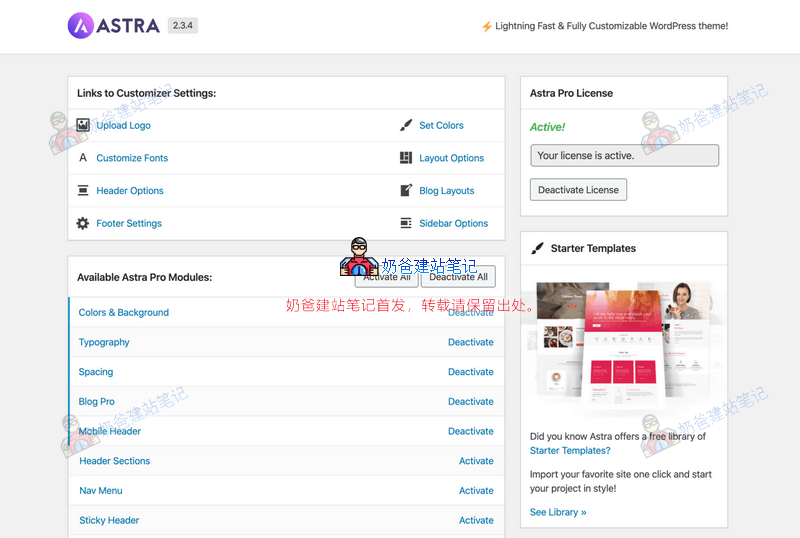
AstraテーマをインストールしてProプラグインを有効にすると、Astraテーマの右上隅にライセンスをアクティベートするよう促されます。
提供されている「利用可能なAstra Proモジュール」の機能は必要に応じて有効にでき、有効にしていない機能のコードはテーマに挿入されません。

Astraのデモテーマをインポートしたい場合は、Starter Templatesプラグインをインストールする必要があり、その後テーマデモのメニューが表示され、上図のこれらはインポート可能なデモテンプレートです。
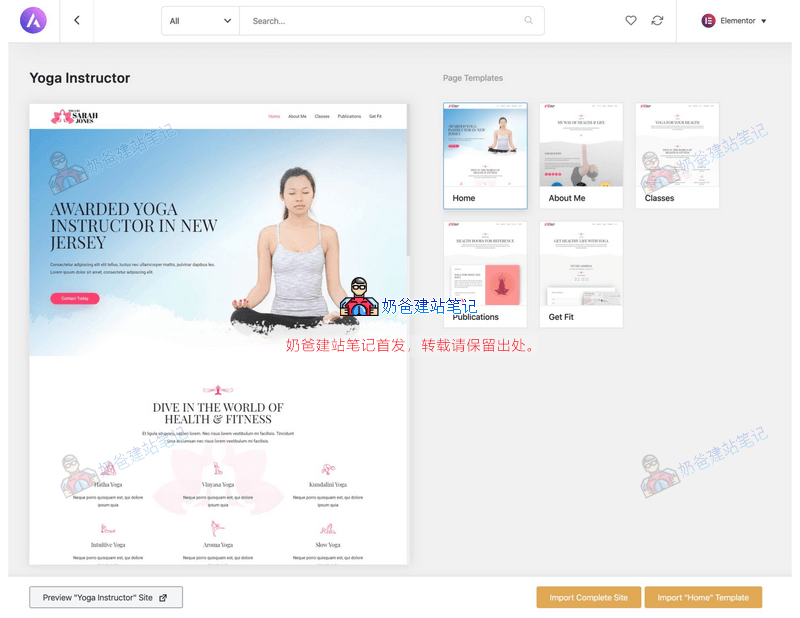
インポート時、Astraはデモ全体をインポートするか、単一ページのデモデータをインポートするかを選択でき、ウェブサイトページの独自デザインに便利です。
Astraのテーマ設定はWordPressのカスタマイズ機能と統合されているため、どの設定も直感的に行え、変更後すぐに変化を確認できます。
Avadaテーマの使用
Avadaテーマを正常にインストールした後、アクティベーションコードを入力すると、すべての機能設定パネルが表示されます。
ナビゲーションバーにAvadaメニューがあり、その下の「プラグイン」をクリックしてプラグイン画面に移動します。デモサイトの効果を実現したい場合は、これらのプラグインを有効にする必要があります。
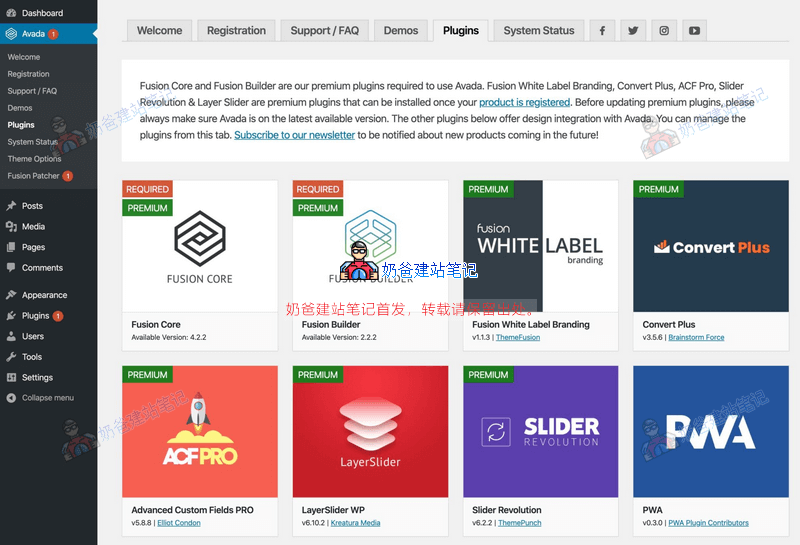
Avadaのデモデータも個別にプラグインをインストールする必要はなく、直接Demoメニューをクリックすると、テーマに付属のデモテンプレートが表示されます。
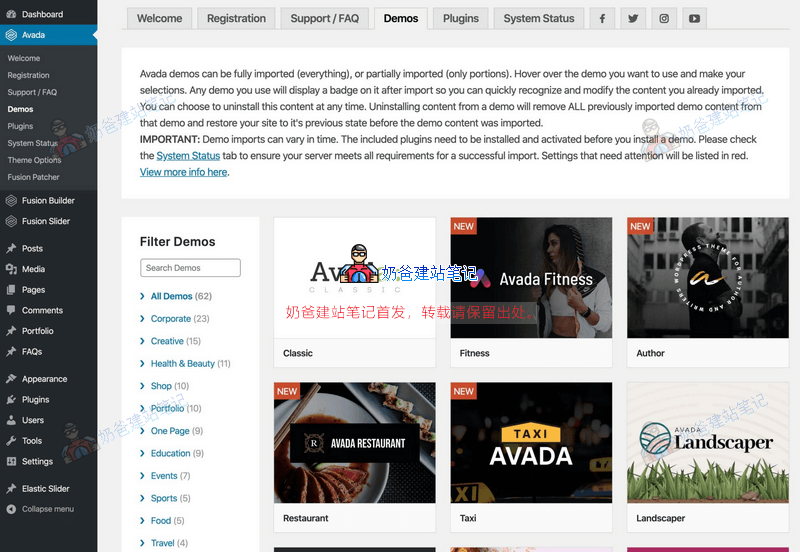
Avadaに付属のデモデータは、keyを購入すれば任意にインポートできますが、Astraの場合、一部の高度なデモデータは高バージョンのアカウントでのみサポートされています。
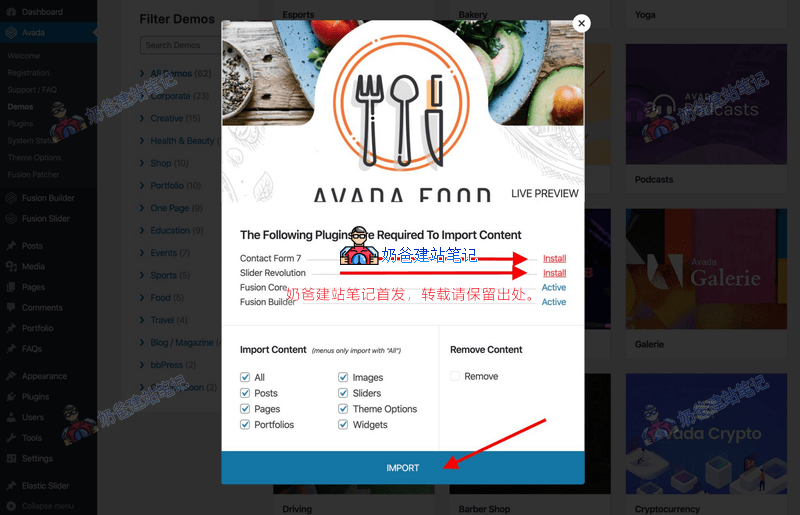
Avadaでデモデータをインポートする際、個別のページを選択してインポートすることはできず、一度にすべてのデモデータをインポートする必要があります。
テーマで使用するプラグインがインストールされていない場合は、インストールを促すメッセージが表示されます。Astraも同様です。
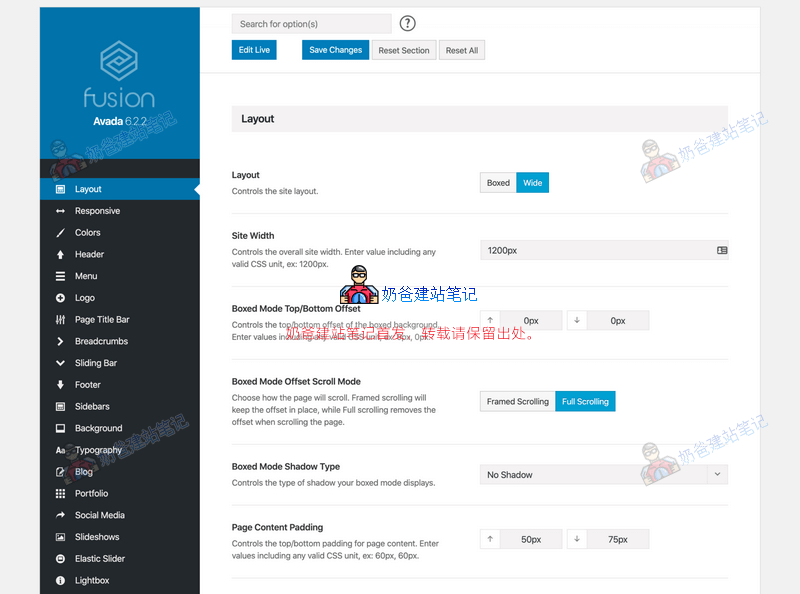
Avadaのテーマオプションは非常に多く、上図のように、WordPressに初めて触れる方にとっては、これほど多くの設定メニューを見て戸惑うことでしょう。
テクニカルサポート
まず、理解すべき点は、テクニカルサポートはテーマの機能使用に関する質問に答えるだけで、実際に遭遇した技術的問題の解決は行わないということです。
- Avadaはデフォルトで6ヶ月の技術サポートのみ提供しており、追加料金で延長可能です。
- Astraはサービス期間内(1年または生涯)、技術サポートを提供します。
両テーマとも、完全な技術文書とビデオ資料(いずれも英語)が含まれており、英語が理解できれば、ほとんどの問題に対応する答えを見つけることができます。
まとめ
AvadaとAstraはどちらも優れたWordPress高機能テーマであり、どちらを選んでも美しく強力な機能を持つテーマを作成できます。Naiba個人としては、これらの2つのテーマの選択に関するアドバイスとして、自分のニーズに基づいて選択することをお勧めします。最も簡単な方法は、まずどのテーマのデモが作成したいウェブサイトに適しているかを確認することです。
Astraはパフォーマンスを重視しており、コードは比較的小さく、機能は付属のプラグインを通じて実現します。つまり、機能コードを分離して独立したプラグインにしています。
一方、Avadaはすべての機能を統合しており、継続的に販売数第1位を維持していることから、その実力の高さが証明されています。
速度を重視するならAstraを、機能(例えば、どの機能が必要かはわからないが、使いたいときにテーマがサポートしていること)を重視するならAvadaを選ぶことをお勧めします。
2つのテーマに関する関連記事: