
美しいウェブサイトを構築する方法?外国貿易向け独立サイトや企業サイトを作成する方にとって、Avadaテーマは多くの人が知っているはずです。このテーマは機能が強力で、外国貿易サイトの作成を教える多くの人がAvadaテーマの使用を推奨しているため、Naibaはこの記事でAvadaテーマを使用して美しいサイトを構築する方法を解説します。
事前準備
WordPressサイトを構築します。方法がわからない場合は、以前の記事を参照してください:ウェブサイト構築の手順、サイト構築ビデオチュートリアル。
Avada新版テーマのインストールファイル(正規版は自分で購入。Naibaはpj版を使用。末尾のQRコードグループ内にあります。)
テーマ圧縮ファイルの説明
テーマファイルをダウンロードして解凍すると、以下の図のようになります:
 解凍したフォルダ内の「Avada Theme」フォルダには、Avada.zipとAvada-Child-Theme.zipの2つのファイルが含まれています。
これら2つのテーマのzipファイルをサイトのテーマにアップロードし、Avada-Child-Themeの子テーマを有効にします。テーマのインストール方法がわからない場合は、以下を参照してください:WordPressでのテーマのインストール方法 WordPressテーマインストールチュートリアル
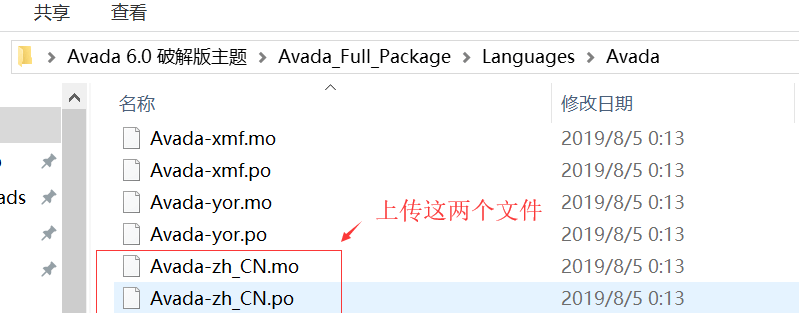
Languagesフォルダは言語パックファイルで、テーマとプラグインのLanguagesファイルが含まれています。対応するテーマファイルをサイトのテーマまたはプラグインの該当テーマフォルダにアップロードするだけです。
例えば、Avadaの中国語言語パックをインストールするには、Avada-zh_CN.moとAvada-zh_CN.poをwp-content/themes/Avada/languagesフォルダにアップロードします。

プラグインのインストール
テーマのインストールが完了したら、テーマのプラグインページに移動し、テーマに必要なプラグインをインストールします。
 GoManage Pluginsをクリックしてプラグインページに移動します。(左側のナビゲーションのPluginsをクリックしても移動できます)
 テーマ上のREQUIREDは必須インストールのプラグインで、他のプラグインはオプションです。初めて使用する場合は、すべてのプラグインをインストールし、後で不要なものを削除することをお勧めします。
Demoのインポート
初心者にとって、Avadaテーマの使用方法を素早く学ぶ最も便利な方法は、Demoデータを直接使用し、そのDemo上で修正することです。以下の図のように:
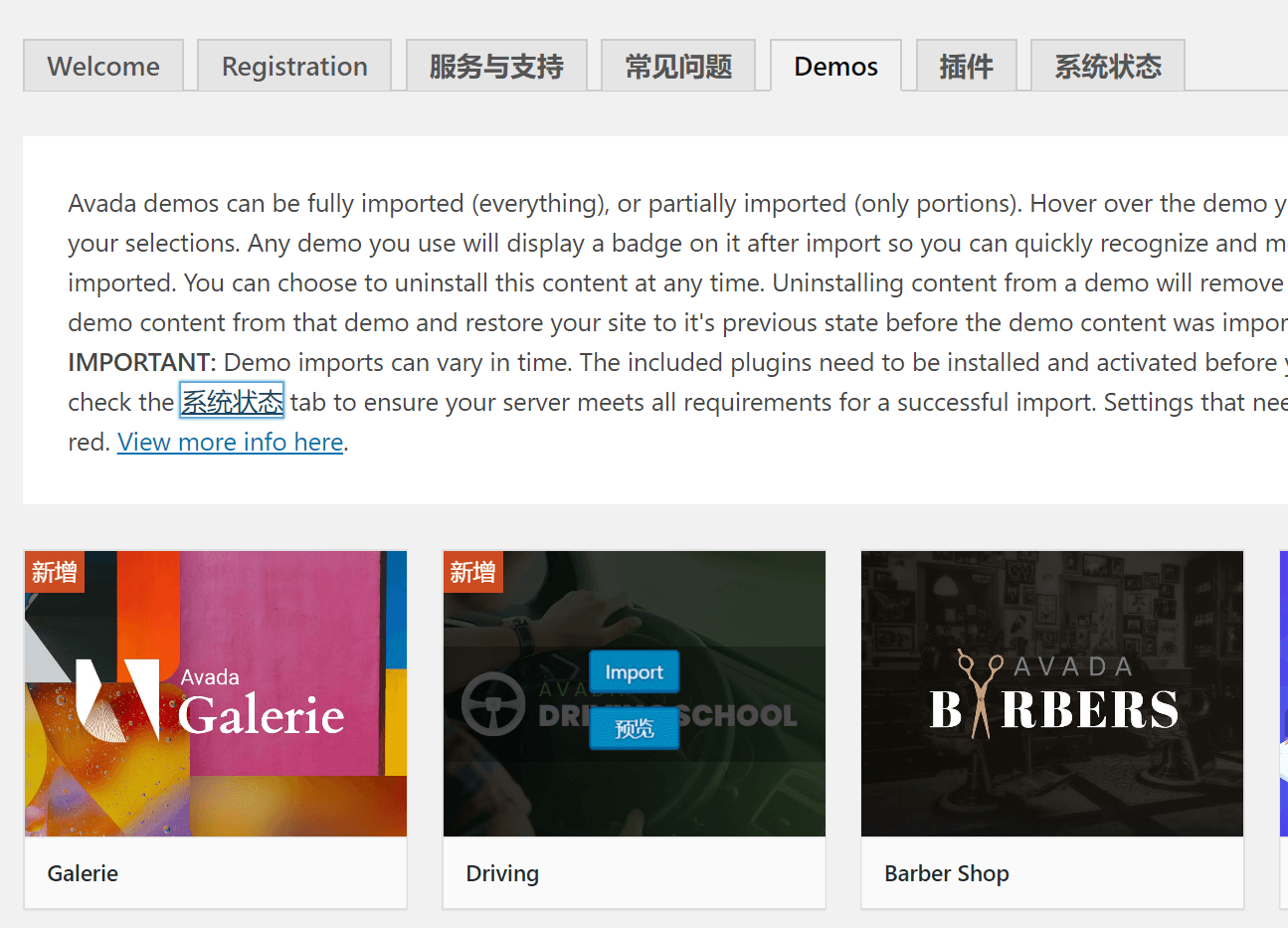
Demosインターフェースに切り替え、インポートしたいDemoテーマを任意に選択し、importをクリックするとインポートされ、プレビューボタンをクリックするとDemoのデモを確認できます。
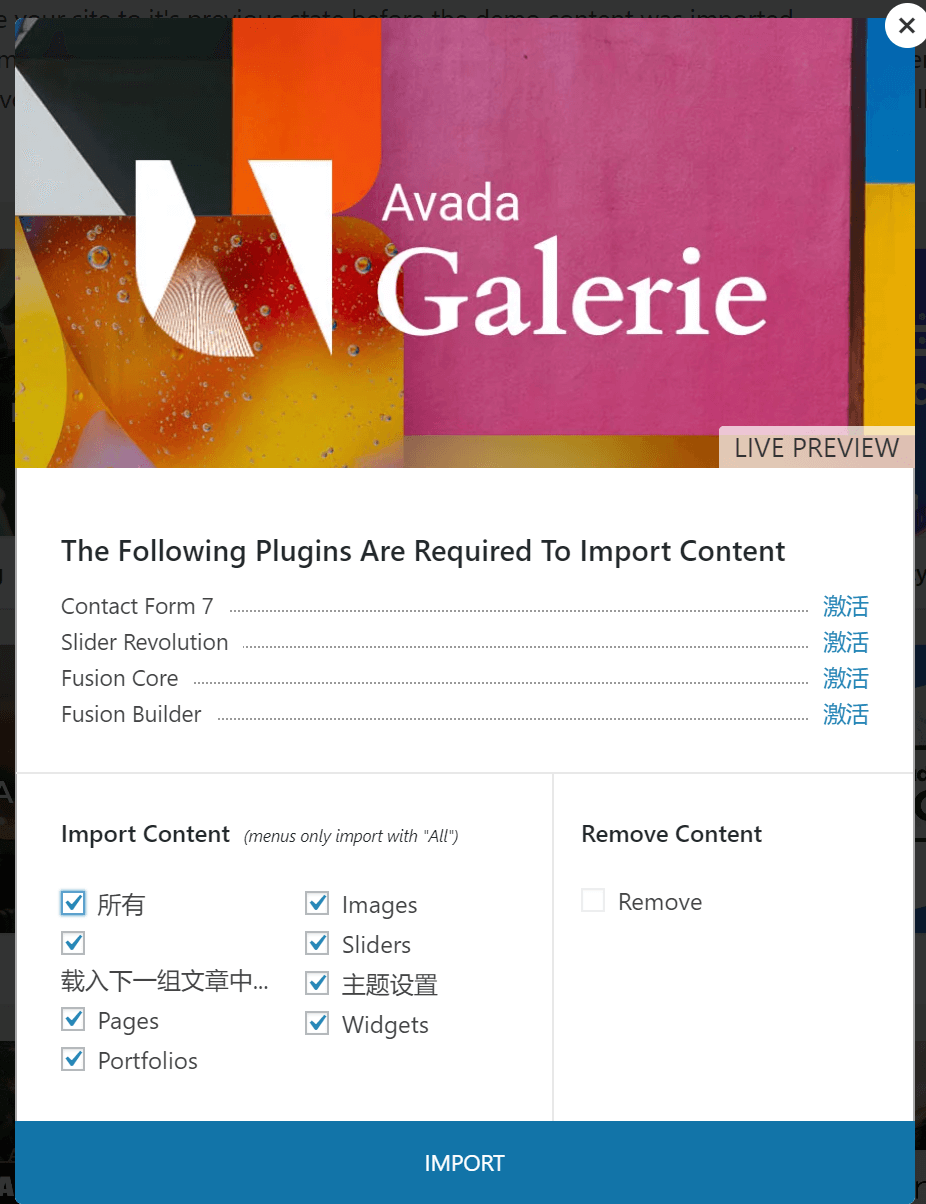
異なるDemoデモテーマは異なるプラグインのサポートを必要とします。import contentはデモデータのインポートで、チェックを推奨します(サイトがすでに運営されコンテンツがある場合は、インポート前にデータベースをバックアップし、テスト完了後にデータを復元するか、別途テスト用サイトを作成することをお勧めします)
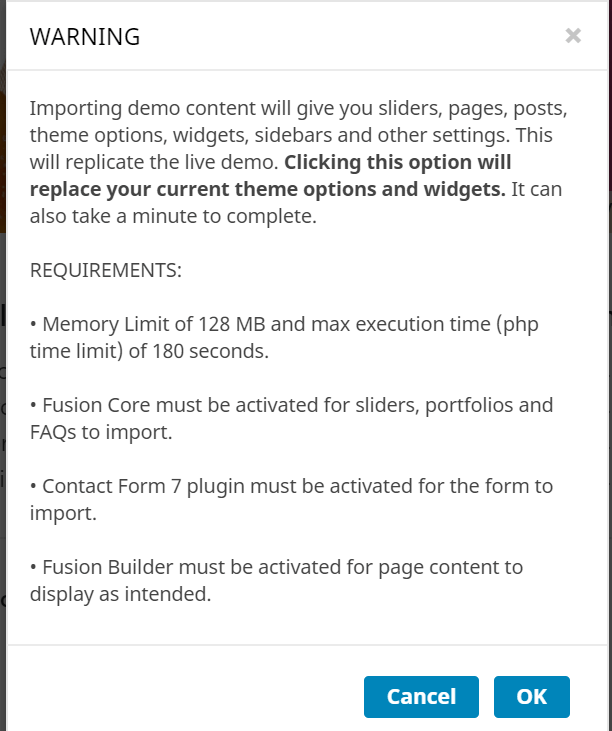
インポートをクリックした後、さらにプロンプトが表示されるので、OKをクリックします。

インポート後、下部にプログレスバーが表示され、DONEと表示されたらインポート成功を意味し、サイトのフロントエンドにアクセスしてサイトの効果を確認できます。
テーマコンテンツの修正
サイトのフロントエンドでサイトの効果を確認できますが、一部のデータはAvada公式の素材を直接参照しているため、国内では読み込み速度が遅い場合があります。自社サーバーの画像に置き換えることで、読み込み速度が少し速くなります(もちろん、海外の顧客がアクセスする場合は遅くありませんが、国内からのアクセスは遅くなります。)
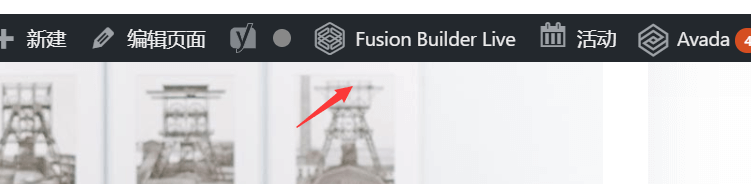
サイト上部のadmin bar内のFusion Builder Liveボタンをクリックすると、テーマ修正モードに入ります。
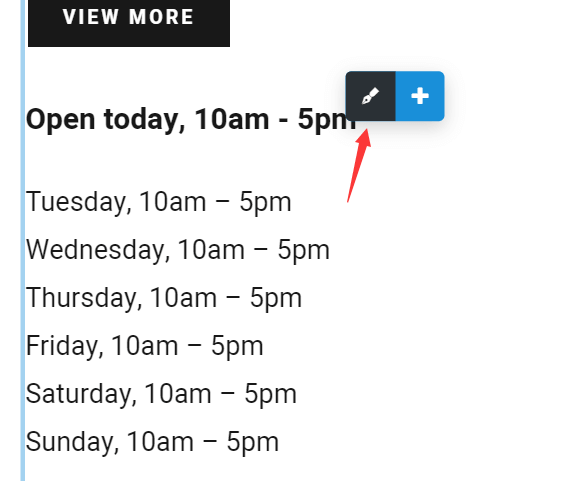
マウスを変更したいコンテンツの上に移動すると、上図のようなボタンが表示されます。ペンのアイコンをクリックすると編集できます(編集内容は画面左側に表示されます)。
必要に応じてAvadaテーマの表示内容を変更し、希望するウェブサイトの外観を作成できます。
新版Avadaテーマのダウンロード
Avada6.11 中国語ローカライズ版ダウンロード_demoチュートリアル_WordPressテーマ
以上で、Avadaを使用してウェブサイトを構築する方法のチュートリアルは終了です。もしAvadaテーマの操作に慣れない、または海賊版は安全でないが正規版テーマを購入する余裕がない場合は、カスタマイズ可能なWordPress多機能無料テーマ:Zakraをお勧めします。このZakraテーマも非常に強力で、何より無料です。