Avadaは有料のプレミアムWordPressテーマですが、Avadaでサイトを構築しようと考えている方の中には疑問を持つ方もいるでしょう、Avadaは実際どうなのか?使いやすいのか、どんな長所と短所があるのか?そこで、NaibaはここでAvadaテーマについて詳しく紹介します。

AvadaはThemeforest販売数第1位のWordPressテーマで、本稿執筆時点で58万以上販売されており、世界で最も売れているWordPress高機能テーマの一つです。
外国貿易向けサイト構築のチュートリアルでもよく使用されています。Avadaでサイト構築する資料をよく目にしますが、多くの初心者の方はAvadaがどれほど強力なのか理解していません。結局数百元の価格ですぐに手を出すのはためらわれますからね。では、以下でNaibaがAvadaテーマの詳細について紹介しましょう。
Avadaテーマには何が含まれていますか?
Avadaテーマの価格は60元で、購入するとAvadaテーマのライセンス、テーマファイル、6ヶ月のテクニカルサポート、テーマのヘルプドキュメントが得られます。
Avadaには豊富なヘルプドキュメント(英語)が用意されており、多くの機能の使用方法を調べることができます。
Avadaテーマリソースパッケージ
Avadaテーマを購入したら、テーマファイルをダウンロードできます。Avadaテーマファイル、付属拡張機能(サードパーティ製プレミアムプラグイン、無料使用可、アップグレード不可)、言語ファイル(Avadaはすでに中国語を内蔵)が含まれます。
Avadaテーマのインストール方法
具体的なインストール方法については、以前Naibaが記事で紹介しました。以前のチュートリアルも参考にしてください:Avadaテーマでウェブサイトを作成する方法は?WordPress Avadaテーマ使用チュートリアル
標準的なインストール方法は、WordPressサイトの管理画面から「テーマ」→「新規追加」→「テーマのアップロード」で、Avada.zipとAvada-Child.zipの2つのファイルをアップロードします。
その後、Avada Child Theme(Avada子テーマ)を有効化します。
子テーマを使用する利点は、自分で追加した関数ファイルのコードやCSSスタイルが、Avadaテーマのアップデートによって失われないことです。
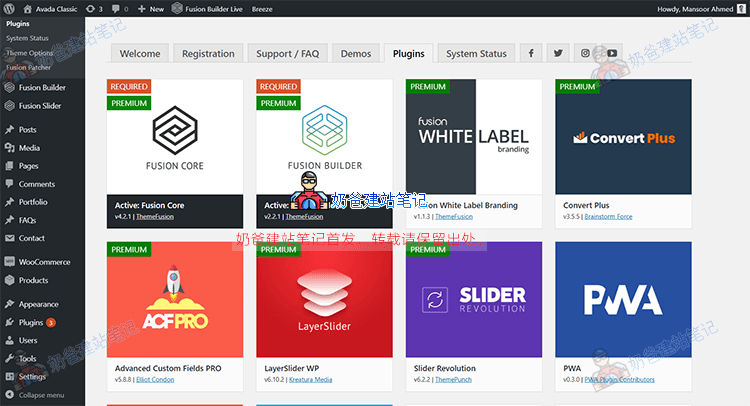
テーマのインストールが完了したら、左上隅に対応するFusionメニューが表示されます。そのメニューからPluginsを見つけ、必要なプラグインをインストールしてください。
まずはすべてのプラグインを有効化し、サイト構築が完了したら使用していないプラグインを無効化しても構いません。
Avadaテーマの要件
Avadaの機能は多いため、対応してサーバーリソースの使用量も少し多くなります。そのため、性能の良いサーバーを購入することをお勧めします。例えばSiteGroundまたはVPS。
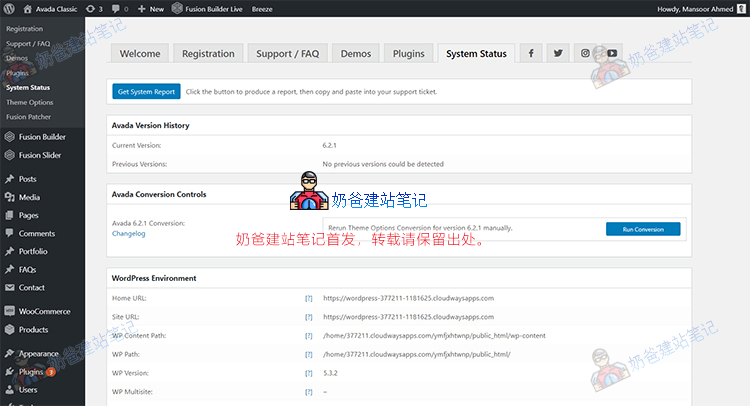
Avadaテーマの最低サーバー要件は:
- WordPress 4.6以上
- PHP 5.6以上
- MySQL 5.6以上
推奨されるPHP制限と設定は:
- max_execution_time 180
- memory_limit 128M
- post_max_size 32M
- upload_max_filesize 32M
Avadaテーマデモ
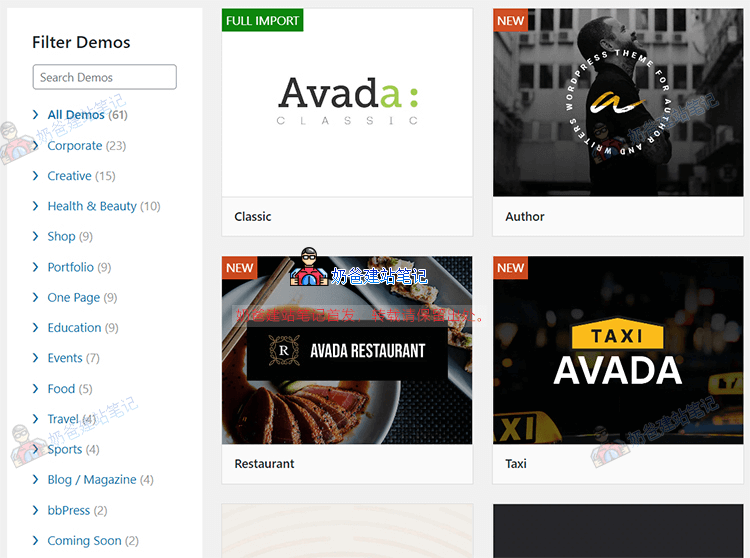
Avadaテーマには60以上のデモサイトのデータが付属しており、直接インポートして使用することも、Avadaに付属のビルダーを使ってページを作成・編集することもできます。
Avadaテーマオプション
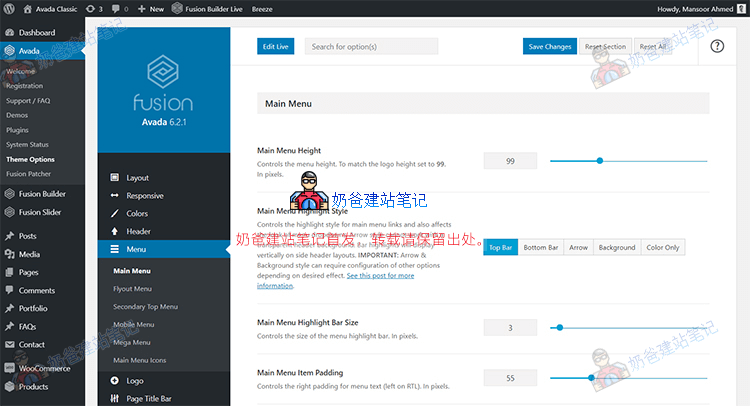
Avadaテーマのオプションは非常に豊富で、多くの機能が統合されています。コードを知らなくても多くの機能を実現でき、テーマ設定内のスイッチをクリックするだけで操作できます。
これらのテーマオプションを使用して、WordPressサイト全体の外観をカスタマイズおよび設定できます。レイアウトや配色からサイトスタイルまで、ほぼすべてを制御できますが、オプションが多すぎてすぐには理解できないことも意味します。
ただし、各オプションには簡単な説明文があり、その機能を理解するのに役立ちます。
Fusion Builder
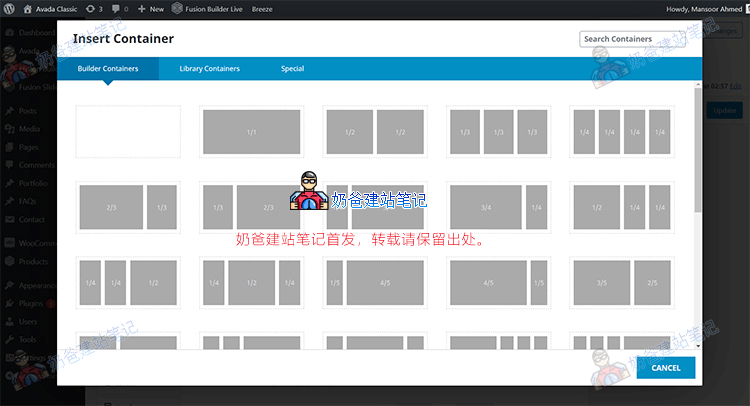
Fusion BuilderはAvada独自のページビルダーで、これを使用して記事やページのデザインを含むウェブページを簡単に構築できます。コードを書く必要はなく、必要なモジュールを直接追加するだけです。
モバイルデバイス互換
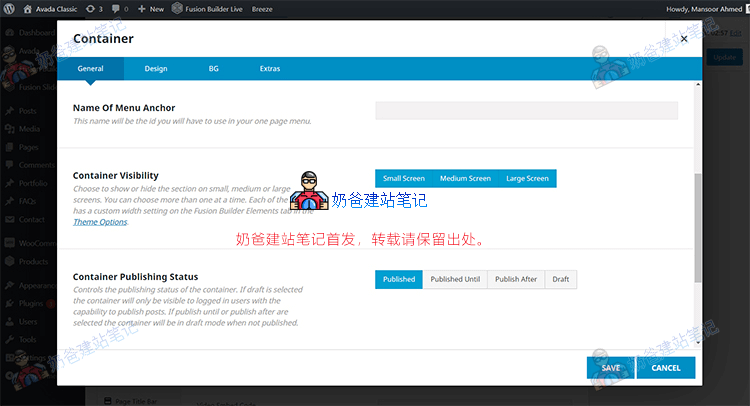
ウェブページのレスポンシブレイアウトは現在のウェブデザインの主流であり、AvadaのFusion Builderを使用すると、さまざまなモバイルデバイスでの表示方法を簡単に設定できるため、ウェブページがモバイル端末で正しく表示されないことを心配する必要はありません。
Fusion Builder Library
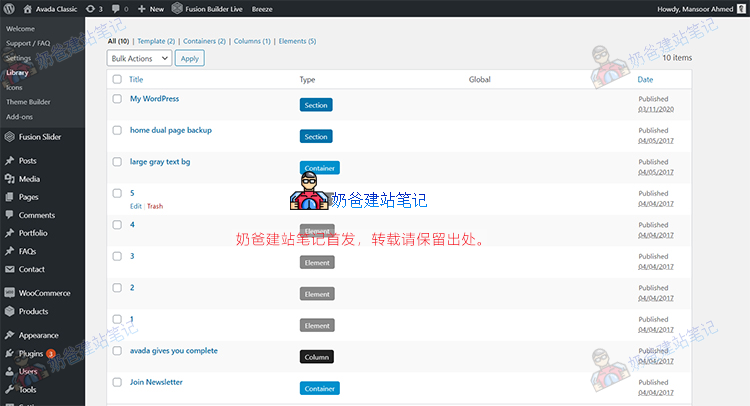
この機能は通常、自分でウェブページをデザインする際によく使用されます。つまり、作成されていない特定の機能(例:連絡ボタン)をテンプレートとして保存し、次のページで使用する際に直接挿入することができます。
パフォーマンス最適化
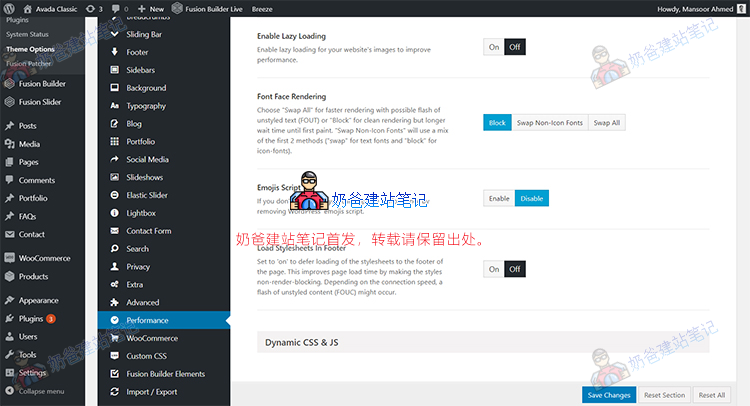
このような高機能テーマはコードやファイルが複雑なため、通常のテーマよりも速度が遅くなります。そのため、パフォーマンスの最適化が非常に重要です。
Avadaのテーマオプションにはパフォーマンス最適化機能が含まれており、画像サイズ、CSSやJSの遅延読み込み、フォントレンダリングなどを設定できます。
もちろん、ここでの最適化だけでは不十分です。以下のインストールも推奨します。WP Rocketこのキャッシュプラグインをインストールしてサイトの速度を向上させることをお勧めします。
Avadaテーマ:長所と短所
Avadaのいくつかの機能を紹介した後、重要な内容であるAvadaテーマの長所と短所について説明します。
長所
- 販売数第1位、ユーザー数が多く、関連ドキュメントが豊富
- 60種類の異なる業界向けのデモデータが内蔵されており、ワンクリックでインポートして修正後に使用できます
- 無制限のウェブページレイアウト設定により、テーマの„被り“を心配する必要はありません
- 独自のドラッグ&ドロップページビルダー(Fusion Builder live)
- ACF ProやRevolution Sliderを含む複数の有料プレミアムプラグインを提供
- Cookieプライバシー通知を統合
- 内蔵のパフォーマンス最適化機能
- 強力なテーマ設定オプション
- 高度なメニュー機能を統合しており、美しいナビゲーションメニューをデザインできます
デメリット
- 性能の低い仮想ホストでは、デモデータを完全にインポートできない可能性があります
- テーマオプションが多すぎて、習熟に時間がかかります
- 独自のビルダーを使用しているため、後でテーマを変更する際のページ移行が少し面倒になる可能性があります
まとめ
否定できませんが、Avadaは優れたテーマです。ただし、一定の時間をかけて慣れ親しむ必要があります。Avadaのオプションは複雑で、一部の機能はウェブの基礎知識がない方にはすぐに用途を理解できないかもしれません。
しかし、使いこなせるようになると、Avadaはあらゆるニーズを満たすテーマであることがわかります。特に大規模なサイトに適しています。単純な企業サイトであれば、Avadaはやや重厚すぎるため、Astraテーマを検討してもよいでしょう。
Avadaテーマに興味があれば、以下のボタンをクリックして、付属の60以上のデモデータを購入・閲覧できます。