NaibaからElementor Proのライセンスを購入する初心者の方で、自分のWordPressサイトのアカウントとパスワードが分からないというケースがよくあるため、特にこの記事を書いて紹介します。
まず、あなたが初心者であれば、以前紹介した„WordPressの管理画面」という記事を先に見て、WordPress管理画面の基本を理解してください。
通常、自分のWordPressサイトのアカウントとパスワードが見つからない方は、SiteGroundまたはHostingerのようなサーバーでWordPressサイトをワンクリックインストールした後、サーバー管理画面のサイト管理からワンクリックでWordPress管理画面にログインしている場合です。
自分のWordPressログインアカウントを見つける方法は?
ここでは、あなたがすでにサーバー管理画面(例えばSiteGroundやHostinger)からサイト管理画面に入っていると仮定します。つまり、下図のような画面が見える状態です。
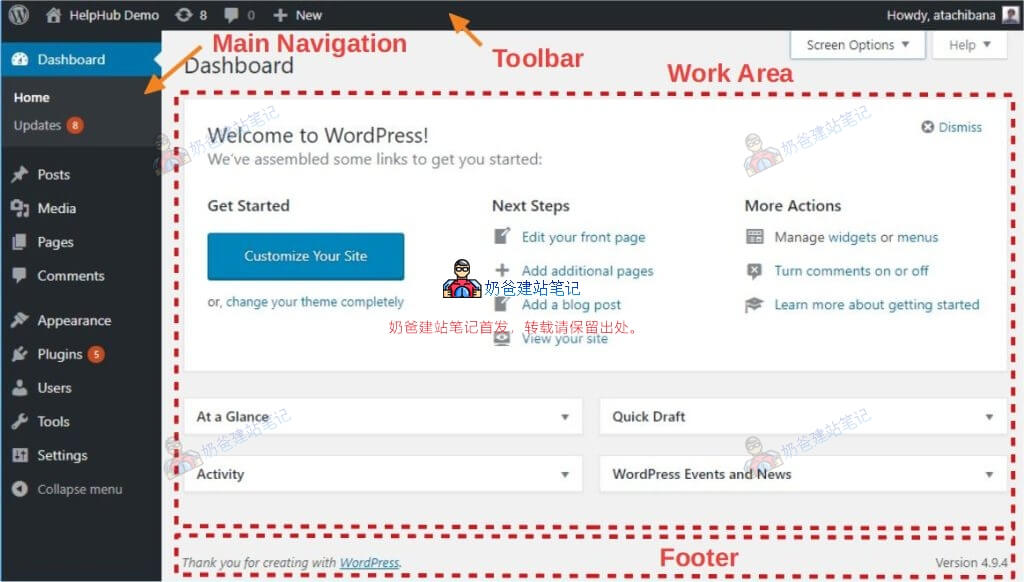
この時、ウェブページの右上にあるあなたのユーザー名をクリックするだけで、ユーザー情報画面に入ることができます。
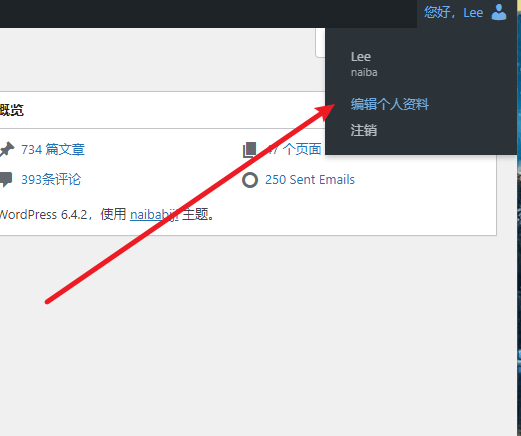
プロフィール画面に入ると、あなたのユーザー名と、アカウントに新しいパスワードを設定する場所が表示されます。
新しいパスワードを設定し、ページ最下部の更新ボタンをクリックした後は、ユーザー名と新しいパスワードを使ってあなたのURL/wp-adminからサイト管理画面にログインできるようになり、毎回サーバー管理画面に入る必要はありません。
WordPress管理者アカウントとパスワードを復元する方法は?
もしあなたのWordPressサイトのアカウントを忘れてしまった場合、通常はよく使うメールアドレスでログインを試すことができます。パスワードが間違っていると表示されたら、そのメールアドレスが存在する証拠なので、対応するパスワードを見つけるだけです。
WordPress管理者パスワードを復元する方法については、以下の記事を参照してください: