
サイト構築通常、VPSを購入しますが、一人で使うのはもったいないので、仮想ホストをいくつか作成して他の人と共有することができます。
一般的な宝塔パネルでも仮想ホストを他人に割り当てることができますが、パネルにログインしてセルフ管理することはできません。有料のCpanelはアマチュアユーザーが購入したいと思うものではないため、この記事では無料の仮想ホスト管理パネル「VestaCP」を紹介します。
VestaCP紹介
VestaCPはオープンソースの仮想ホストコントロールパネルです。オープンソースURL:https://github.com/serghey-rodin/vesta
VestaCPはCentOS、Debian、Ubuntuシステムにインストール可能で、カスタムインストールスクリプトをサポートし、nginx、apache、vsftpd、proftpd、exim、dovecot、spamassassin、clamav、named、iptables、fail2ban、softaculous、mysql、postgresqlなどを選択してインストールできます。
VestaCPは中国語に対応しています。デモURLは以下のリンクを参照してください:
VestaCPインストールチュートリアル
VestaCPのインストールは非常に簡単で、デフォルトのインストール方法は3ステップです:
# 使用ssh连接上你的vps
ssh root@your.server
# 下载安装脚本
curl -O http://vestacp.com/pub/vst-install.sh
# 运行安装脚本
bash vst-install.sh
関連記事:#サイト構築#Xshell 6基本チュートリアル: VPSへの接続
インストール画面:
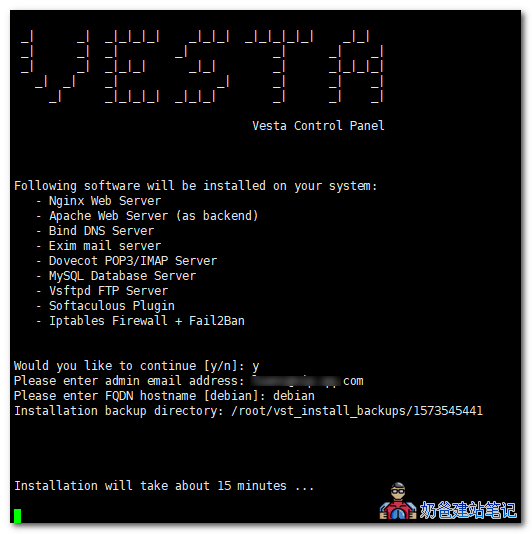
インストール完了画面:
 VestaCPのインストールが完了すると、管理画面のログインURLとアカウント情報が表示されます。
ブラウザからログインして、仮想ホストとユーザー管理を行います。(ブラウザはSSL証明書エラーを表示しますが、無視して構いません。)
カスタムインストールコンポーネントを指定する場合は、公式インストールページの下部で自分で選択できます。
中国語に切り替え:ログイン後、右上のユーザー名をクリックし、言語からcnを選択します。
VestaCPとWHMCSの連携による自動開通
WHMCSは非常に人気のある財務システムです。オンラインで購入するVPSプロバイダーの多くはWHMCSを使用しています。以前の記事を参考にしてください:WHMCSを使用してホスティング販売サイトを構築する
VestaCPはWHMCSとの連携をサポートしており、仮想ホストの自動開通が可能です。公式が提供するWHMCSインターフェースファイルの具体的な使用方法は以下の通りです:
cd /home/user/web/billing-site.ltd/public_html/modules/server
mkdir vesta
wget http://c.vestacp.com/0.9.8/rhel/whmcs-module.php -O vesta.php
上記3行のコマンドは、WHMCSインストールディレクトリのserverフォルダに移動し、vestaフォルダを作成し、whmcs-module.phpファイルをダウンロードしてvesta.phpにリネームすることを意味します。
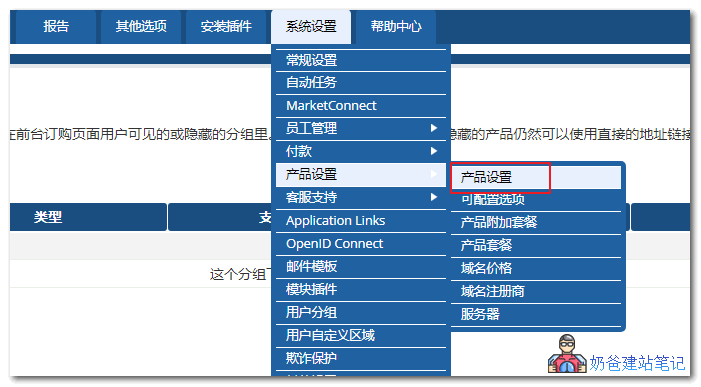
次にWHMCS管理画面– システム設定– 製品設定– サーバーに追加します:
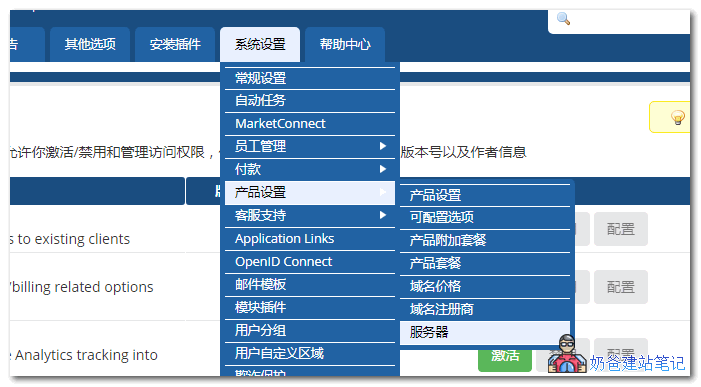
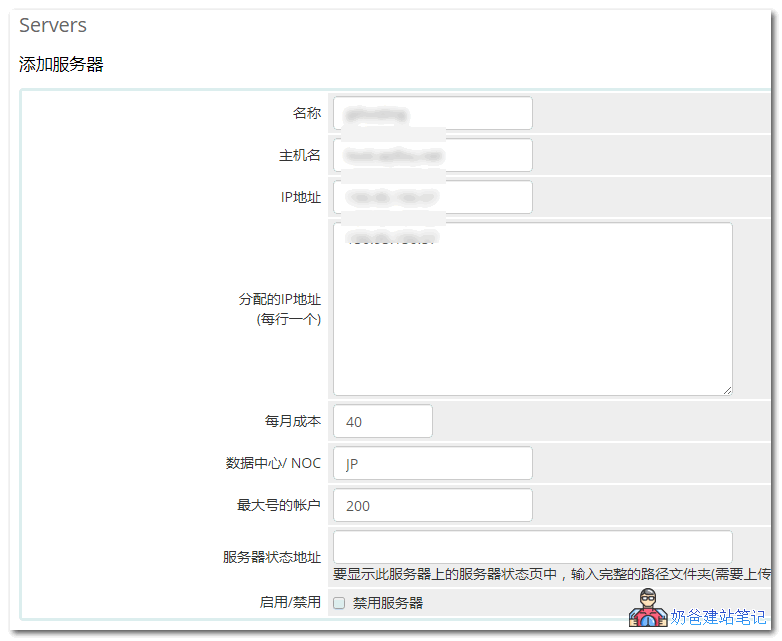
サーバー名は任意で記入し、ホスト名とIPアドレスにはVestaパネルをインストールしたサーバーのIPを入力します。
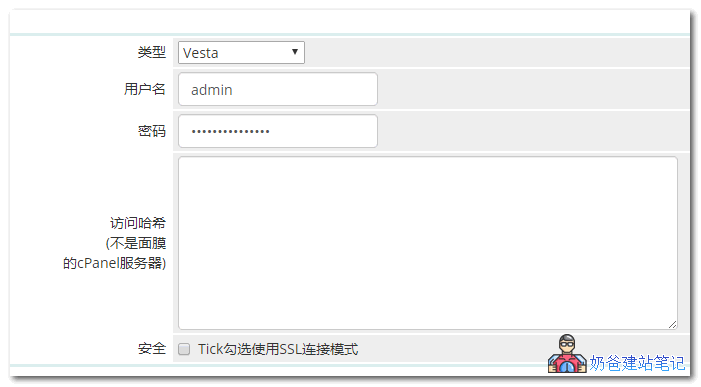
以下のタイプでVestaを選択し、Vesta管理画面のアカウントとパスワードを入力します。
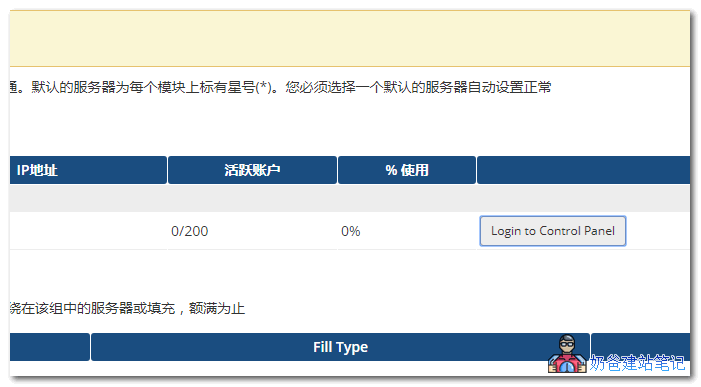
追加後、サーバーリスト内の「Login to Control Panel」をクリックし、ログインが成功するか、サーバー設定が正しいかテストします。成功しない場合は、アカウント、パスワード、およびファイアウォールの権限を確認してください。
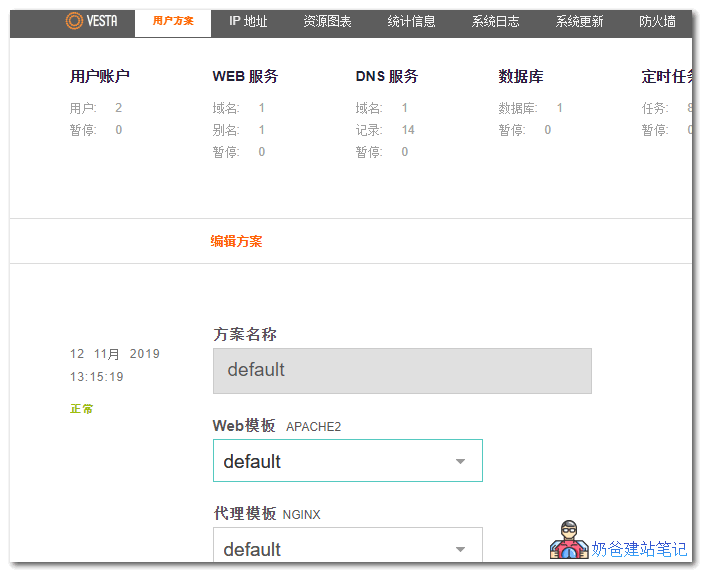
Vestaパネルの管理画面で、「ユーザープラン」をクリックし、既存のプランを編集するか新規に追加し、プラン名を覚えておきます。
次に、WHMCS管理画面に戻り、システム設定 – 製品設定 – 製品設定をクリックします。製品グループを追加し、製品を追加します。
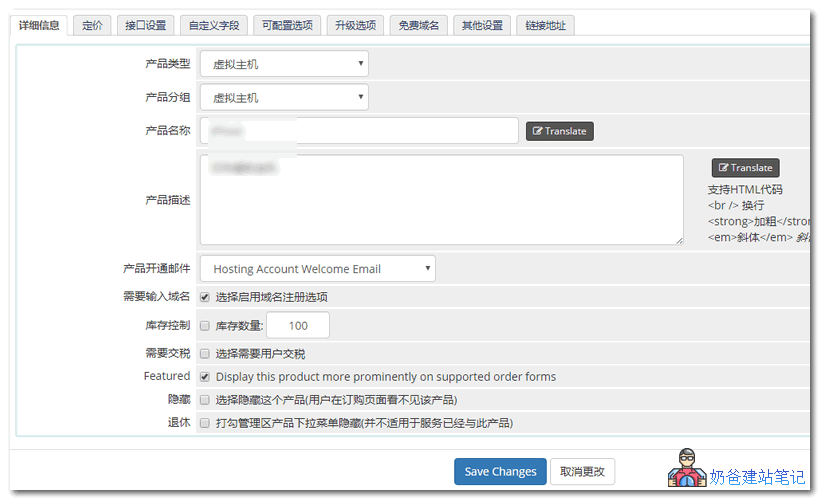
製品詳細情報で、製品名と製品説明を記入します。ここは任意で構いません。
重要なポイントは、インターフェース設定で、Package NameにVestaパネル管理画面のプラン名と一致する名前を入力することです。これにより連携と自動開通が実現します。
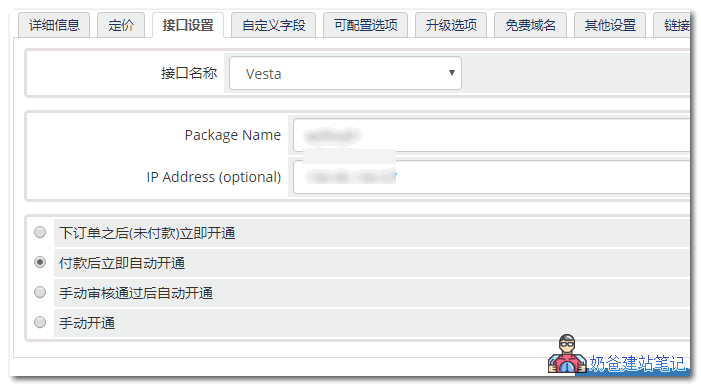
すべての設定が完了したら、製品を保存し、WHMCSのフロントエンドで仮想ホストサービスの購入をテストし、自動開通されるか確認します。
VestaCPパネルのアンインストール方法
Naiba サイト構築ノートご存知の通り、通常VestaパネルをWHMCSと連携させている方は、しばらく使用すると問題に直面し、公式フォーラムでも解決策が見つからない場合は諦めてしまうことが多いです。そのため、以下のコマンドでVestaパネルをアンインストールできます。
1、サービスを停止
service vesta stop
2、Vestaソフトウェアパッケージとライブラリを削除
RHEL/CentOS:
yum remove vesta*
rm -f /etc/yum.repos.d/vesta.repo
Debian/Ubuntu:
apt-get remove vesta*
rm -f /etc/apt/sources.list.d/vesta.list
3、データディレクトリを削除
rm -rf /usr/local/vesta
最後に、cron自動タスクを削除すれば完了です。