
WHMCSはホスティングやドメインを販売するための管理システムです。もちろん、プラグインを開発して他の商品を販売することも可能で、例えば多くのSS販売サイトもWHMCSプログラムを使用して構築されています。
この記事では、WHMCSを使用したホスティング販売サイトのインストール方法を紹介します。
まずIoncubeをインストール
LNMPワンクリックインストールパッケージのインストール方法:
SSHでサーバーに接続した後、cdでlnmpインストールフォルダに移動します。
次に、./addons.sh install ionCube と入力してインストールします。
宝塔パネルインストール方法:
宝塔パネル管理画面 - インストール済みで実行中のPHPの設定ボタンをクリックし、拡張機能のインストールを選択します。ionCubeを見つけてインストールします。参照:宝塔パネルでMemcached、ionCubeなどの拡張機能をインストールする方法
次に仮想ホストとデータベースを追加
次に、構築したいドメインの仮想ホストを追加します。
追加する際に、ついでに新しいデータベースも作成してください。
WHMCSプログラムをアップロードしてインストール
次に、FTP、SFTP、または宝塔パネル付属のファイルマネージャーを使用して、WHMCSインストールファイルを仮想ホストのルートディレクトリにアップロードします。
configuration.php.new の名前を configuration.php に変更します(この手順はアップロード前に行うこともできます)。
WHMCSのインストール
あなたのサイトのURLを開くと、自動的にインストール画面にリダイレクトされるので、指示に従って操作すればインストールが完了します。
インストール後、一連の設定を行えば、運用を開始できます。例えば以下の内容です。
管理エリアにログインし、一般設定を構成します(Setup > General Settings)。
支払いゲートウェイを設定します(Setup > Payment Gateways)。
製品とサービスの設定(Setup > Products and Services)
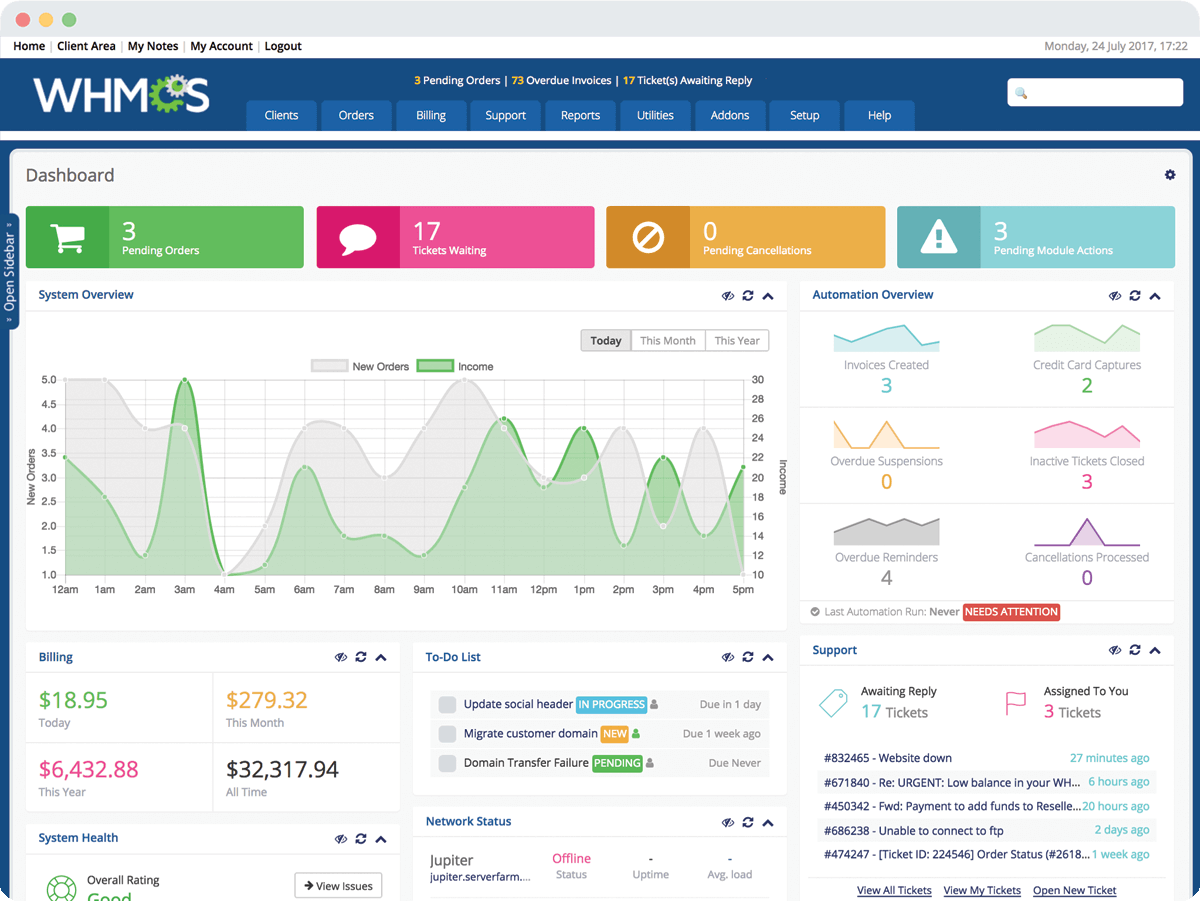
WHMCS ハッピーバージョンの使用方法:https://blog.naibabiji.com/skill/whmcs-license-php.html