
現在、中国では有料ダウンロードリソースが流行しています。では、どのようにして自分で有料リソースサイトを構築し、収益化できるでしょうか?本記事では、Naibaがゼロからリソースダウンロードサイトを構築する完全なチュートリアルを共有します。
注意:リソースダウンロードサイトは著作権問題を回避し、権利侵害による賠償請求を避けてください。
別のリソースサイトテーマは、クリックして確認
有料リソースダウンロードサイト構築の基本条件
有料リソースサイトを構築するには、以下の必要条件を満たす必要があります。
- インストール済みのWordPressサイト
- リソースダウンロードに適したThemeテンプレート
WordPressサイトをインストールするには、直接参照してくださいWordPressインストールチュートリアルを修正するだけです。
リソースダウンロードテーマは Naiba がこちらを使用していますStoreys Pro、有料リソースダウンロードサイト専用に設計されたWordPressテーマです。
有料リソースサイト設定チュートリアル
一、Storeys Pro Themeのインストール
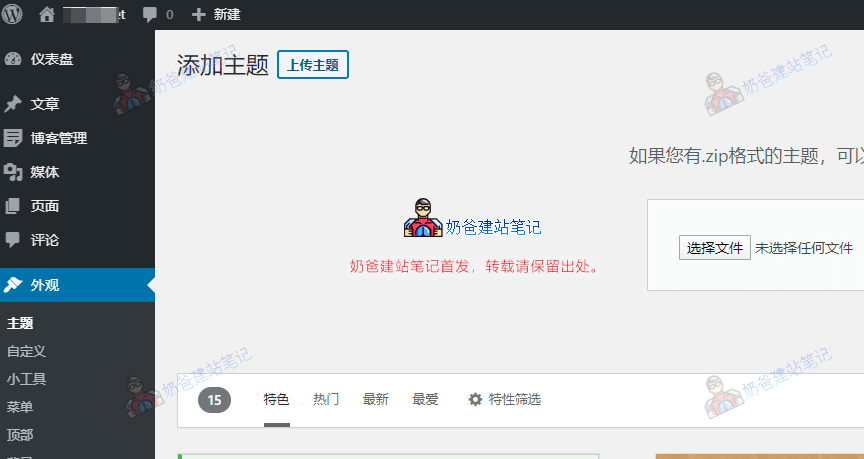
WP管理画面の「外観」→「テーマ」から、テーマのインストールパッケージをアップロードします。
その後、テーマを有効化します。
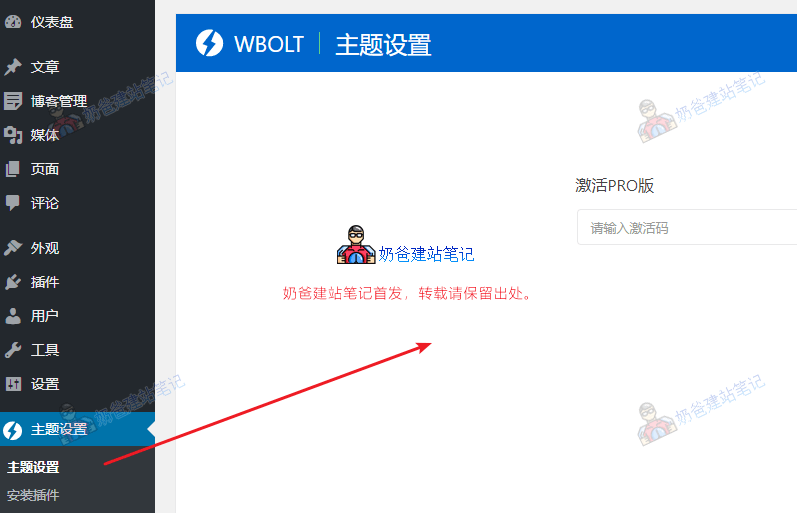
テーマを有効化すると、左側のメニューバーにテーマ設定のメニューが表示されます。そこに入り、アクティベーションコードを入力して、完全なテーマ設定機能を有効化します。
二、Storeys Pro Themeの設定
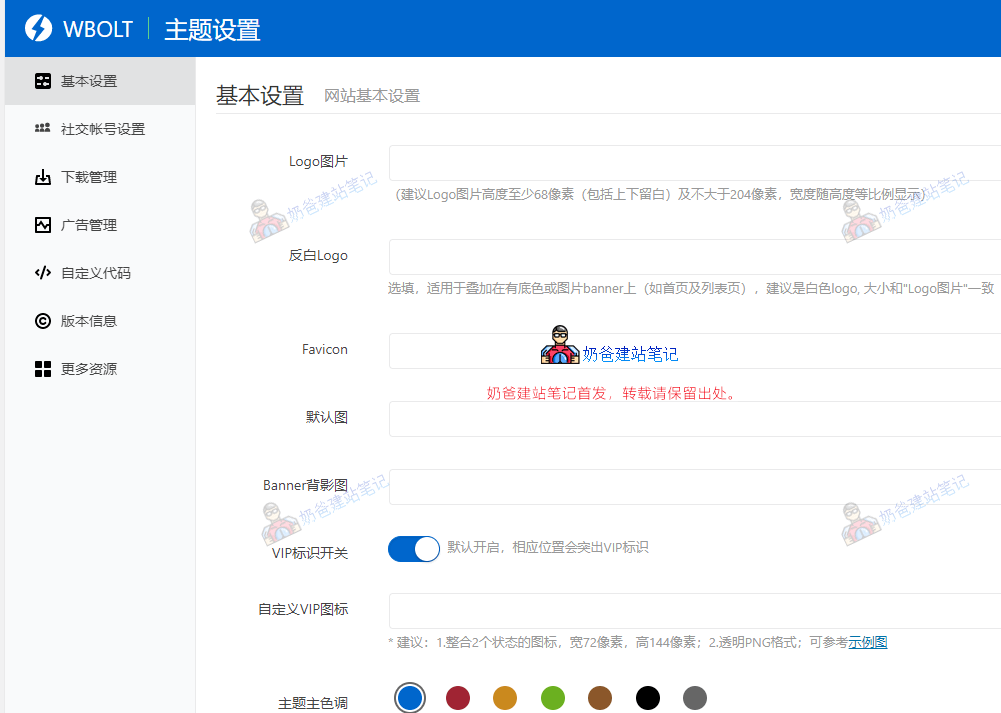
テーマ設定に入り、必要な設定項目をすべて先に設定しておきます。
三、有料プラン・グレードの設定
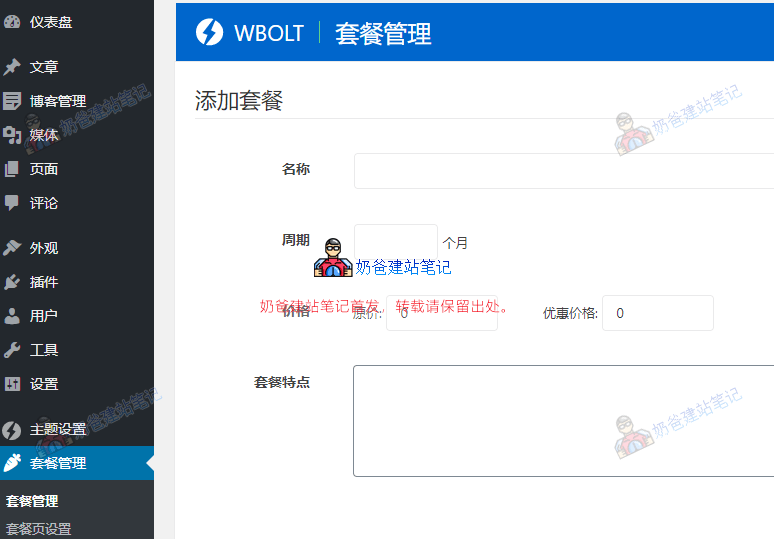
プラン管理の中で、ご自身の実際の運営計画に基づいて、いくつかの異なるプランを追加します。例えば、月額プラン、四半期プラン、年間プランなどです。
四、決済方法の設定
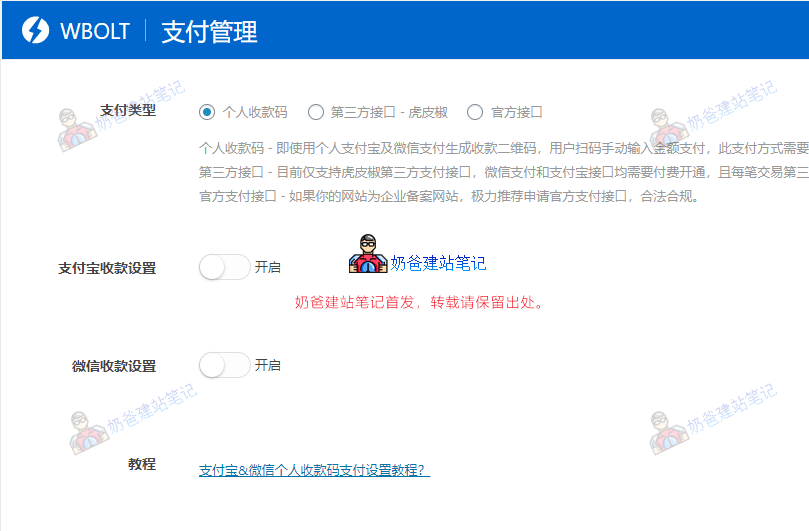
デフォルトで3種類の決済方法をサポートしています:
- 個人用QRコード決済(手動処理)
- サードパーティAPI(自動処理、手数料がかかります。)
- 公式API(自動処理、企業資格が必要です。)
五、素材カテゴリーの設定
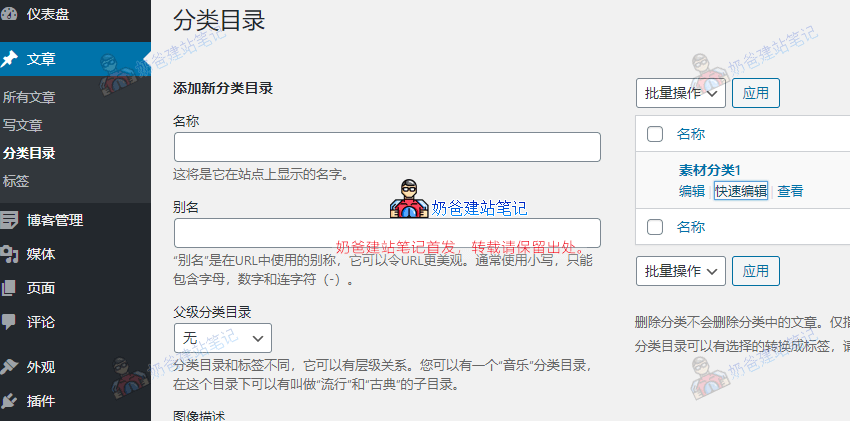
管理画面でカテゴリを選択し、提供する素材のタイプに応じて分類します。後で素材記事を追加する際に対応するカテゴリを選択すれば、ユーザーがリソースを区別しやすくなります。
六、ダウンロードリソースの投稿
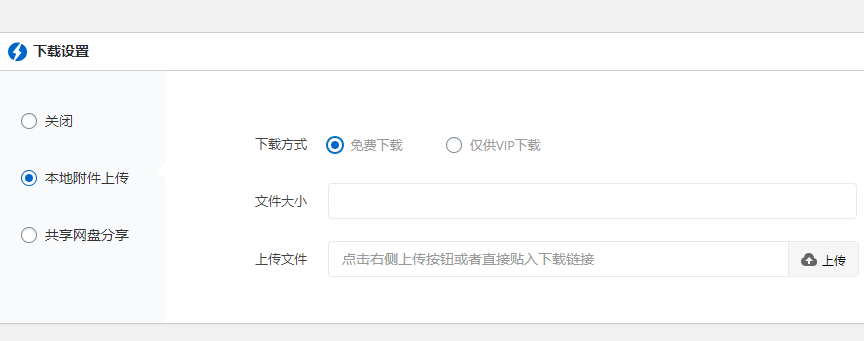
「新規追加」→「投稿」をクリックし、エディターの一番下にダウンロード設定が表示されます。
ローカル添付ファイルまたはネットディスクアドレスを選択できます。また、ダウンロード方法にVIP権限が必要かどうかを選択できます。
七、トップナビゲーションバーの変更
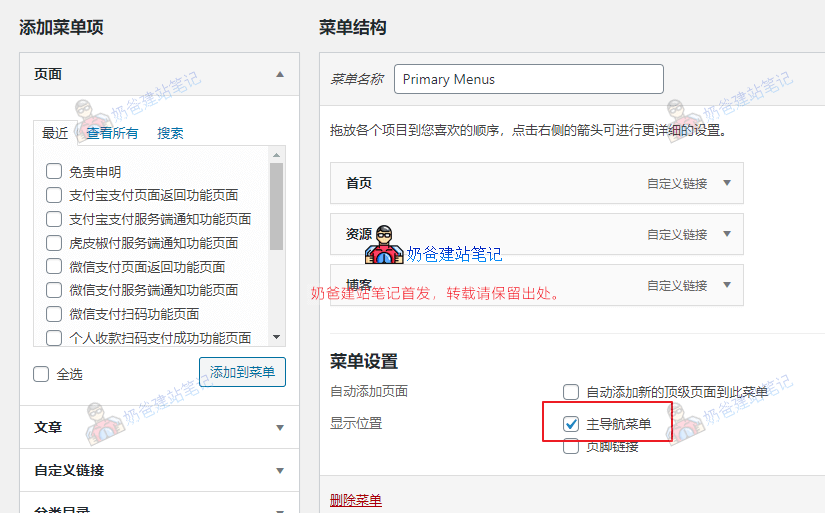
WP管理画面の「外観」→「メニュー」で、デフォルトの「Primary Menus」メニューをメインナビゲーションメニューとして設定して保存すると、フロントエンドで効果が確認できます。
自分でメニュー内容を追加・変更したい場合は、直接追加して保存すればOKです。
八、利用規約とプライバシーポリシーの変更
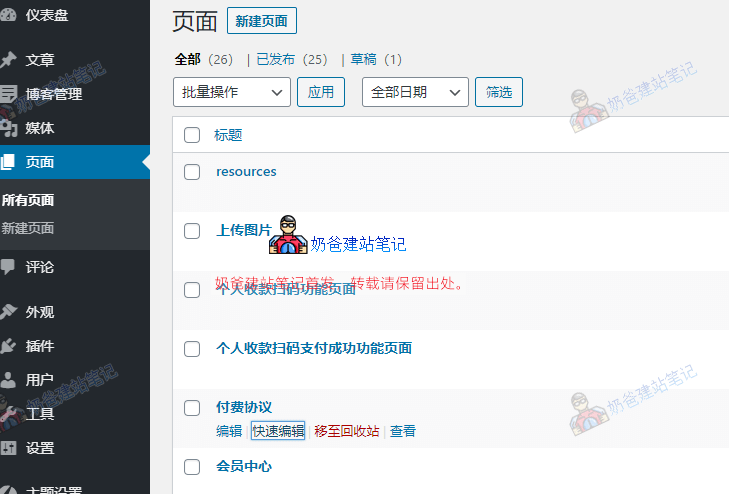
ユーザー登録画面では、„当サイトのユーザーとしてログイン・登録することは、当サイトの利用規約和プライバシーポリシーに同意したことを示します」というプロンプトが表示されます。この2つのページは、WP管理画面のページで直接対応するページの内容を編集するだけで完了します。
まとめ
これで、リソースダウンロードサイトの構築は完了です。あとは、プロモーションを行い、あなたのサイトを人々に知ってもらうことです。
友人に知らせたり、SEO最適化によるプロモーションを利用したりできます。参考:WordPress SEO最適化チュートリアルの記事を参照してください。