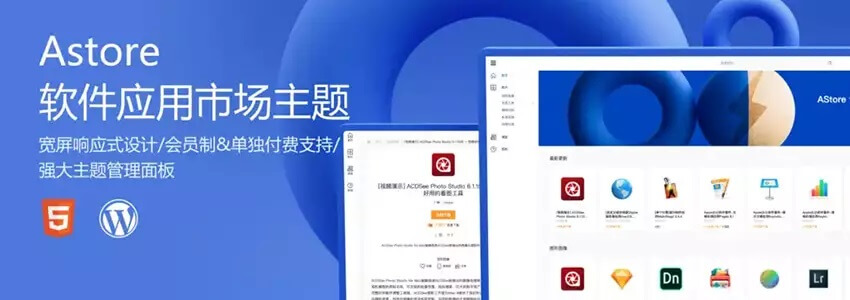
以前、Naibaが皆さんと共有したStoreys Proを使用した有料リソースダウンロードサイト構築のチュートリアル、現在、Lightning Blogはソフトウェアアプリストア向けの新版有料リソースサイトテーマをリリースし、皆さんはリソースサイトテーマの選択肢がもう一つ増えました。本記事では、NaibaがWordPressとAstoreテーマを使用して有料アプリリソースダウンロードサイトを構築する方法についてご紹介します。
有料アプリリソースサイト構築の前提条件
1. インストール済みのWordPressサイト(まだインストールしていない場合は、WordPressチュートリアルまずインストールしてください。
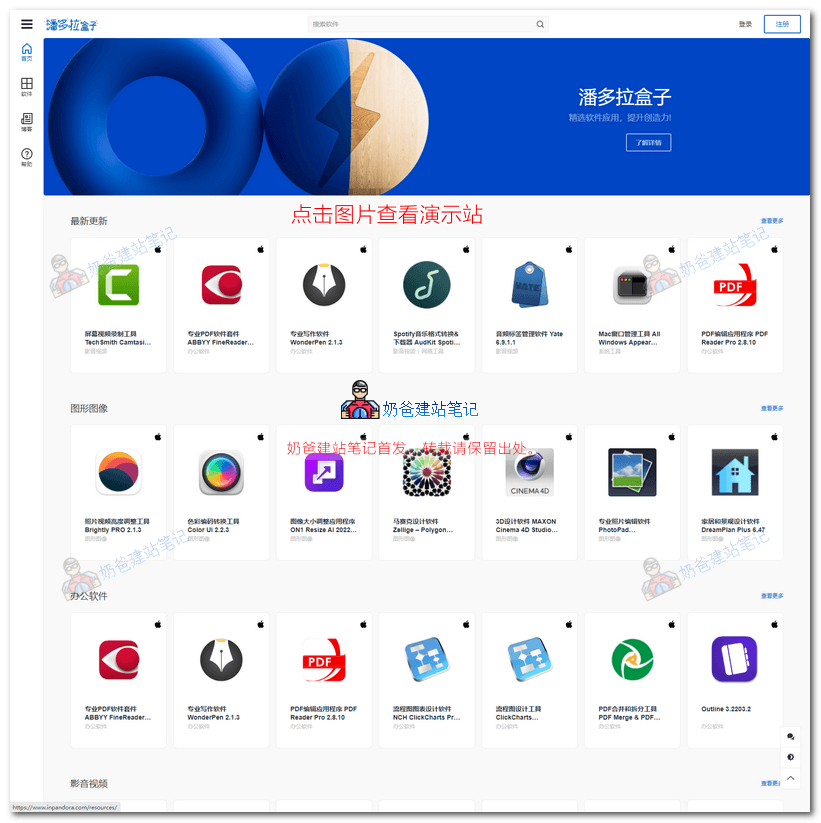
2、Astoreテーマを購入し、テーマの紹介とデモはこちらをクリック。
具体的な構築手順
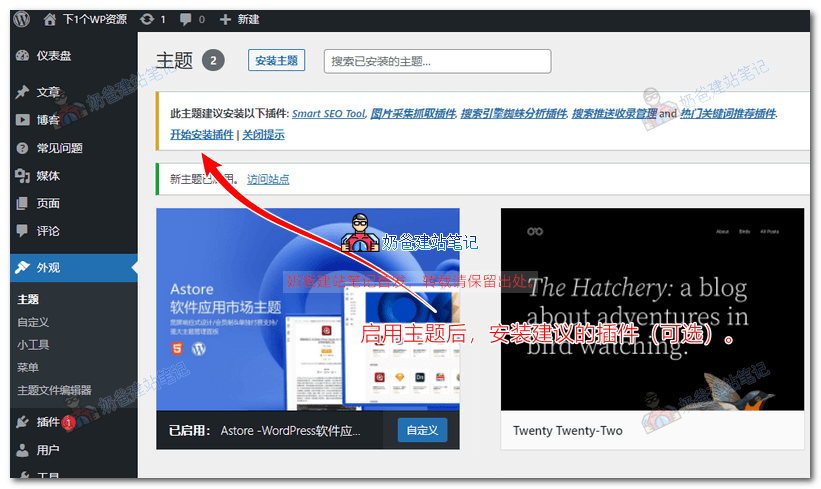
1、Astoreのインストールファイルをダウンロードしたら、管理画面のテーマメニューからアップロードしてインストールし、有効化します。
次に、いくつかのプラグインのインストールを推奨するメッセージが表示されますので、実際の状況に応じてインストールするかどうかを選択してください。
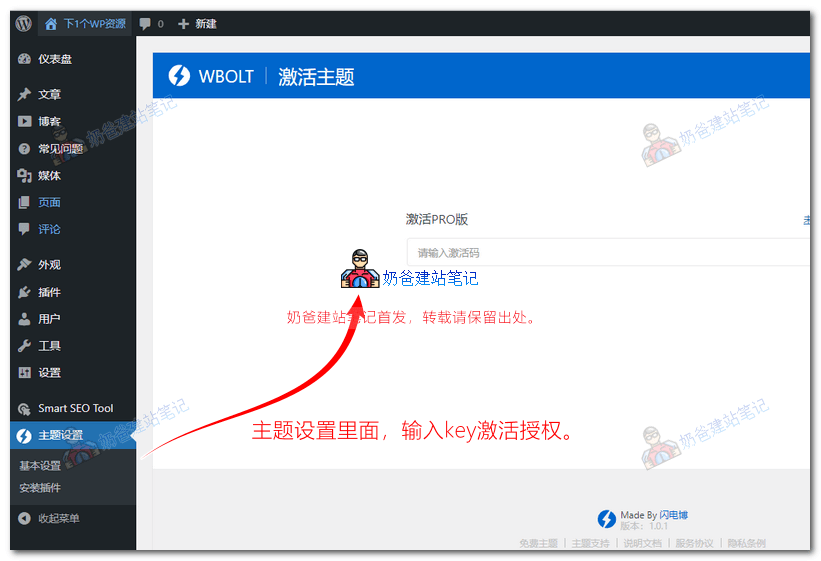
2. テーマ設定をクリックし、ライセンスキーを入力して有効化します。
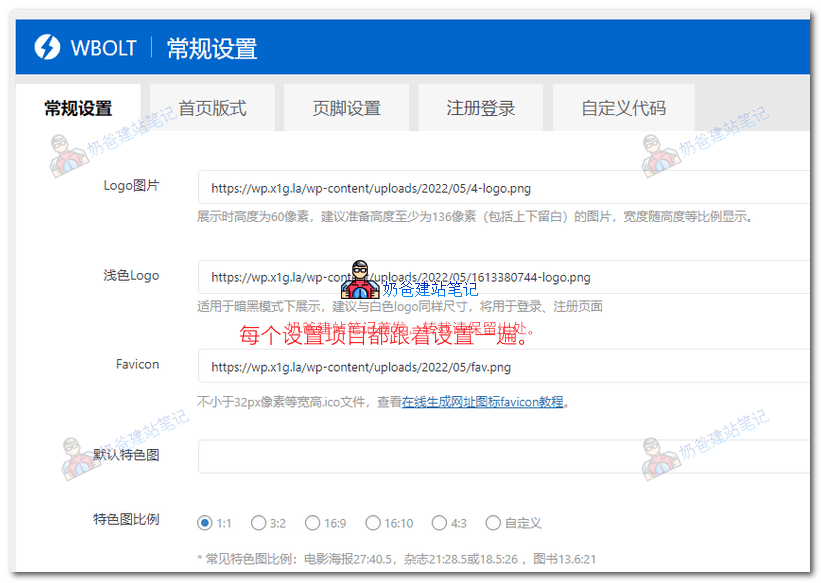
3. 有効化後、権限を設定すれば正常に閲覧できるようになります。各設定項目を自分で確認し、修正が必要な設定は修正してください。
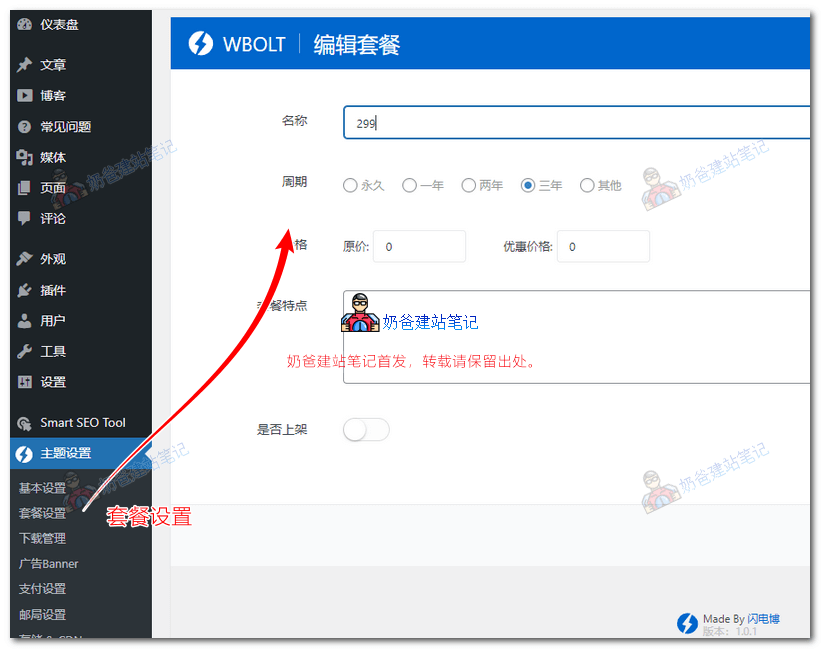
4. プラン設定で、サイトの会員プランの価格を設定します。もちろん、このテーマは単回払いダウンロードもサポートしています。
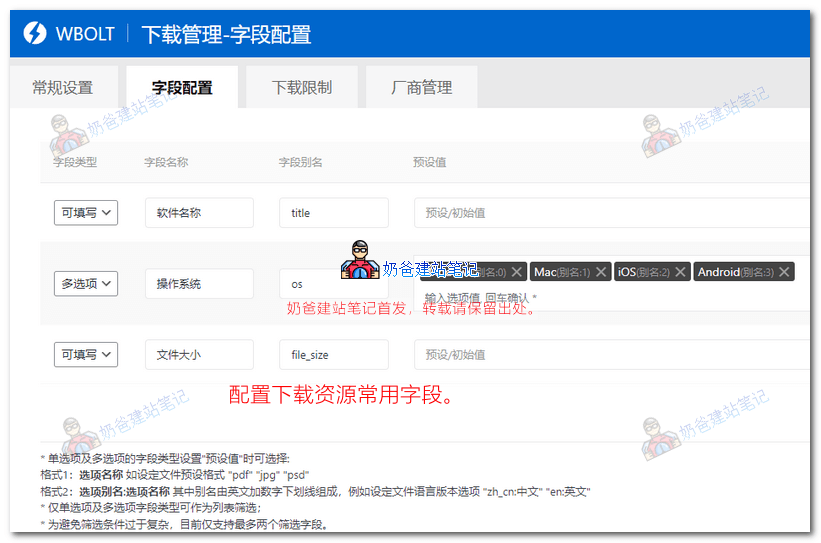
5. ダウンロード管理のフィールド設定は、リソースページの固定表示フォーマットであり、自サイトのリソース状況に応じてこれらのフィールドを変更できます。
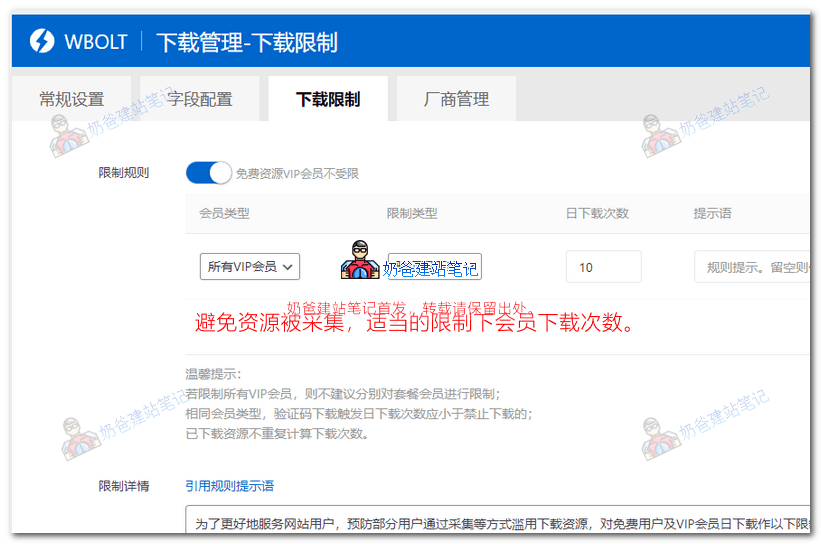
6. ダウンロード制限を設定します。特に月額プランを提供するサイトでは、1日のリソースダウンロード回数を制限することをお勧めします。これにより、誰かが1日ですべてのリソースをダウンロードして収集するのを防ぎます。
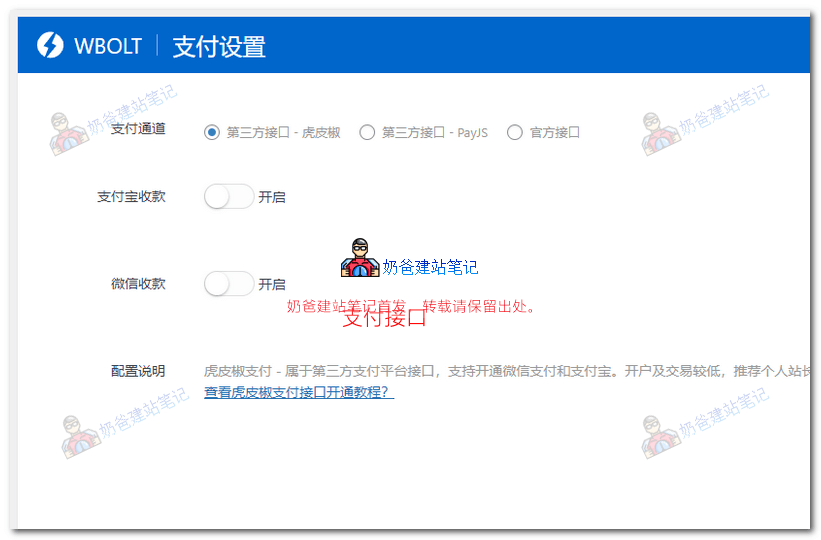
7. 決済インターフェースを連携します。サードパーティとしては虎皮椒またはPayJSを選択できます。サイトがICP登録済みの場合は、直接公式インターフェースを申請すればよく、対応するチュートリアルはテーマ設定ページに記載されています。
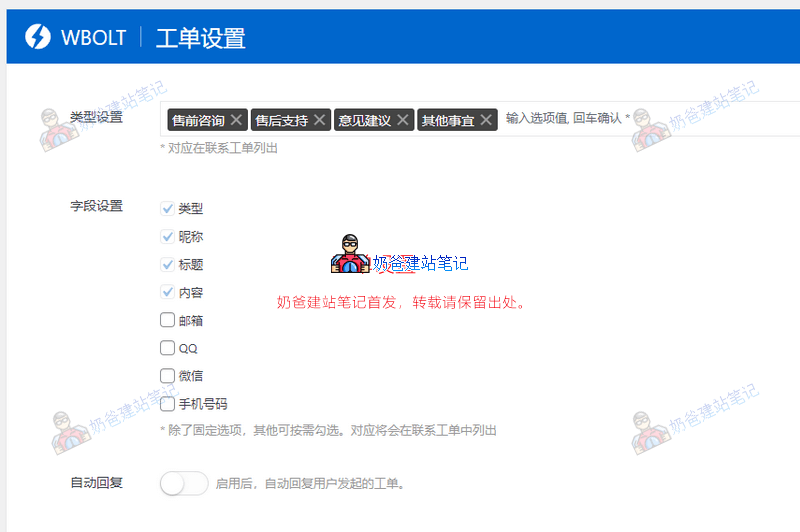
8. チケットシステムの設定。リソースダウンロードサイトのようなタイプでは、アフターサービスは必ず必要になります。自分のWeChatやQQが毎日メッセージで溢れるのを避けたい場合は、チケットシステムを使ってアフターサービスを行うと、手間が省けます。
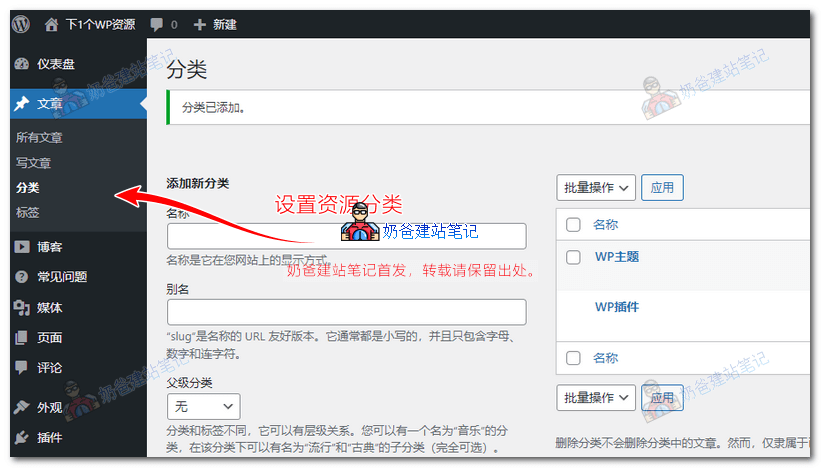
9. リソースカテゴリーを設定します。Astoreテーマは投稿を使用してリソースページを作成するため、投稿カテゴリーを直接設定することでリソースを分類できます。
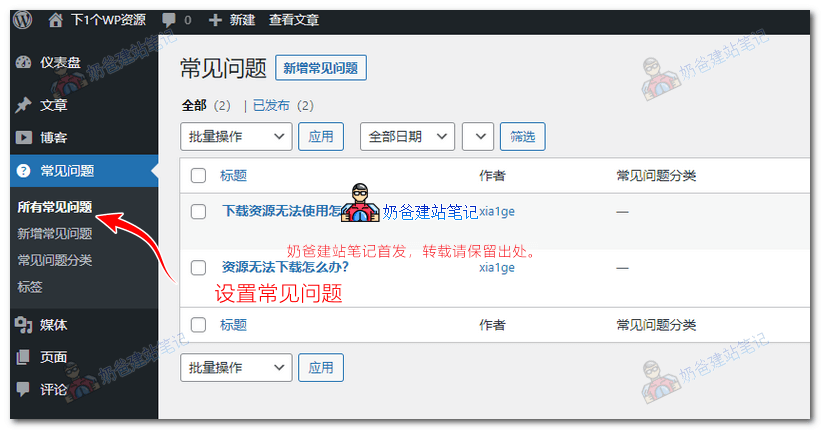
10. よくある質問を設定
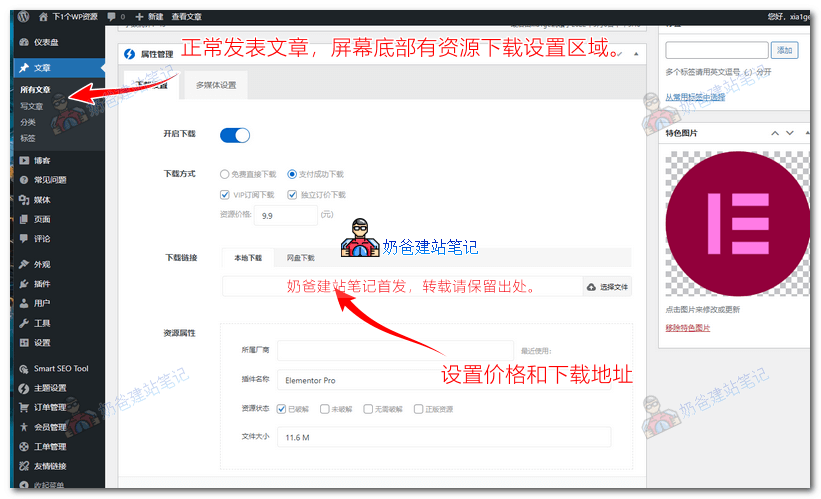
11. リソースを公開し、ダウンロード情報を入力します。
12、ユーザー登録を開放する。
WordPressの設定で、一般設定の„誰でも登録できる“にチェックを入れると、他のユーザーがあなたのサイトからアカウント登録できるようになります。
まとめ
上記の設定を経て、基本的にサイトの構成は完了します。あとは、サイトのリソースを充実させ、プロモーションを行えば、リソースの販売を開始できます。Naibaがこのテーマを使用して構築したサイトは、こちらからご覧いただけますhttps://wp.x1g.la/